Configurando seu ambiente
Ao terminar esta página você vai ter feito o primeiro setup do TagServer: o DNS do seu subdomínio apontado, esse subdomínio vinculado à plataforma e o primeiro pixel do Meta cadastrado. Com isso concluído, o TagServer fica apto a enviar eventos server-side ao Meta pela API de Conversões. A ordem importa: o registro DNS precisa existir e ter propagado antes de a plataforma conseguir vincular o subdomínio, e o pixel entra por último.
Para acompanhar o andamento, abra "Visão geral" no grupo "Rastreamento" do menu lateral. Enquanto o setup não termina, essa tela mostra o checklist "Configure o rastreamento", com os passos "Vincule um subdomínio" (botão "Vincular subdomínio") e "Cadastre um pixel" (botão "Cadastrar pixel"); cada um fica marcado quando estiver feito.
Se preferir que o assistente conduza o cadastro, as telas de Subdomínios e de Pixels, enquanto ainda estão vazias, mostram também o botão "Pedir ao assistente", que abre o chat e deixa o assistente conduzir o registro com você. Depois do primeiro registro esse botão some da tela, mas o assistente continua no chat. O apontamento DNS é a parte que o assistente não faz, porque acontece no painel do seu provedor de domínio.
Apontamento DNS
Um apontamento DNS (ou registro DNS) é uma configuração feita no painel de gerenciamento do seu domínio (por exemplo GoDaddy, Registro.br ou Cloudflare) que diz para onde esse domínio ou subdomínio direciona as requisições. O app aceita dois jeitos de apontar o subdomínio: registros A / AAAA (a aba padrão do drawer de cadastro) ou um CNAME; este tutorial segue o CNAME para tgsr.cc, que é um registro só, e a escolha entre os dois está explicada na Referência de DNS e SSL. Um CNAME é um registro que aponta o seu subdomínio para outro nome, aqui o servidor da TagServer. É sobre esse apontamento que a plataforma vincula o subdomínio e passa a receber eventos nele; o certificado de segurança do subdomínio também é emitido automaticamente assim que o DNS resolve.
No painel DNS do seu domínio, crie um registro CNAME com estes dados:
- Nome/Host:
tagserver(ou o subdomínio que você quiser usar) - Tipo: CNAME
- Valor:
tgsr.cc
Na prática o registro fica assim:
tagserver.seudominio.com IN CNAME tgsr.cc
Os detalhes completos de DNS e SSL ficam para depois do setup, na mesma Referência de DNS e SSL.
Exemplo no Registro.br
O passo a passo abaixo usa o painel do Registro.br. Se o seu domínio está em outro registrador, o fluxo é equivalente.
Acesse sua conta, clique em "Painel" e depois no domínio que você quer configurar.
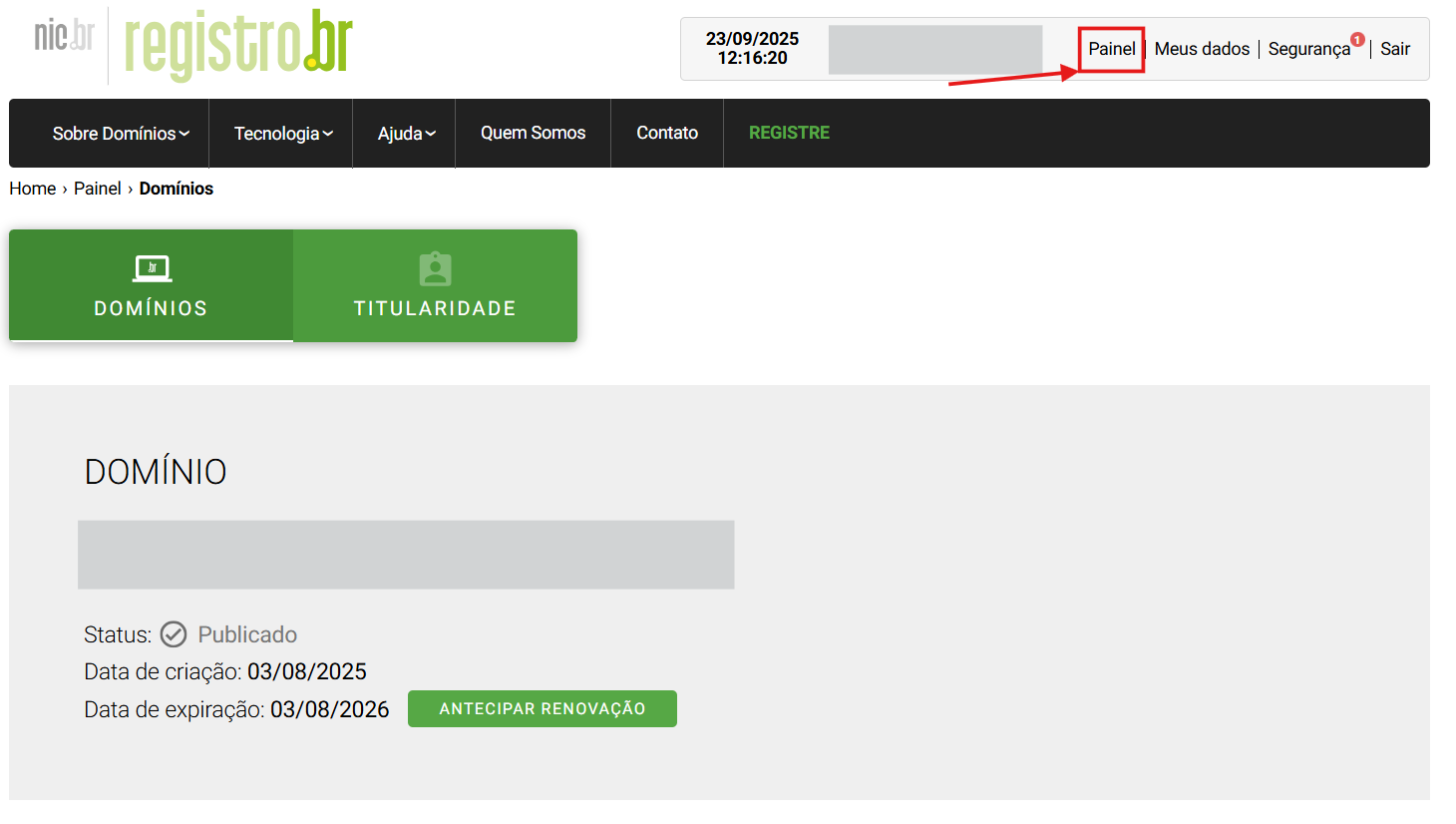 Painel do Registro.br com a opção "Painel" para acessar a conta.
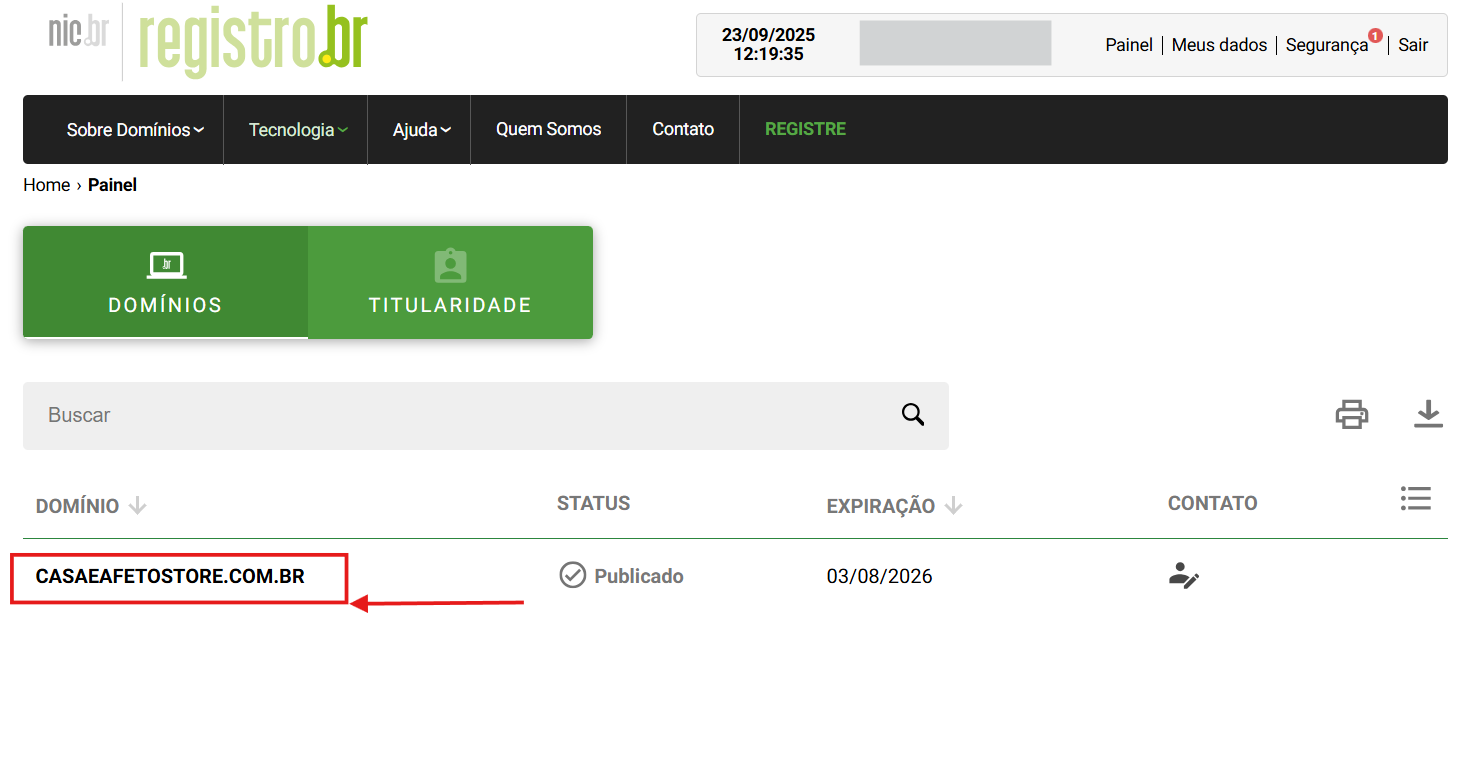 Lista de domínios no Registro.br, onde se seleciona o domínio a configurar.
Na seção de DNS do domínio, clique em "Configurar Endereçamento" e depois em "Modo Avançado", confirmando o aviso que o Registro.br exibe. O print abaixo é antigo e pode mostrar rótulos diferentes dos atuais.
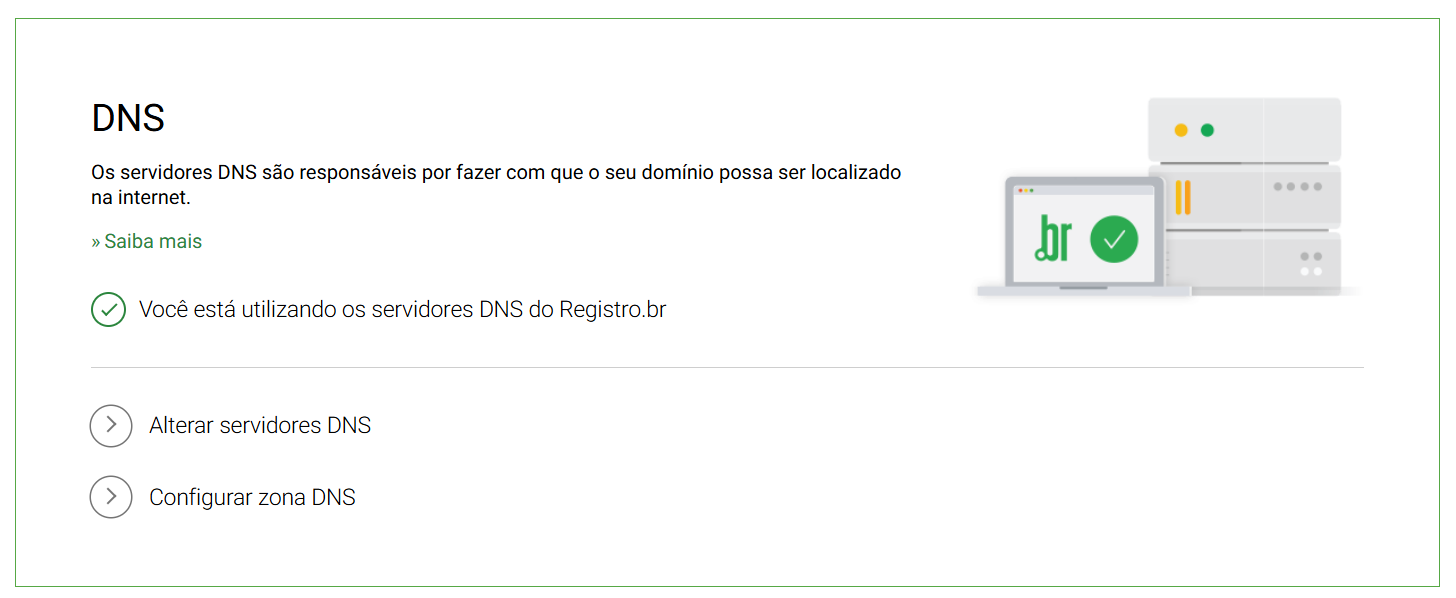 Tela do domínio no Registro.br com a opção "Configurar zona DNS".
Na primeira vez que você ativa o Modo Avançado, o Registro.br precisa processar a mudança antes que a zona fique editável. Aguarde esse processamento terminar para criar o registro.
Com a zona liberada, clique em "Nova Entrada" (o console pode exibir o rótulo em caixa alta, como "NOVA ENTRADA").
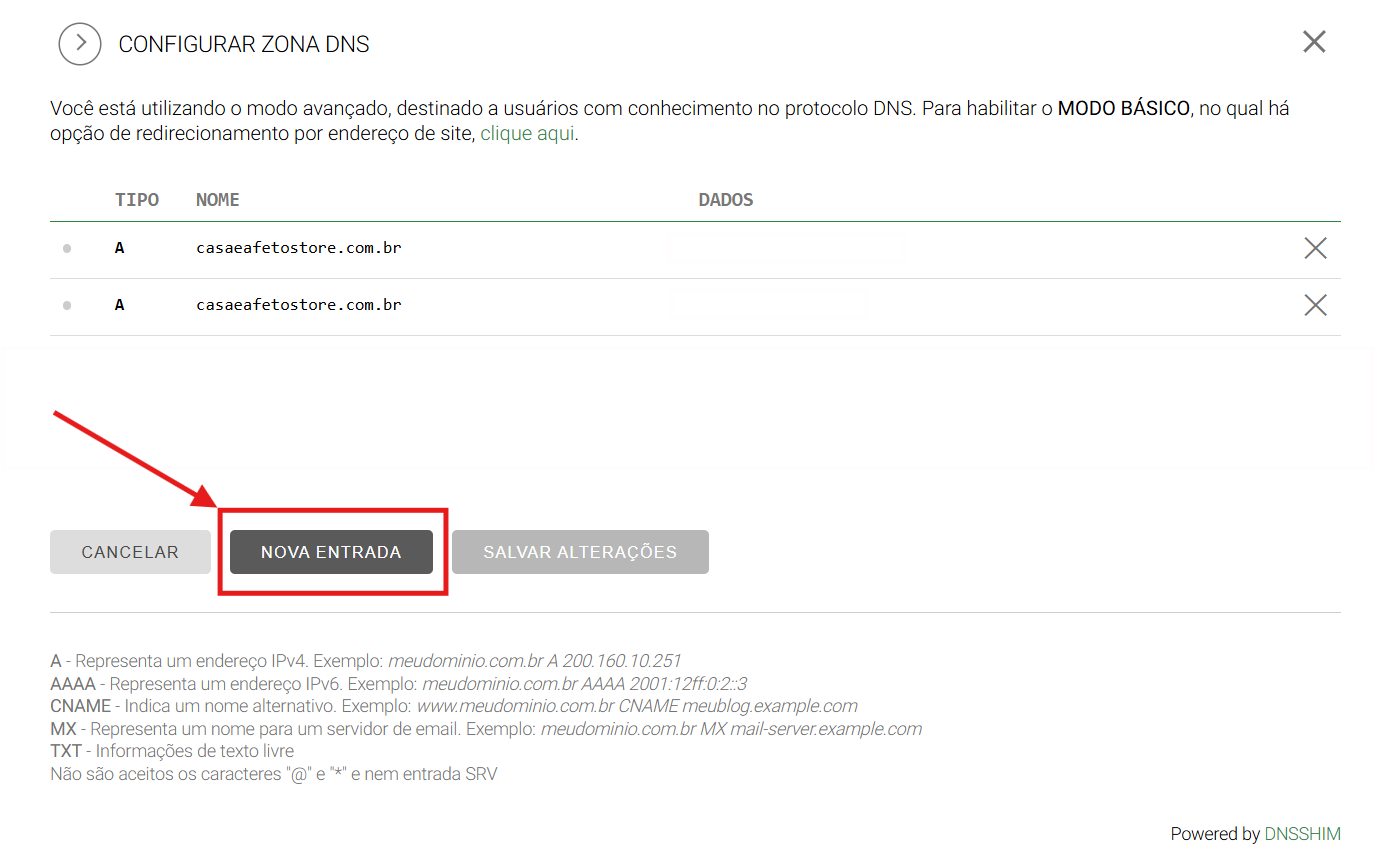 Zona DNS no Registro.br com o botão "NOVA ENTRADA" para criar um registro.
No formulário, selecione o Tipo "CNAME", use o nome "tagserver" apontando para tgsr.cc e finalize em "Adicionar" e "Salvar Alterações".
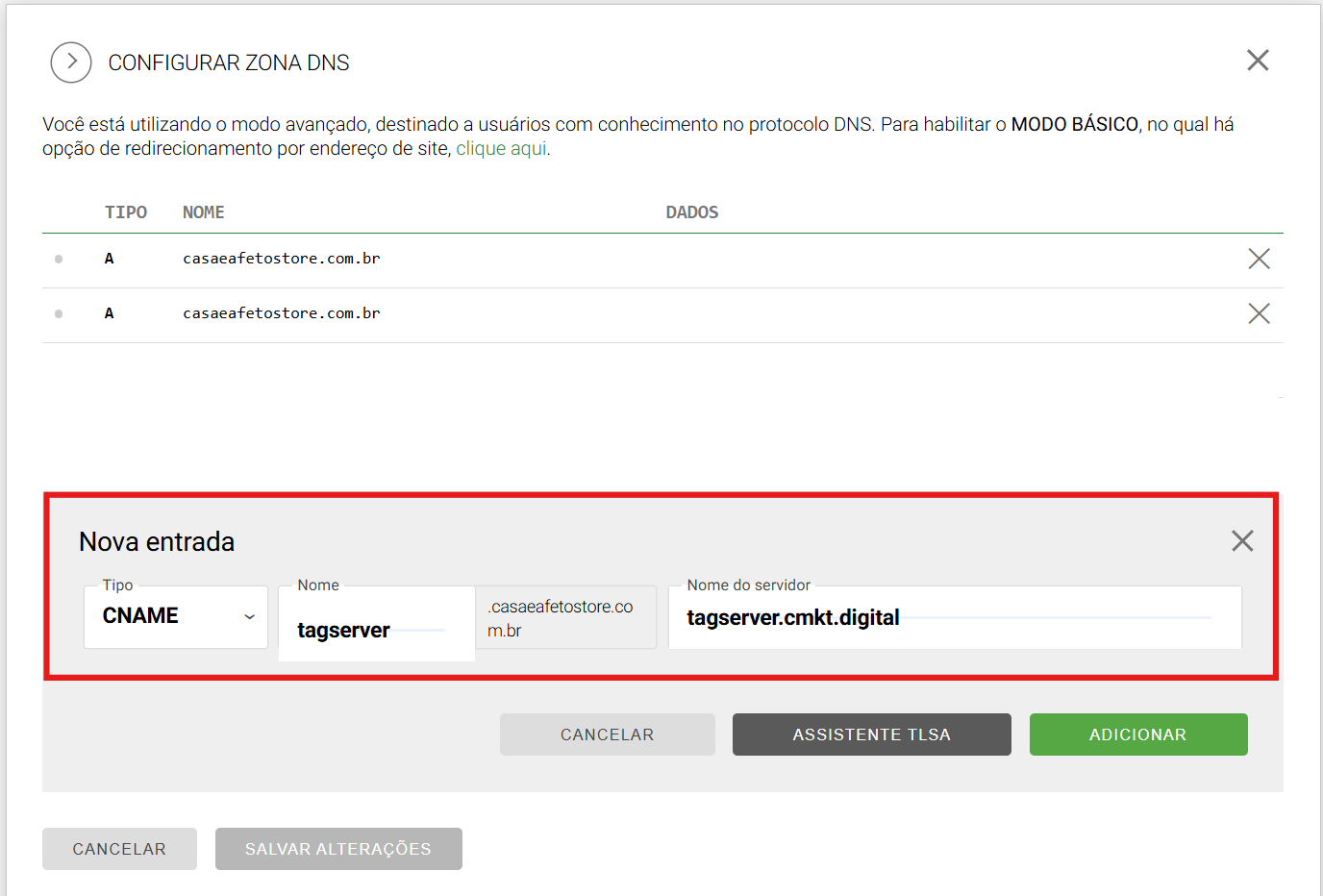 Formulário "Nova Entrada" no Registro.br com Tipo CNAME, nome "tagserver" e destino tgsr.cc.
Importante
Depois de criar o registro, a propagação global pode levar de alguns minutos a algumas horas, dependendo do seu provedor. Só siga para a vinculação na plataforma depois que ele tiver propagado; você pode verificar isso em dnschecker.org.
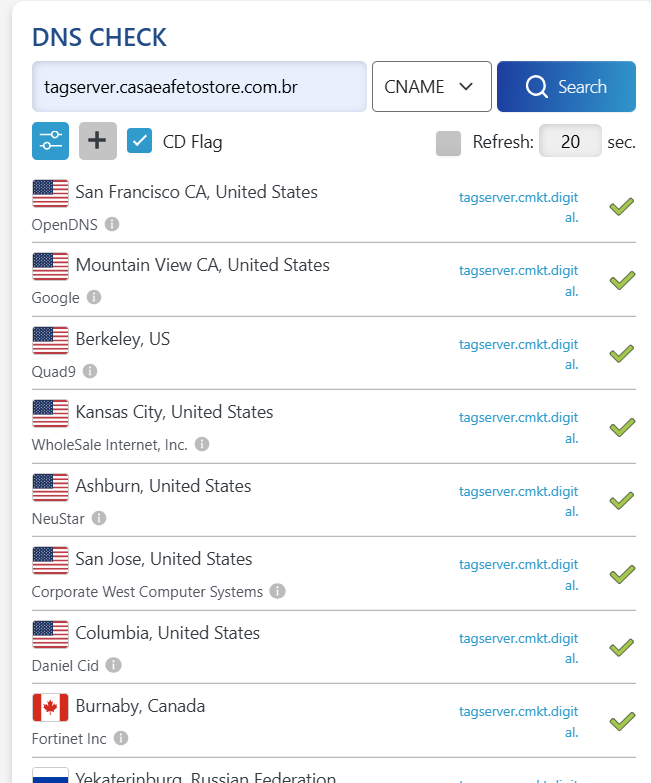 Verificação de propagação do registro DNS em dnschecker.org.
Vinculando o subdomínio na plataforma
Com o DNS propagado, agora vamos vincular o subdomínio dentro do TagServer.
Nota
O caminho é o mesmo para o primeiro subdomínio e para os seguintes; os detalhes de gestão estão em como criar e gerenciar subdomínios.
-
Abra "Subdomínios" no grupo "Rastreamento" do menu lateral (ou clique em "Vincular subdomínio" no checklist) e clique em "Adicionar subdomínio". Abre o drawer "Novo subdomínio", cujo bloco "Aponte o subdomínio para a TagServer" repete os registros em duas abas, "A / AAAA" (a padrão) e "CNAME", cada valor com botão de copiar. Como você criou o CNAME, a aba que corresponde ao seu registro é "CNAME", com o valor
tgsr.cc.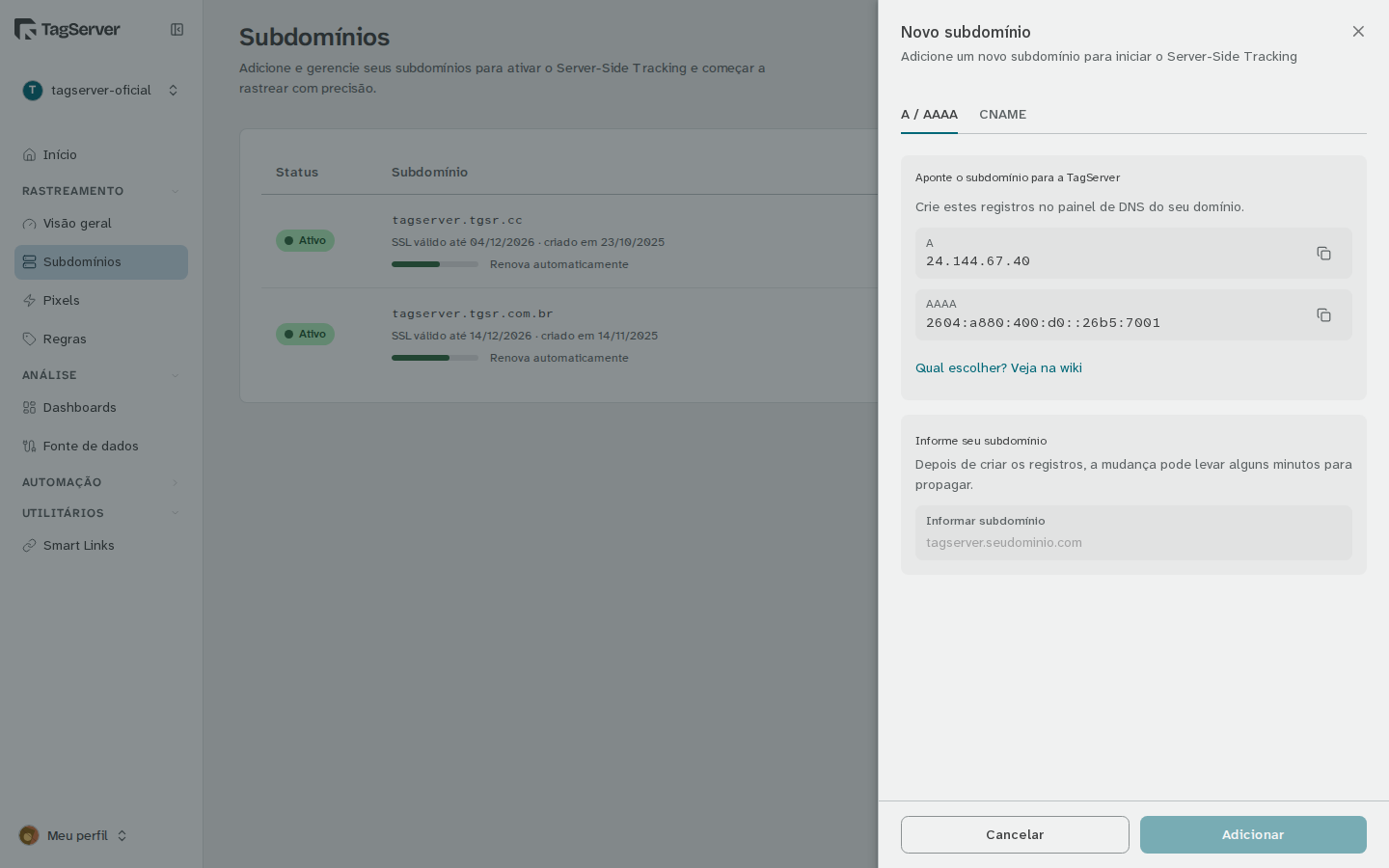 Tela de Subdomínios com o drawer lateral "Novo subdomínio" ("Adicione um novo subdomínio para iniciar o Server-Side Tracking") aberto à direita: bloco "Aponte o subdomínio para a TagServer" com as abas "A / AAAA" e "CNAME" e os valores com botão de copiar; bloco "Informe seu subdomínio" com o campo "Informar subdomínio"; botões "Cancelar" e "Adicionar" no rodapé. Ao fundo, a lista de subdomínios com as colunas "Status" e "Subdomínio"
 -
No bloco "Informe seu subdomínio", preencha o campo "Informar subdomínio" (por exemplo
tagserver.seudominio.com). -
Clique em "Adicionar", ao lado de "Cancelar". O botão habilita assim que o subdomínio digitado é válido.
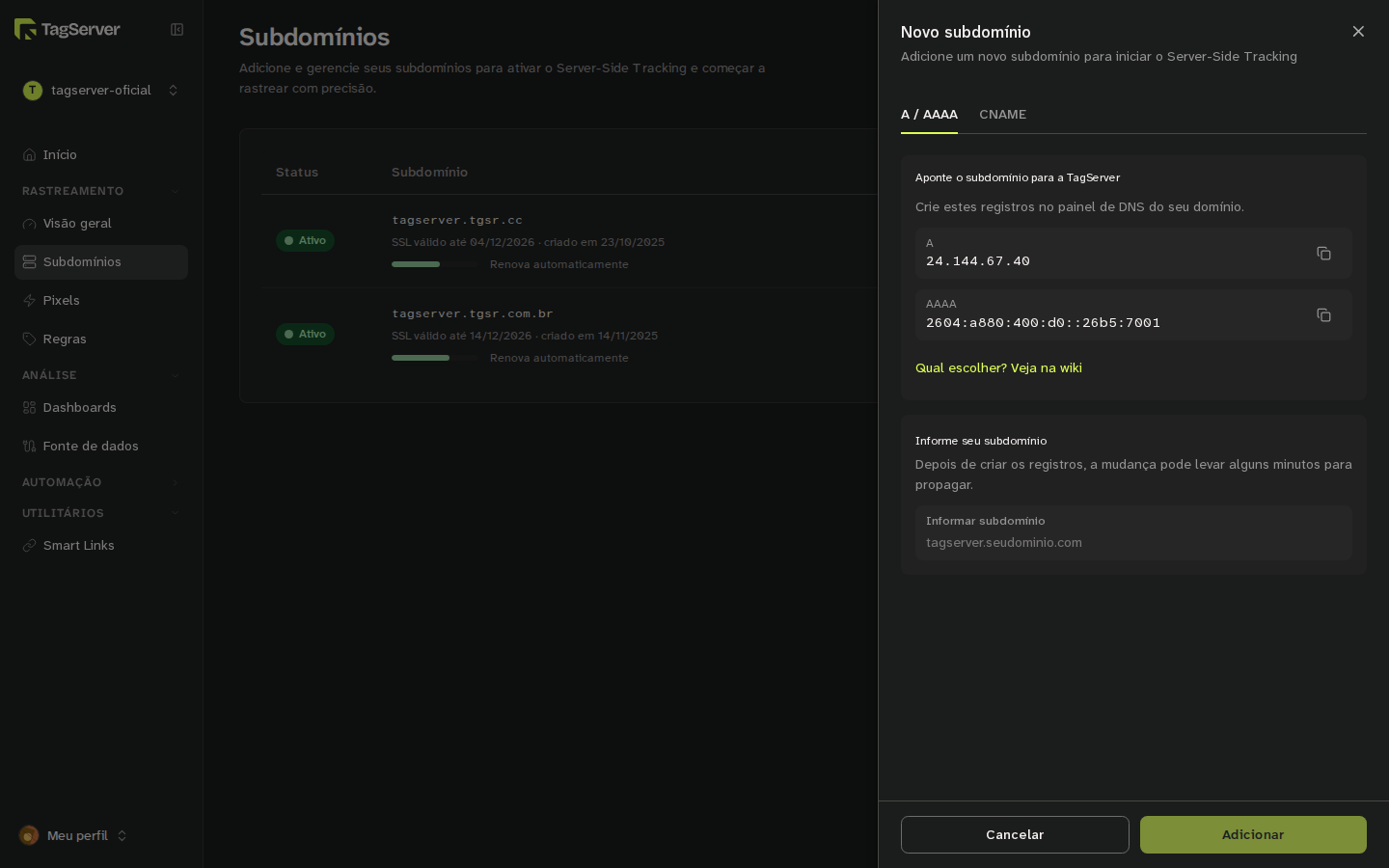
Ao salvar, a plataforma mostra o progresso: "Checando a configuração do DNS", "Vinculando subdomínio ao servidor" e, ao final, "Finalizado com sucesso!".
Se a checagem do DNS falhar, o passo fica marcado em erro, surgem os botões "Fechar" e "Tentar Novamente" e a mensagem diz a causa. A checagem só passa quando todo endereço para o qual o subdomínio resolve pertence à TagServer:
- "O domínio ainda não tem nenhum registro apontando para um endereço. Crie o registro e aguarde a propagação, que pode levar algumas horas." O registro ainda não existe ou ainda não propagou. Confira o nome do host no registrador e dê mais tempo à propagação.
- "O domínio aponta para "
<ip>", que não é da TagServer. Remova esse registro." (no plural quando são vários endereços). Sobrou no mesmo nome um registro que leva a outro servidor, como um registro antigo ou um A / AAAA de outra hospedagem. Apague só esse registro; registros A / AAAA com os endereços da TagServer são válidos e podem ficar. - "O domínio ainda não aponta só para a TagServer." Nenhum endereço de fora apareceu, mas a checagem ainda não fechou: confira se o valor do seu CNAME é
tgsr.cce aguarde a propagação.
Se aparecer "Ocorreu um erro desconhecido ao verificar o DNS.", a checagem não identificou uma causa conhecida; revise o registro do mesmo jeito.
Depois de corrigir o registro ou aguardar a propagação, clique em "Tentar Novamente" para refazer a checagem.
Cadastrando o primeiro pixel do Meta
A última etapa é cadastrar o pixel. Vamos pegar duas credenciais no Meta e colá-las na plataforma: o Pixel ID, que identifica para qual pixel os eventos vão, e o token de acesso, que autoriza o TagServer a enviar esses eventos ao Meta pela API de Conversões. Sem o token, o envio server-side não acontece.
Pegando o Pixel ID e o token no Meta
Acesse o Gerenciador de Negócios com a sua conta do Facebook Ads e, no menu lateral esquerdo, selecione "Todas as ferramentas".
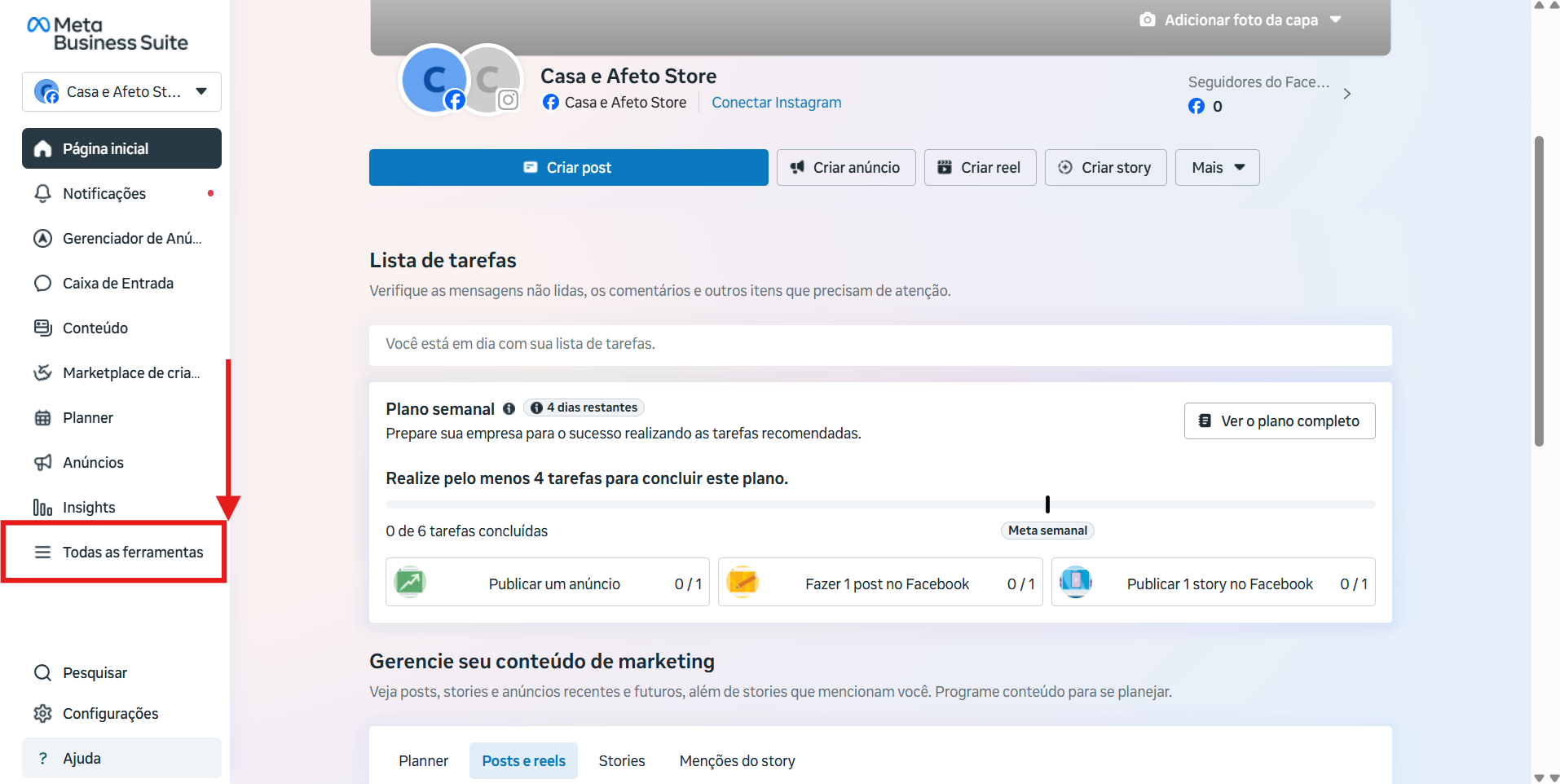 Menu lateral do Gerenciador de Negócios do Meta com "Todas as ferramentas".
Clique em "Gerenciador de Eventos"; você cai na "Visão geral do Gerenciador de Eventos".
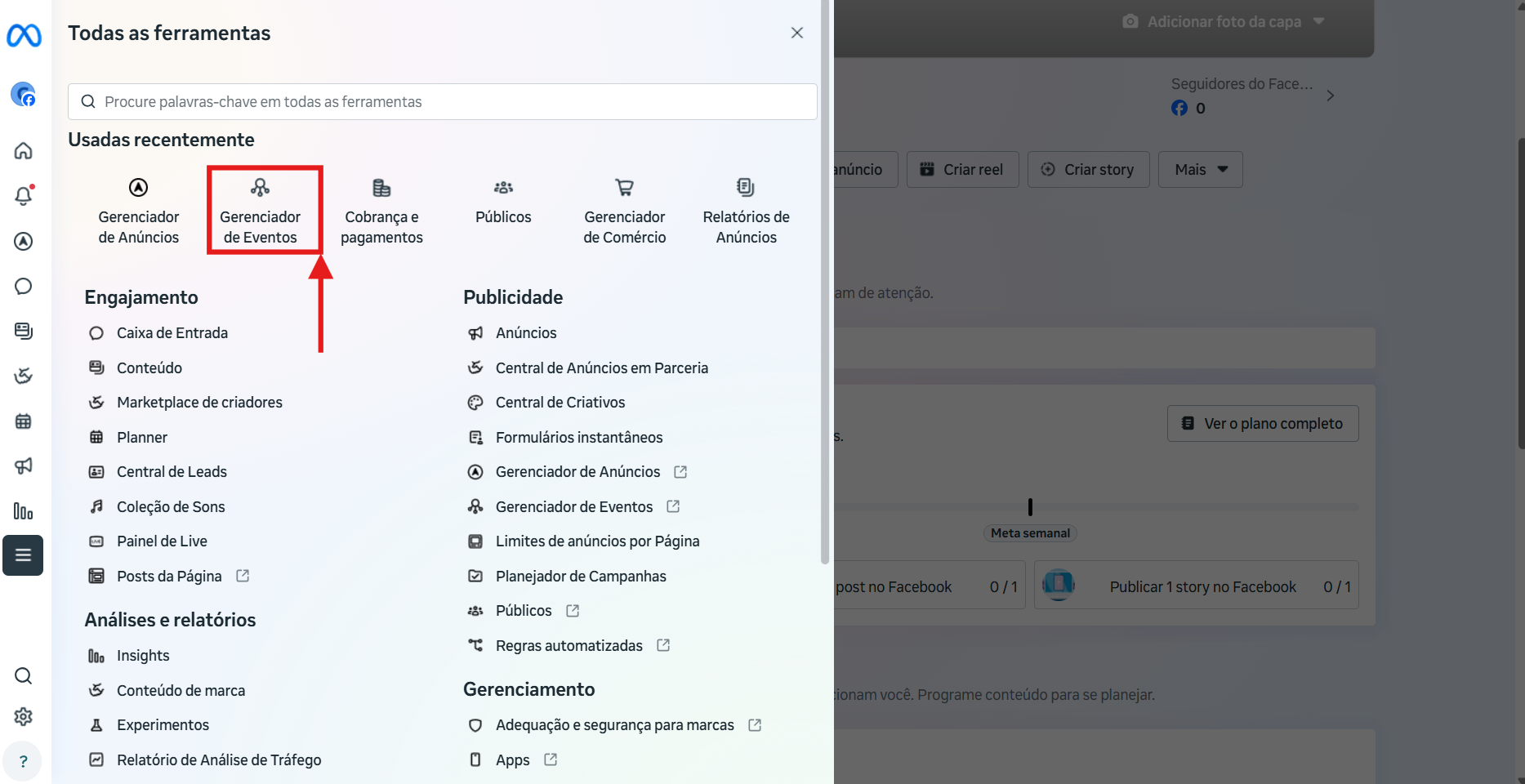 Visão geral do Gerenciador de Eventos do Meta.
Clique em "Fontes de dados", selecione o pixel que você vai configurar e clique em "Configurações".
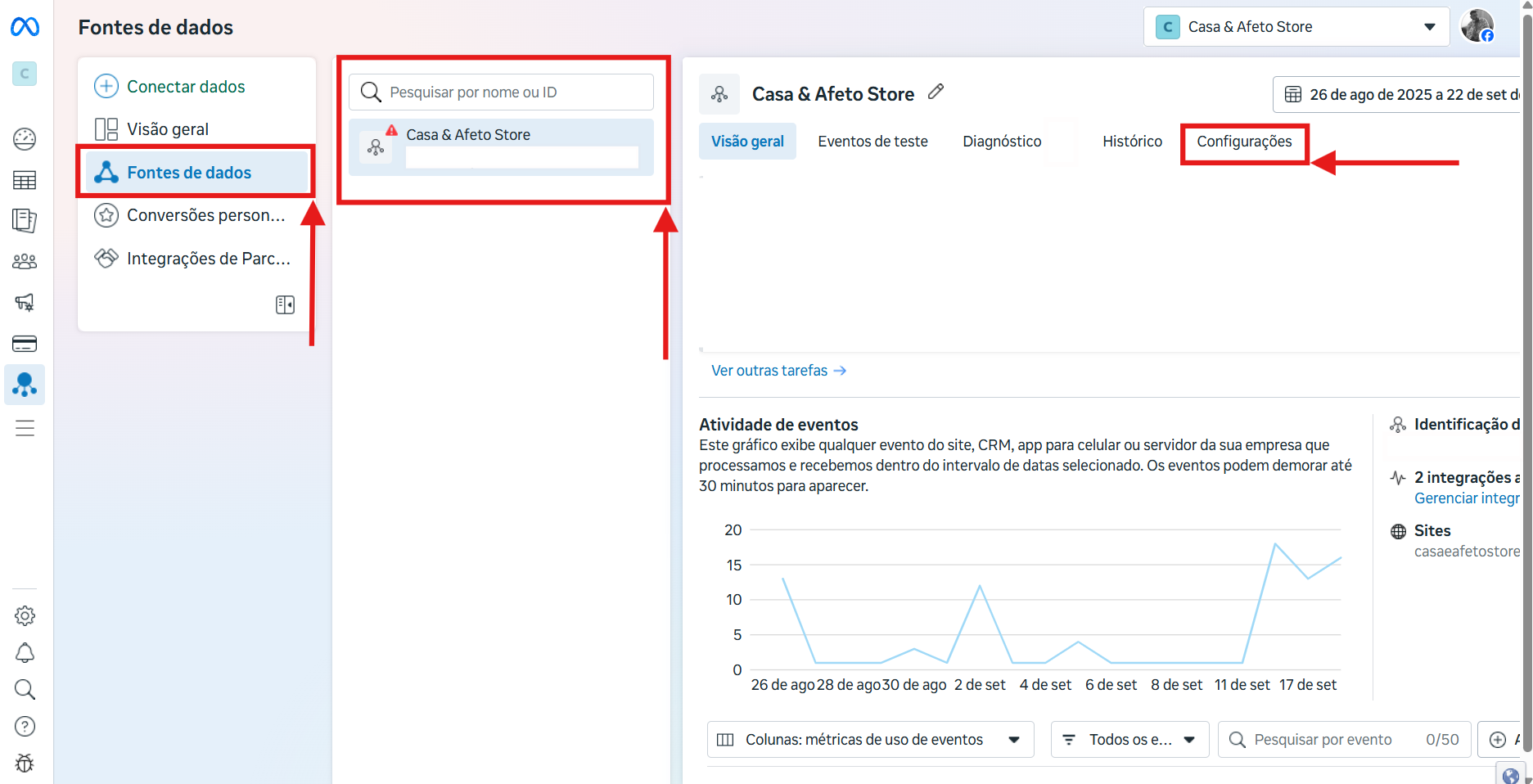 Fontes de dados do Gerenciador de Eventos com um pixel selecionado e a aba Configurações.
Copie o número do Pixel ID.
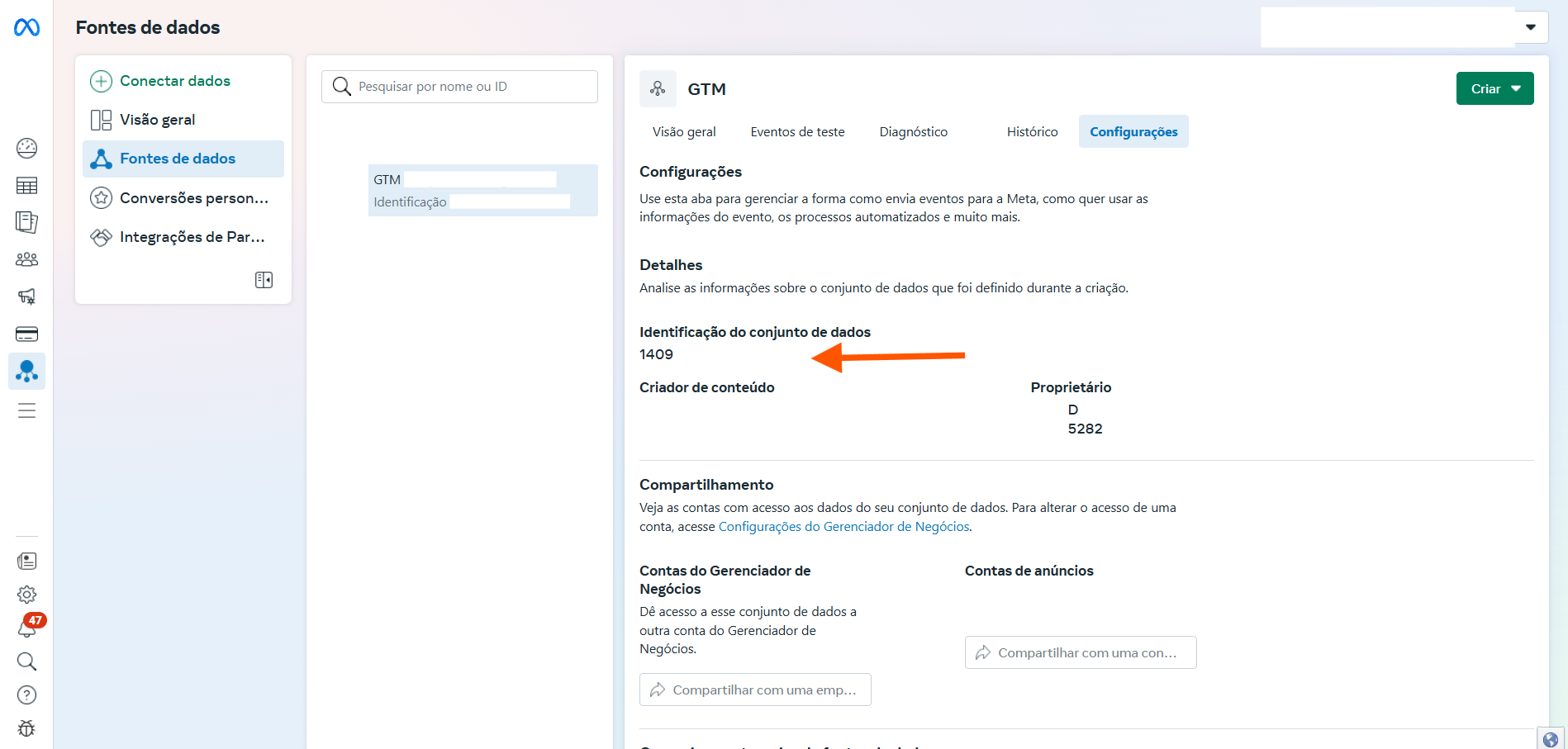 Configurações do pixel no Meta exibindo o Pixel ID a ser copiado.
Ainda em "Configurações", role até a seção "Token de acesso da API de Conversões". Sob o sub-passo "Configurar manualmente" fica o link "Gerar token de acesso", visível só para usuários com privilégio de desenvolvedor do negócio. Se você chegou à seção certa e ele não está lá, é esse o motivo: peça ao administrador do seu Gerenciador de Negócios o papel de desenvolvedor e volte a esta etapa.
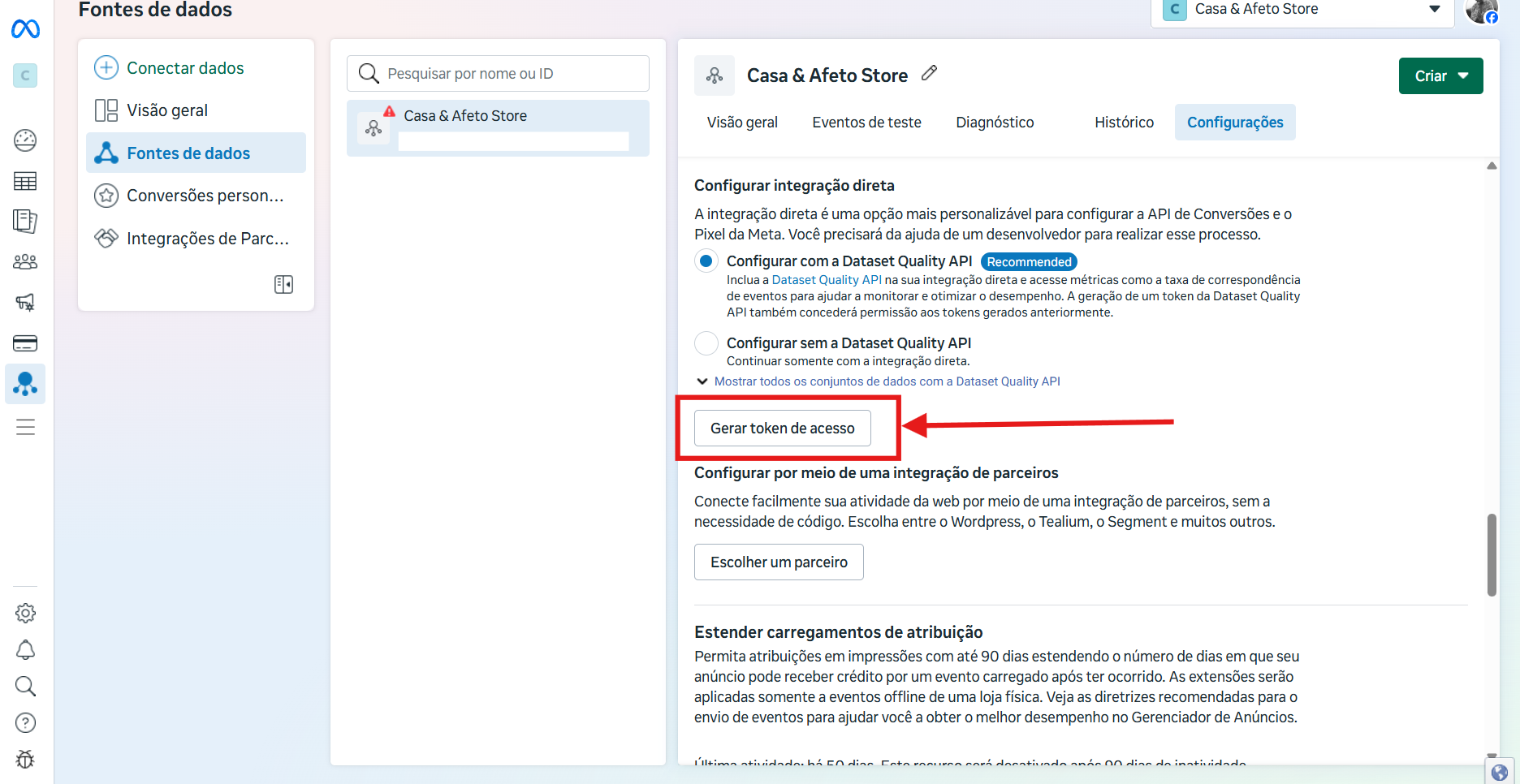 Seção "Token de acesso da API de Conversões" nas Configurações do pixel, com a opção de gerar o token de acesso.
Clique em "Gerar token de acesso", siga o pop-up de instruções e copie o código gerado.
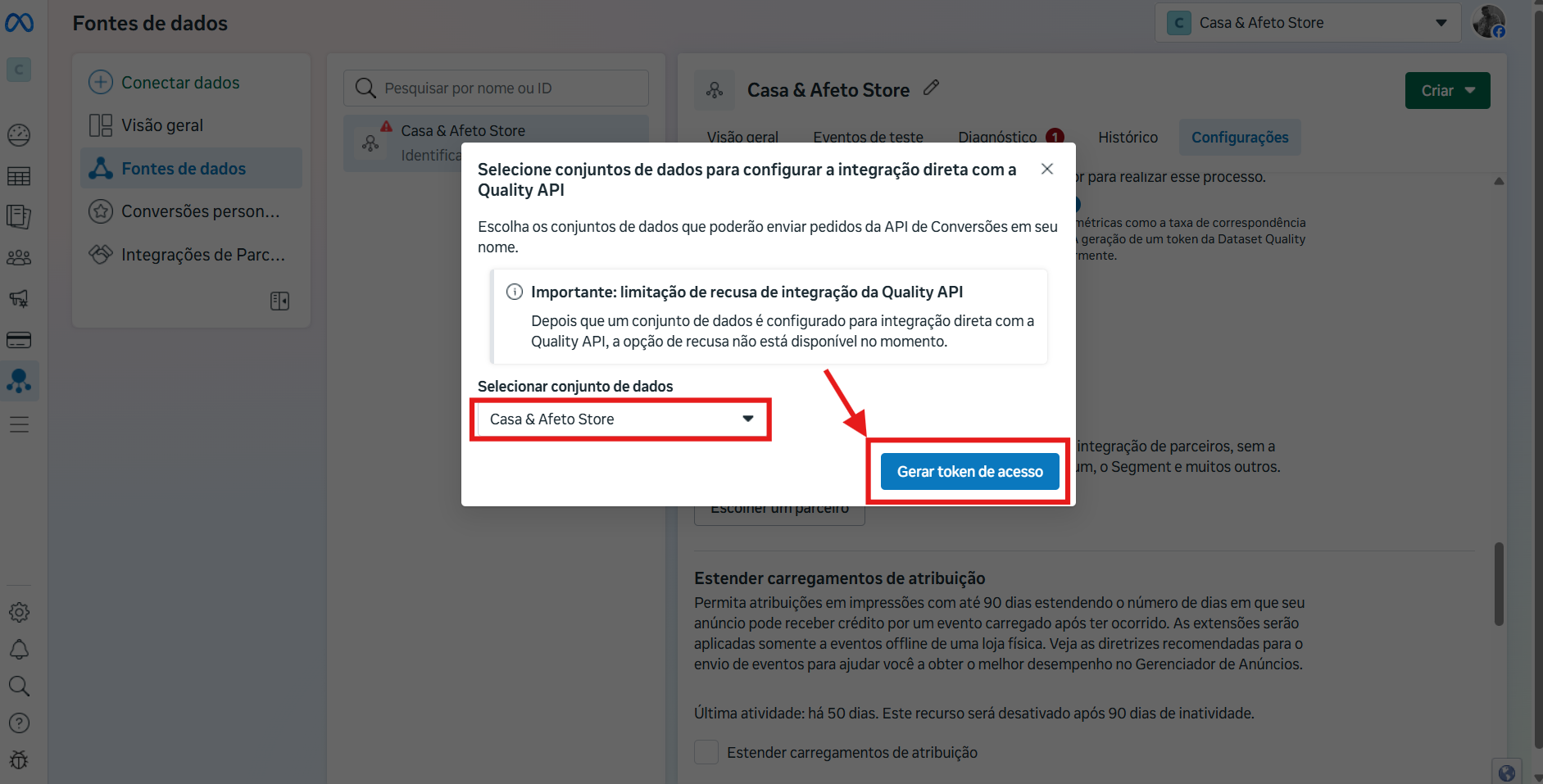 Popup de geração de token de acesso da API de Conversões com o Pixel selecionado.
Colando as credenciais na TagServer
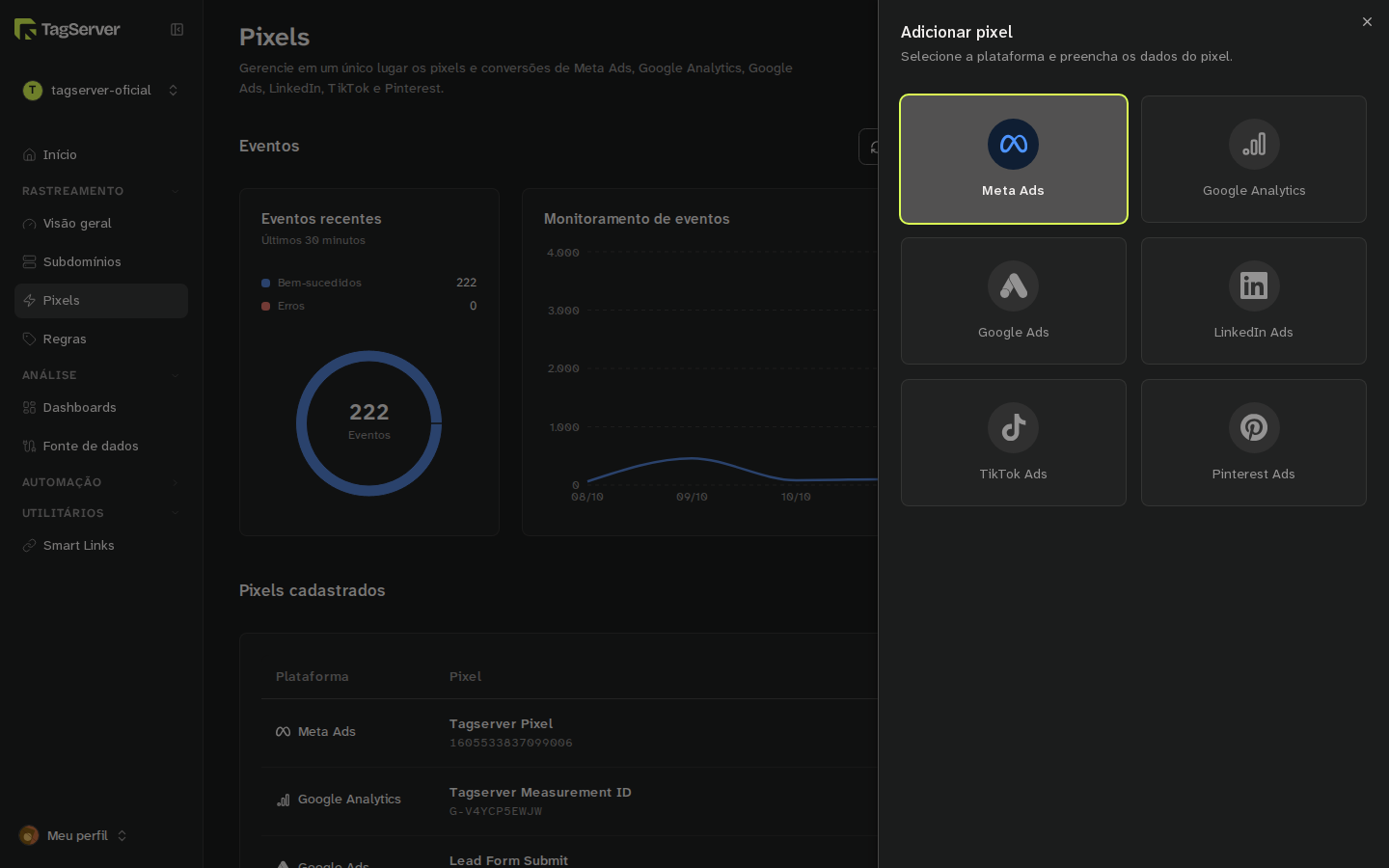
De volta ao TagServer, abra "Pixels" no grupo "Rastreamento" do menu lateral (ou clique em "Cadastrar pixel" no checklist) e clique em "Adicionar pixel". Abre o drawer "Adicionar pixel", com uma grade de plataformas em que "Meta Ads" já vem selecionada.
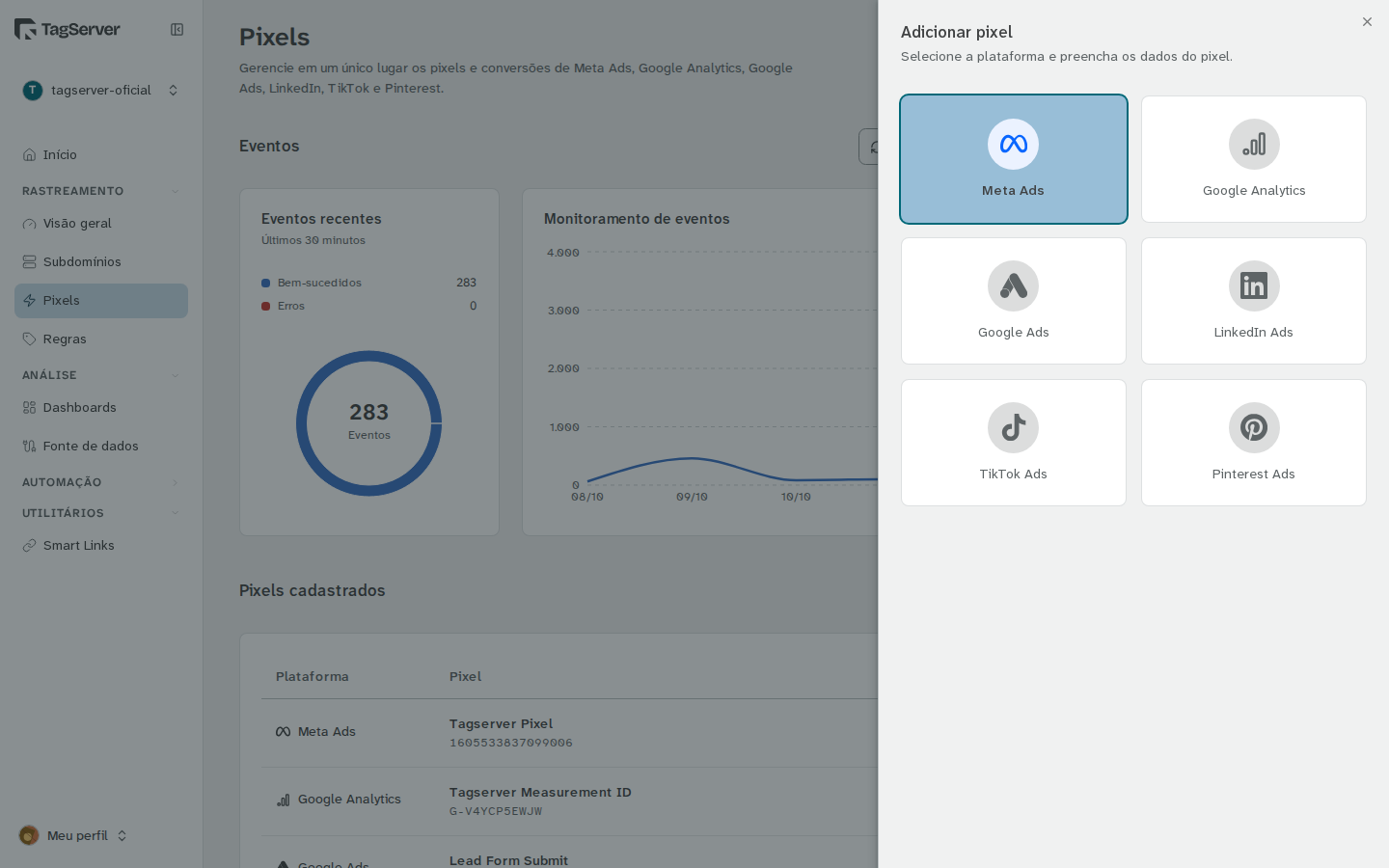 Drawer "Adicionar pixel" ("Selecione a plataforma e preencha os dados do pixel.") com a grade das seis plataformas: Meta Ads (selecionada), Google Analytics, Google Ads, LinkedIn Ads, TikTok Ads e Pinterest Ads.
Preencha "Nome do Pixel" com um nome que ajude você a reconhecê-lo, cole o Pixel ID em "Pixel ID" (o campo aceita apenas números) e o token em "Access Token", um campo mascarado. Os três campos são obrigatórios. Clique em "Adicionar".
O pixel passa a aparecer na lista "Pixels cadastrados", e a seção "Eventos" da mesma tela começa a mostrar o que chega.
Nota
A mesma grade traz outras plataformas, como Google Analytics (Measurement ID do GA4) e Google Ads. Elas não fazem parte deste caminho; quando quiser cadastrá-las, veja plataformas e credenciais.
Com isso, o setup inicial do seu ambiente TagServer está completo: no checklist da Visão geral, "Vincule um subdomínio" e "Cadastre um pixel" ficam marcados e a tela passa a mostrar o painel do rastreamento. Se a sua conta tem o recurso de rastreamento web, o checklist traz ainda um terceiro passo opcional, "Crie uma regra de evento", explicado na introdução às regras. Quando precisar de mais domínios, use a seção Subdomínios; para adicionar mais pixels, use a seção Pixels.