Conhecendo a plataforma
Depois do login, a navegação fica no menu lateral esquerdo: o item Início no topo e, abaixo, os grupos Rastreamento, Análise, Automação e Utilitários, cujas áreas você conhece nas seções abaixo. O grupo Automação reúne os Fluxos, as automações da conta, e depende do plano.
Início
O primeiro item do menu abre a home da conta, uma tela de conversa com a TagServer. No centro fica o campo de mensagem, acompanhado da marca da TagServer, de uma saudação sorteada (neutra quando o app ainda não sabe seu nome) e do carrossel Sugestões para você, com quatro perguntas por página e os botões Anteriores e Próximas. Escrever uma mensagem ou escolher uma sugestão inicia uma nova conversa e abre o painel de chat. Detalhes em Início.
Assistente de IA
Toda tela autenticada, e não só a home, carrega uma bolha fixa, Pergunte ao TagServer, que abre o mesmo painel de chat em um de três formatos: sobreposto à tela, encaixado à direita (reservando parte da área principal) ou em tela cheia. O painel tem duas abas: Conversa, que mostra também as chamadas de ferramenta que o agente faz para responder, e Histórico, com as conversas anteriores, cada uma com as ações Renomear conversa e Excluir conversa. Como cada tela registra o próprio contexto, o assistente sabe em que página você está quando pergunta.
O caminho inverso fica no canto superior direito da home: o botão Conectar IA via MCP abre um seletor de cliente com o comando pronto para copiar. A lista cobre Claude Code, ChatGPT (Codex), Gemini CLI, VS Code (Copilot) e Cursor, todos apontando para o mesmo endereço, https://tgsr.com.br/mcp.
Visão geral do rastreamento
A primeira página do grupo Rastreamento mostra se o rastreamento da conta está funcionando. Enquanto a conta não tem subdomínio ou pixel, ela traz o checklist Configure o rastreamento: vincular um subdomínio, cadastrar um pixel e, nas contas com rastreamento web, criar uma regra de evento. Com o setup pronto, você escolhe o período (das últimas 24 horas aos últimos 90 dias, ou um intervalo próprio) e acompanha um gráfico de tendência cujos números você define em Editar visão geral: eventos recebidos, eventos com erro e taxa de erro, no total ou por plataforma. A escolha vale só para você (de 1 a 6 números, na ordem que preferir); com até três, os números ficam numa coluna ao lado do gráfico, e com mais, em cima dele. Clicar em até dois números desenha as linhas: o primeiro na escala da esquerda, o segundo na da direita, com o período anterior tracejado.
Abaixo, o cartão Pixels mostra só a saúde de cada plataforma na última hora, comparada com o mesmo horário de ontem: Sem eventos quando ela não recebeu nada e o mesmo horário de ontem teve pelo menos 10 eventos, Com erros a partir de 1% de erros, e Saudável nos demais casos, com o motivo e o último evento. O cartão Subdomínios e regras lista o estado de cada subdomínio, as regras e a situação delas, com o filtro Todos os subdomínios ou Só com erro, e lembra que os certificados renovam sozinhos. Cada cartão leva à lista completa (Ver todos os pixels e Ver todos os subdomínios).
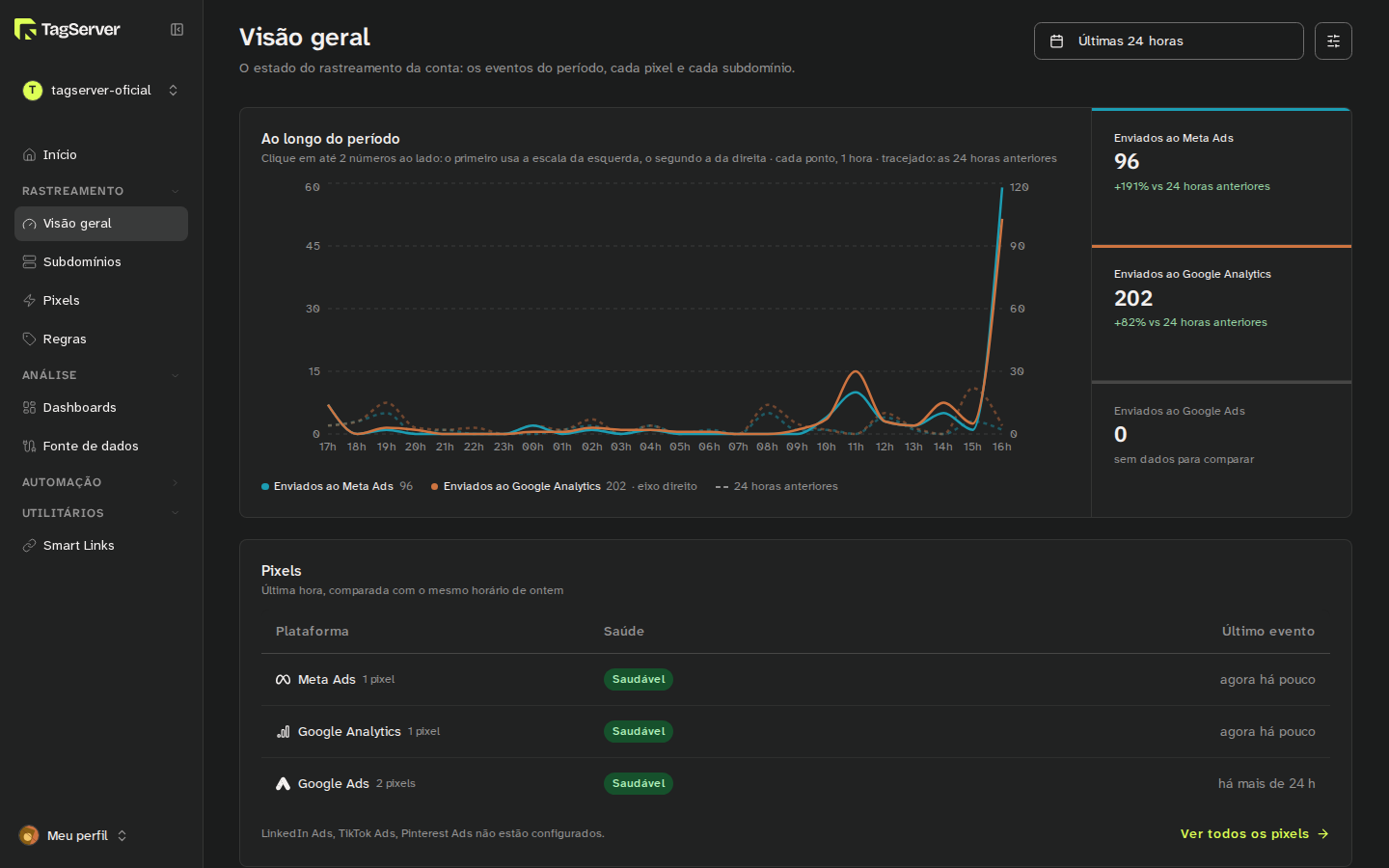
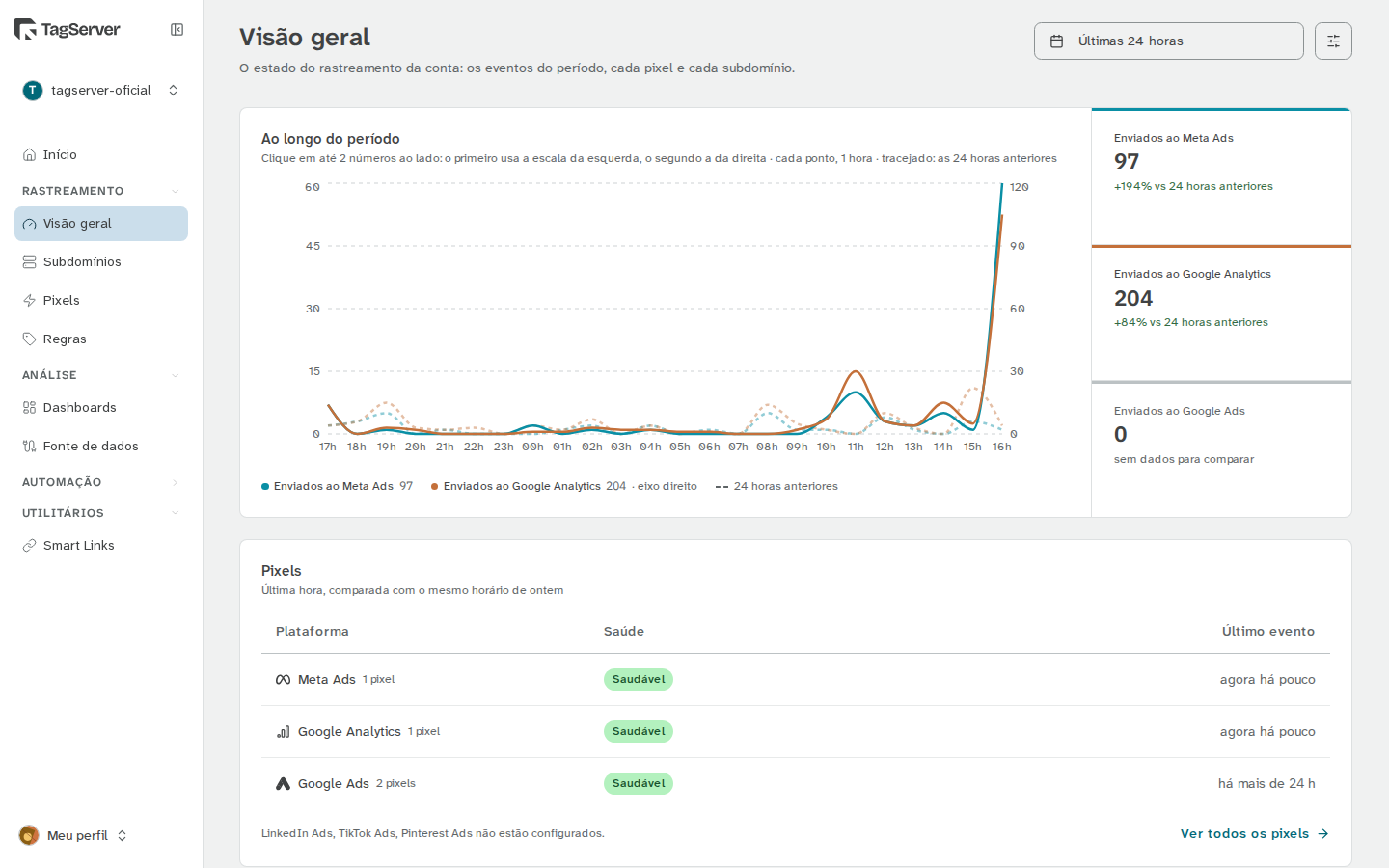 Tela Visão geral do grupo Rastreamento nas últimas 24 horas: o cartão "Ao longo do período" com o gráfico e, numa coluna à direita, três números escolhidos (Enviados ao Meta Ads, Enviados ao Google Analytics e Enviados ao Google Ads), os dois primeiros desenhados no gráfico; abaixo, o cartão "Pixels" com Plataforma, Saúde e Último evento de cada plataforma, a nota das plataformas não configuradas e o link "Ver todos os pixels". Sem checklist, porque o setup da conta está completo.
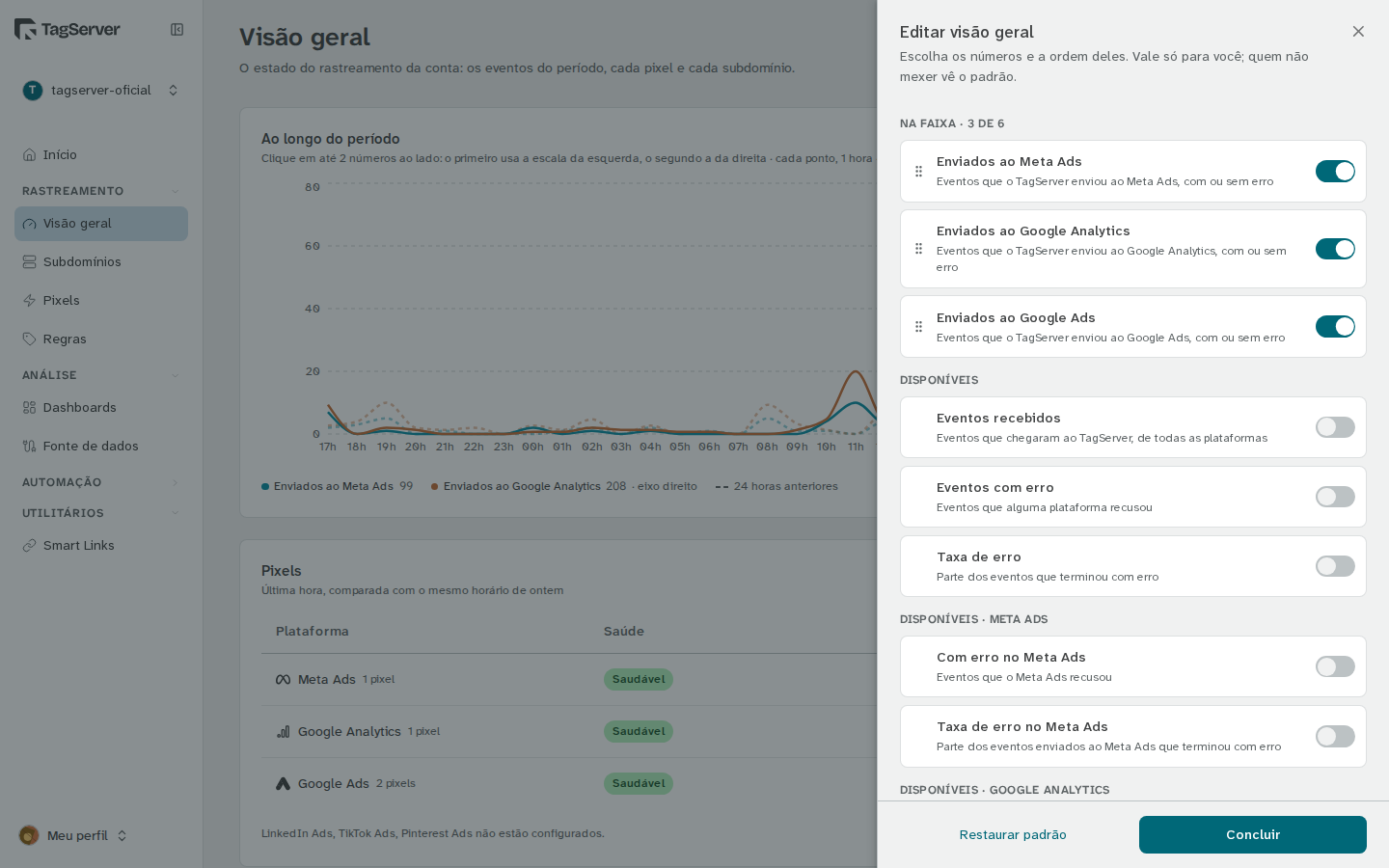 Painel "Editar visão geral": em "Na faixa · 3 de 6", os números ligados com a alça de arrastar; abaixo, "Disponíveis" com Eventos recebidos, Eventos com erro e Taxa de erro, e um grupo por plataforma (como "Disponíveis · Meta Ads"), cada número com a descrição e um interruptor; no rodapé, "Restaurar padrão" e "Concluir".
Subdomínios
Para receber eventos, você precisa de um endereço próprio, e é isso que os Subdomínios entregam. Cada um é um subdomínio de rastreamento ligado ao seu domínio principal: você o aponta para a TagServer no seu DNS, com registros A e AAAA (o padrão) ou um CNAME, confere os registros com Verificar DNS, e o certificado SSL sai automaticamente. Por fazerem parte do seu domínio, eles são a porta de entrada first-party dos eventos server-side. Comece por Subdomínios.
Pixels
Com o subdomínio recebendo eventos, os Pixels definem para onde eles vão. Aqui você registra as credenciais de cada destino: Meta Ads, Google Analytics, Google Ads, LinkedIn Ads, TikTok Ads e Pinterest Ads.
A mesma tela é onde você acompanha o resultado. O gráfico "Monitoramento de eventos" mostra Sucessos e Erros, com filtros rápidos de data, um seletor de plataforma e o botão Atualizar. A lista Eventos recentes cobre os últimos 30 minutos; quando a plataforma selecionada é o Meta, aparece também uma tabela de erros. Enquanto a conta não tem nenhum pixel, a tela mostra "Nenhum pixel ainda", com o botão Adicionar pixel e a opção Pedir ao assistente. O passo a passo está em Pixels.
Regras
Regras só aparece para contas com o recurso de rastreamento web contratado; nas demais, o item não está no menu. O subdomínio é o contêiner das regras: você escolhe um subdomínio e, dentro dele, cria regras do zero ou a partir de modelos, confere cada uma no seu site com Visualizar e, quando estiver pronto, leva tudo ao ar com Publicar. Até lá, o que você muda fica num rascunho. Veja Regras e Criar e publicar regras.
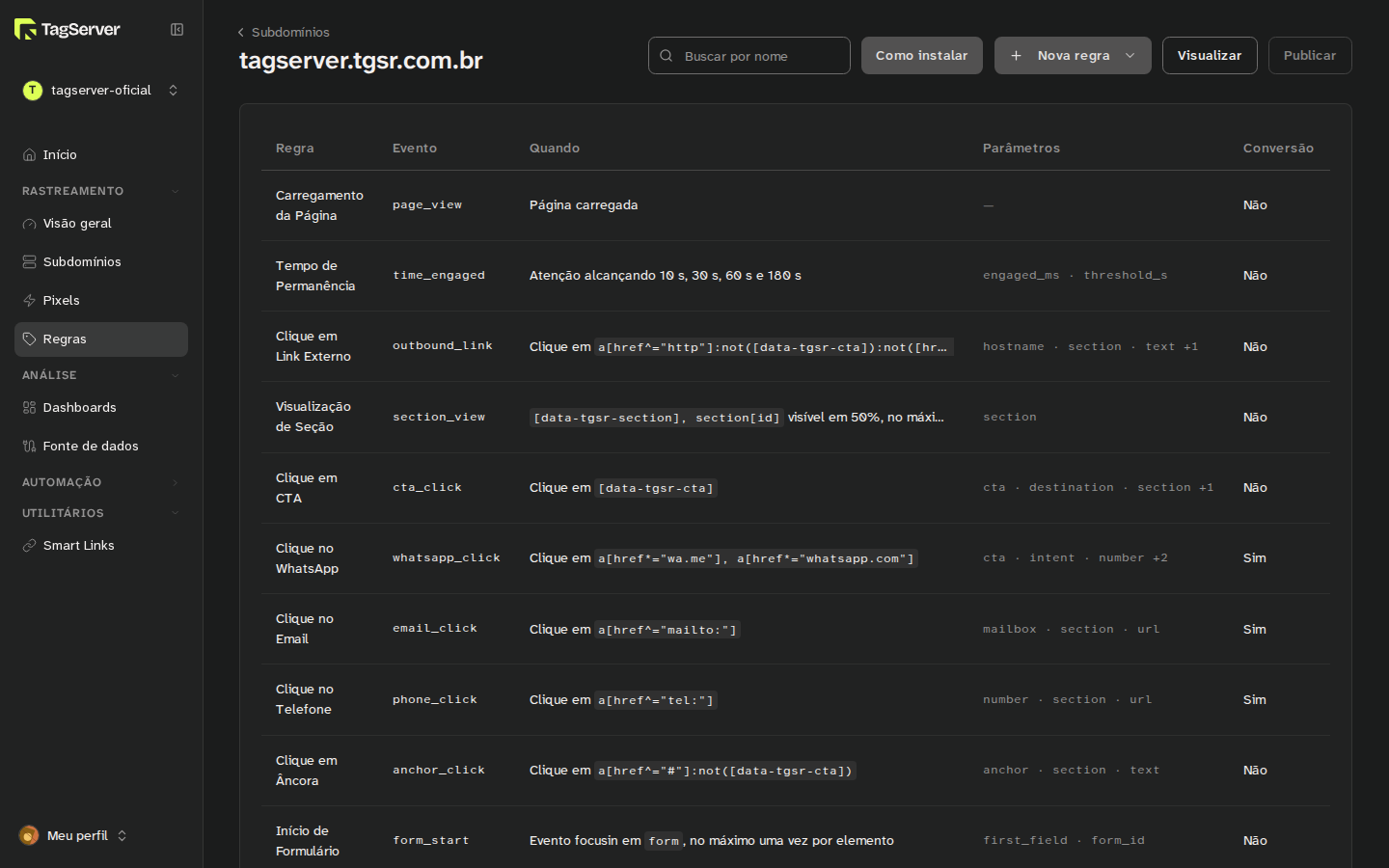
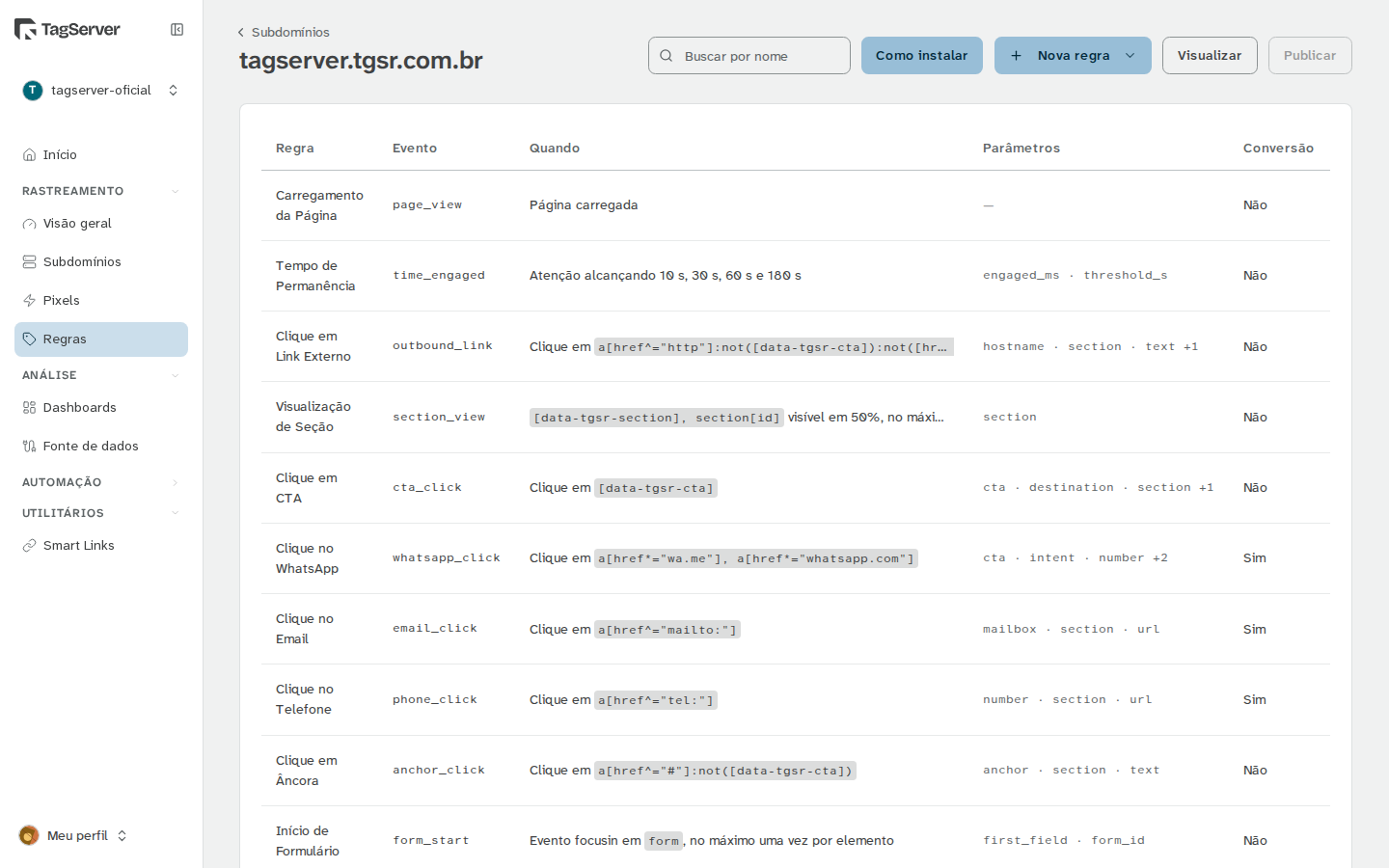 Regras de um subdomínio: no topo, a busca e os botões "Como instalar", "Nova regra", "Visualizar" e "Publicar"; a tabela lista cada regra com o evento, quando ela dispara, os parâmetros e se conta como conversão.
Automação
O grupo Automação é onde ficam os Fluxos: automações que recebem um webhook, rodam num horário ou num intervalo e agem sobre os dados, por exemplo mandando o lead do formulário ao CRM ou um aviso ao Slack. Os quatro itens são Visão geral (execuções, erros e a saúde de cada fluxo, no mesmo modelo da Visão geral do rastreamento), Fluxos (a lista e o editor visual), Tabelas (os dados que os fluxos guardam) e Parâmetros (valores e segredos que os fluxos usam). Sem o plano que libera a automação, o grupo vira um único item com cadeado. Comece por Fluxos.
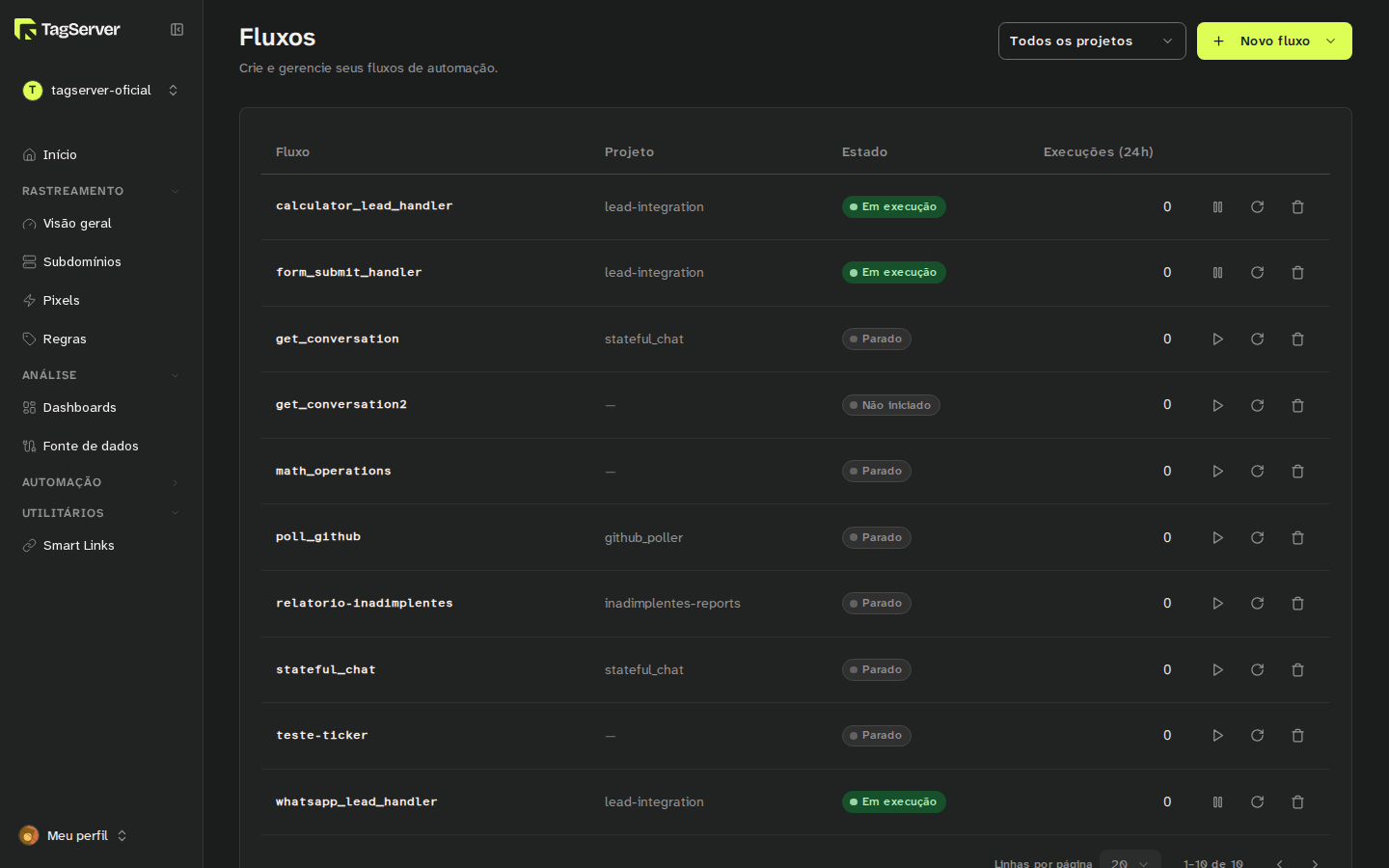
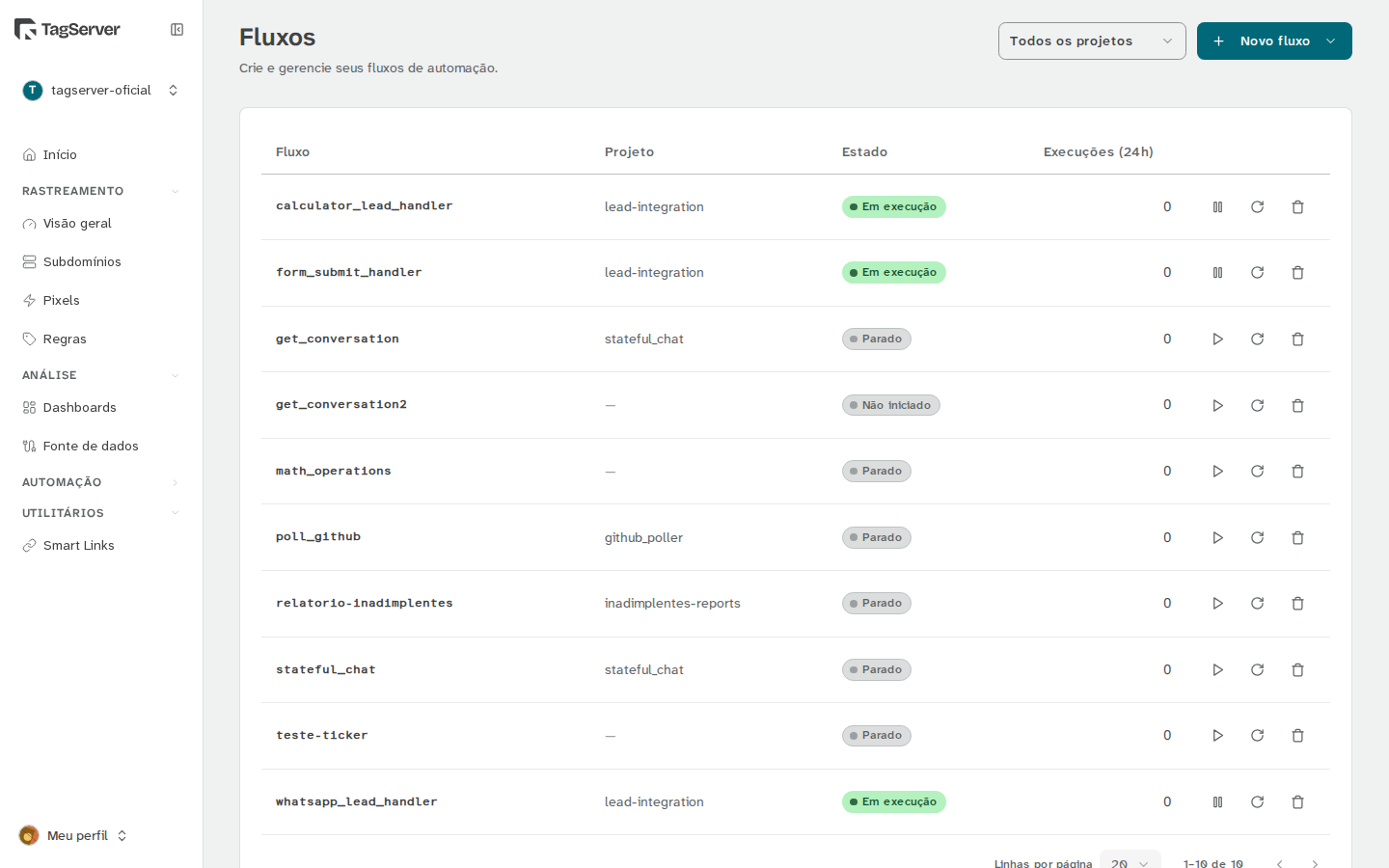 Lista de Fluxos: o filtro de projeto e o botão "Novo fluxo" no topo; cada linha mostra o nome do fluxo, o projeto, o estado (Em execução, Parado ou Não iniciado), as execuções das últimas 24 horas e os botões de iniciar ou pausar, reiniciar e excluir.
Smart Links
Nos Smart Links você cria links curtos com parâmetros UTM e personalizados, recebe um QR code automático para cada um e acompanha os cliques. O guia completo está em Smart Links.
Dashboards
Nos Dashboards você monta a própria análise: views de BI com widgets, gráficos e tabelas sobre as contas de anúncio e de analytics conectadas via OAuth. O dashboard agrupa uma ou mais páginas (as abas), e os widgets ficam em cada página; é pelo dashboard que você separa o trabalho por cliente ou projeto. Sem o recurso de análise contratado, o item continua no menu com um cadeado e a tela avisa "Análise não está no seu plano". Comece em Dashboards.
Fonte de dados
Os Dashboards leem as contas que você libera em Fonte de dados, no grupo Análise: "Ative ou pause as contas que alimentam seus dashboards". O botão Conectar fonte de dados abre um menu com Conectar nova conta, que leva ao cartão Conexões de Minha conta, e o grupo Conectadas, onde Gerenciar contas do X (sua conexão) ou Ver contas do X (conexão de outro membro, só leitura) abre a gaveta para ativar ou pausar as contas daquela plataforma. Abaixo ficam os blocos Fontes ativas e Jobs recentes, com o status da coleta. Como os Dashboards, a área depende do recurso de análise: sem ele, o item aparece com cadeado e a tela avisa "Análise não está no seu plano". Mais em Dashboards.
Configurações
A wiki agrupa as telas administrativas nesta seção Configurações, mas o app não tem um menu com esse nome, e elas não ficam na barra lateral. O menu de perfil ("Meu perfil") traz Minha conta, com os dados da conta, o cartão Métodos de login (senha e login com Google, válidos para todos os seus workspaces) e as contas conectadas via OAuth, além de Suporte, do link para a TagServer Wiki, do seletor de tema (Claro, Escuro ou Sistema) e de Sair. Planos e membros ficam no seletor de workspace, no topo da barra lateral: Plano e faturas e Gerenciar workspace. Veja Onde ficam as configurações.
Ferramentas
A tela Ferramentas de Teste não aparece na barra lateral: você chega até ela pela URL, /ferramentas logo depois do nome do workspace no endereço (/<workspace>/ferramentas). Ali você escolhe um pixel do Meta ou um id de mensuração do GA4 e acompanha os eventos em tempo real, nos cartões Eventos e Eventos Executados. Detalhes em Ferramentas.
Veja também
- Configurando o ambiente: preparar a conta para os primeiros eventos
- Configurações Adicionais: a configuração de tags no Google Tag Manager
- Planos e limites: o que cada plano inclui