Introdução - Fluxos
Os Fluxos são automações que recebem ou geram eventos e agem sobre eles. Um formulário de calculadora no site chama um Webhook, e o fluxo envia a conversão ao RD Station e devolve uma resposta a quem chamou. Um gatilho de agenda roda toda manhã, busca dados e publica um resumo no Slack. Um lead que chega duas vezes passa por um nó de deduplicação antes de seguir para o CRM. Em todos os casos, você desenha o caminho no editor visual e o TagServer executa esse caminho a cada evento.
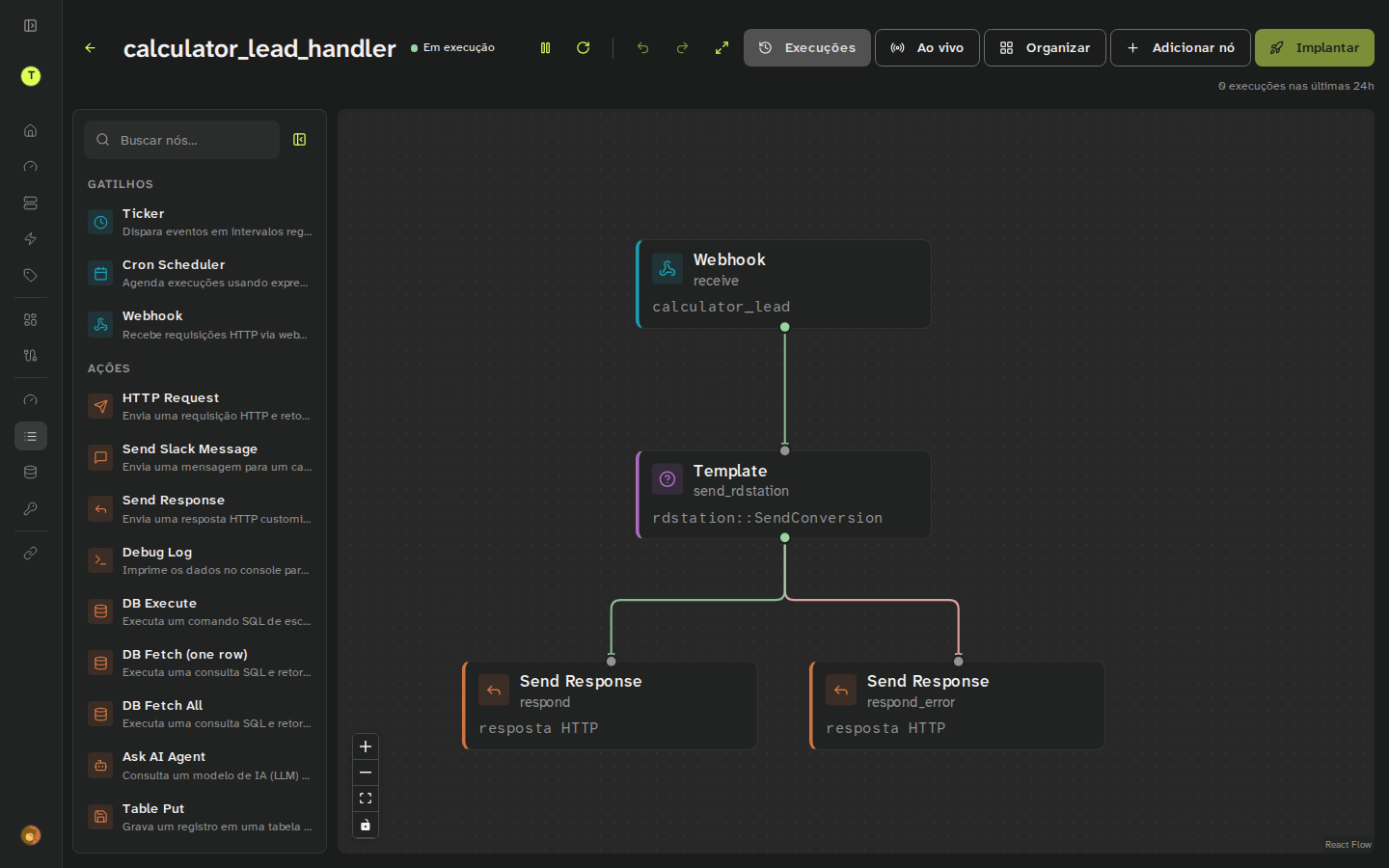
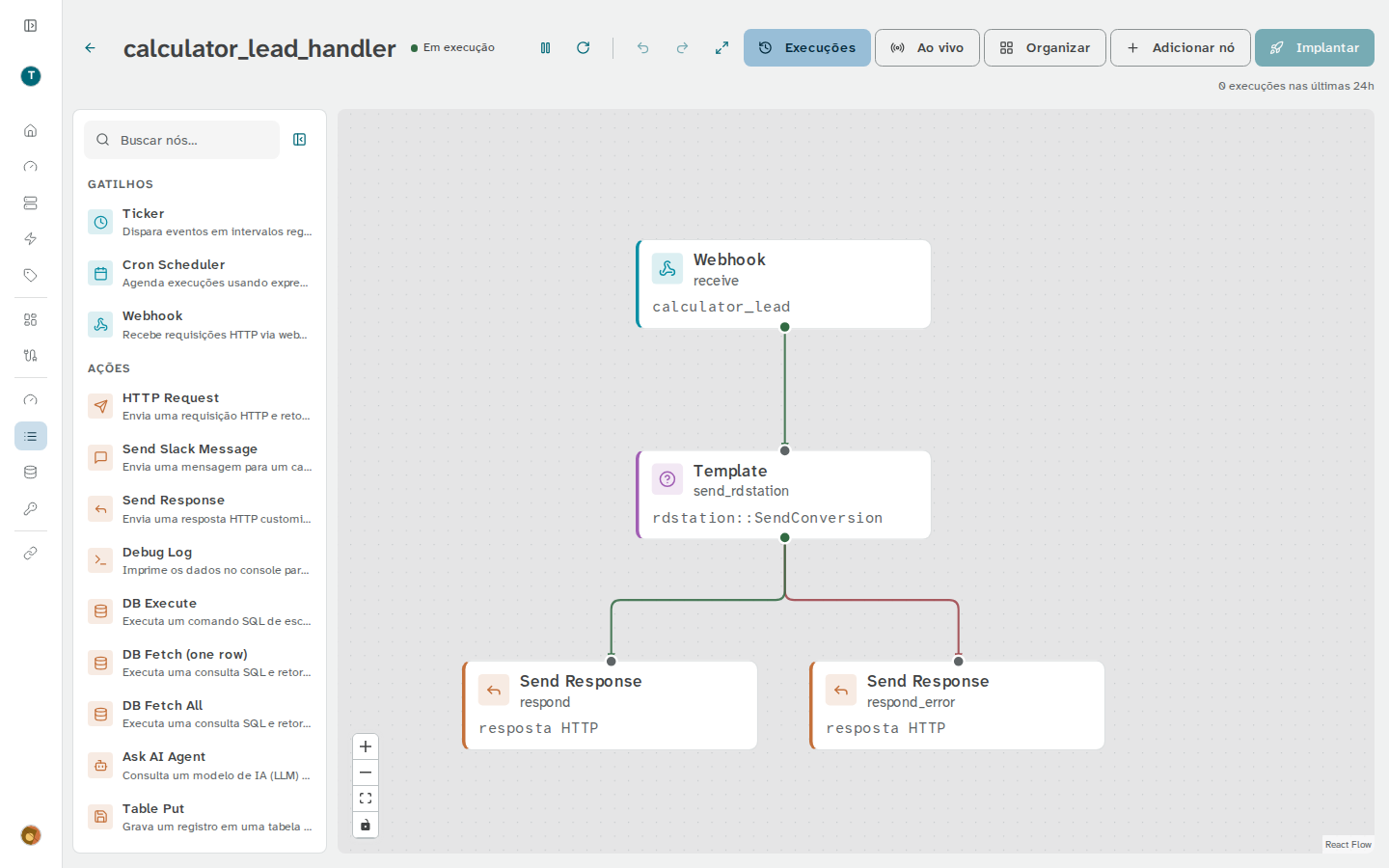 Editor do fluxo "calculator_lead_handler", no estado Em execução. No alto, os botões Execuções, Ao vivo, Organizar, Adicionar nó e Implantar. À esquerda, o painel de nós com os grupos Gatilhos (Ticker, Cron Scheduler, Webhook) e Ações (HTTP Request, Send Slack Message, Send Response e outros). No canvas, um nó Webhook liga a um nó de integração que envia a conversão ao RD Station, que se divide em dois nós Send Response: um pela saída normal e outro pela porta de erro, em vermelho.
Onde ficam no app
Os Fluxos moram no grupo Automação da barra lateral, que reúne quatro itens nesta ordem: Visão geral, Fluxos, Tabelas e Parâmetros. Internamente o recurso se chama Flowjutsu, e é por isso que as URLs do app (/flowjutsu) e as ferramentas do MCP (list_flows) usam esse nome.
O acesso depende do plano: Tag Pro e Tag Enterprise liberam a Automação. Sem o recurso, o grupo aparece como um item só, com cadeado, e ao abri-lo você vê a tela "Automação não está no seu plano", com o botão Ver planos. Logo depois do pagamento, a tela muda para "Pagamento confirmado" e abre sozinha quando o acesso for liberado. Se a sua conta é gerenciada pelo time TagServer, a mensagem é "Recurso não habilitado nesta conta", com a opção Falar com o time. A interface não mostra limite de quantidade de fluxos nem cobrança por uso; os detalhes de cada plano estão em Planos e limites.
Fluxos, tabelas e parâmetros podem levar um projeto: uma etiqueta que agrupa os três e serve de filtro nas listas. Não há tela para gerenciar projetos; eles existem como esse rótulo compartilhado.
Nota
O editor de fluxos não abre no celular: ele pede um computador.
As peças de um fluxo
Um fluxo é um conjunto de nós ligados por conexões, e todo fluxo começa num gatilho. Sem gatilho, nada inicia o fluxo, e o editor avisa disso. Os nós aparecem no painel em quatro categorias:
| Categoria | Para que serve | Nós |
|---|---|---|
| Gatilhos | iniciam o fluxo | Ticker, Cron Scheduler, Webhook |
| Ações | chamam serviços, respondem, registram e leem ou gravam dados | HTTP Request, Send Slack Message, Send Response, Debug Log, DB Execute, DB Fetch (one row), DB Fetch All, Ask AI Agent, Table Put, Table Get, Table Update, Table Delete, Tool Result |
| Transformadores | mudam, filtram ou desviam os dados | Transform (Map), Filter, Mutate, Flat Map, Route, Branch (If/Else) |
| Controle de Fluxo | controlam o ritmo e a ordem dos eventos | Throttle, Debounce, Delay, Batch, Deduplicate, Do Nothing, Round Robin |
Os nomes dos nós aparecem em inglês na tela; a descrição de cada um, em português. Além dessas categorias, o painel traz nós de integração prontos que vêm do servidor, como o que envia uma conversão ao RD Station no exemplo acima. As durações dos nós de controle (um Delay, um Throttle) são em milissegundos. Alguns campos aceitam script, validado enquanto você digita.
Com o Webhook, o fluxo ganha uma URL no formato https://tgsr.com.br/flowjutsu/webhooks/<conta>/<caminho>, que só responde enquanto o fluxo está em execução. Dois fluxos não podem usar o mesmo caminho: o segundo a iniciar fica em "Falha ao iniciar".
As conexões saem das portas de cada nó. A saída normal segue para o próximo nó. Nós de decisão têm duas saídas, "sim" e "não". E todo nó tem uma porta "se falhar", que permite tratar o erro dentro do próprio fluxo, como no exemplo da imagem, em que a falha no envio ao RD Station ainda devolve uma resposta a quem chamou. Uma porta de erro sem conexão vai para um coletor de erros.
Tabelas e parâmetros
As tabelas guardam dados que os fluxos leem e gravam pelos nós Table (Table Put, Table Get, Table Update, Table Delete). Cada tabela tem uma chave, e ela precisa existir antes de um fluxo usá-la: crie a tabela primeiro, depois aponte o nó para ela.
Os parâmetros guardam valores e segredos que você referencia nos fluxos como param:NOME, em vez de escrever um token ou uma URL direto no nó. Um parâmetro secreto nunca é exibido depois de salvo.
Os passos para criar, consultar e excluir os dois estão em Tabelas e parâmetros.
O ciclo de vida
No editor, Implantar é o salvar: não existe um botão Salvar separado, então cada alteração só vale depois de implantada. Implantar um fluxo que está em execução faz três coisas em sequência: para o fluxo, atualiza e inicia de novo. Os eventos que chegarem nesses segundos não são processados, o que vale considerar antes de implantar um fluxo que recebe tráfego constante.
Cada fluxo está em um destes estados: Em execução, Parado, Não iniciado, Falha ao iniciar ou Encerrado. A partir da lista, você pode Iniciar, Pausar (o estado passa a "Parado"), Reiniciar ou Excluir um fluxo. O passo a passo de montar, implantar e operar está em Criar e implantar um fluxo.
Acompanhar o que aconteceu
Há dois lugares para ver o que os fluxos fizeram. A Visão geral da Automação junta os números do período, os erros agrupados, as execuções recentes e a saúde de cada fluxo, e é por onde você descobre que algo falhou e em qual fluxo. Dentro do editor, o painel Ao vivo mostra os eventos passando pelo fluxo aberto, útil para conferir uma mudança logo depois de implantar. O que cada número mede está em Visão geral da automação.
Pelo assistente de IA
Com um assistente de IA conectado ao MCP do TagServer, você cria e opera fluxos, parâmetros e tabelas por conversa, e consulta logs e uso, com ferramentas como list_flows, create_flow e query_flow_logs. Testar um nó isolado (run_node) só é possível pelo MCP; o editor não oferece isso. Para conectar o assistente, veja Conectando uma IA ao TagServer; a lista completa de ferramentas está na referência do MCP.
Veja também
- Criar e implantar um fluxo, para montar o primeiro fluxo no editor.
- Tabelas e parâmetros, com os campos e passos de cada um.
- Visão geral da automação, para ler os números e chegar ao nó que falhou.