Criar e implantar um fluxo
Da lista de fluxos até um fluxo em execução: criar (em branco ou a partir de um template), montar e configurar os nós no editor, implantar e acompanhar os eventos ao vivo. Se você ainda não sabe o que é um fluxo, comece pela Introdução aos Fluxos.
O editor não abre no celular; use um computador. Usuários só leitura não criam nem operam fluxos pela lista.
A lista de fluxos
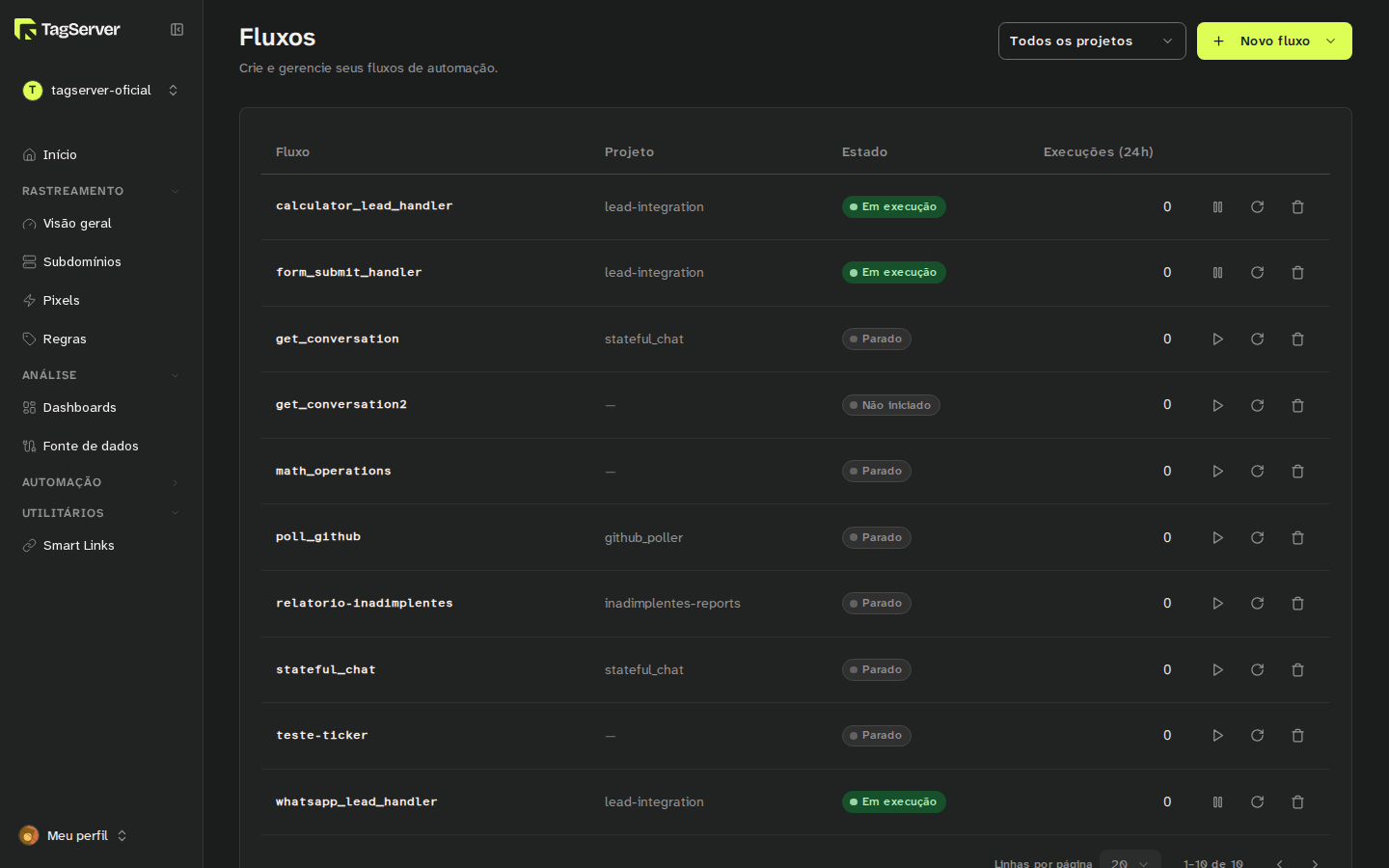
A tela Fluxos ("Crie e gerencie seus fluxos de automação.") mostra os fluxos da conta, 20 linhas por página, nas colunas Fluxo (com um botão para copiar o nome), Projeto, Estado e Execuções (24h). No fim de cada linha ficam os ícones de Iniciar ou Pausar, Reiniciar e Excluir. Clique na linha para abrir o fluxo no editor.
Quando algum fluxo tem projeto, aparece o filtro Todos os projetos ao lado do botão Novo fluxo. Numa conta sem fluxos, a lista mostra "Nenhum fluxo ainda" e o botão Criar fluxo.
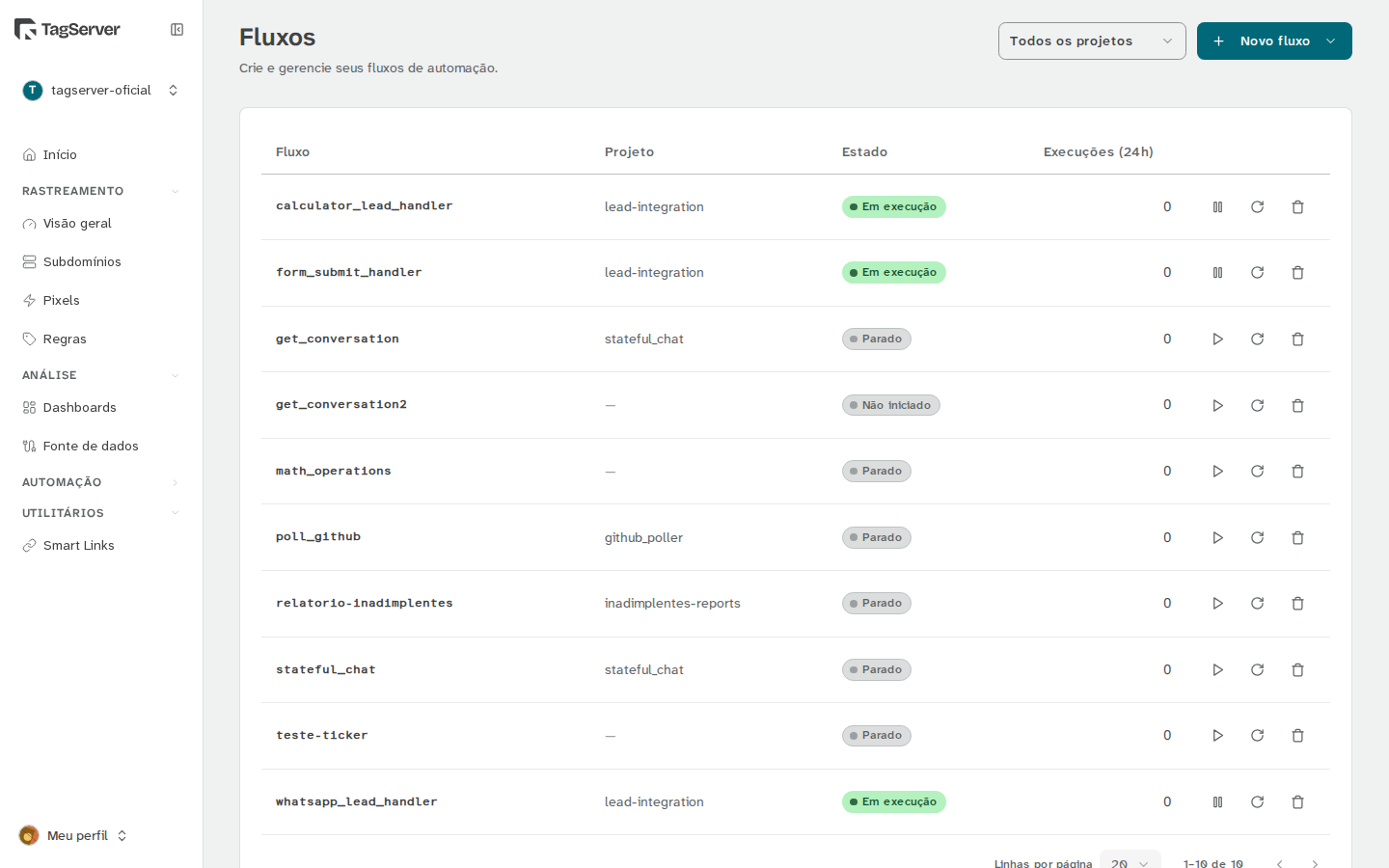 Tela Fluxos com o filtro "Todos os projetos" e o botão "Novo fluxo" no topo; a tabela lista os fluxos com as colunas Fluxo, Projeto, Estado (Em execução, Parado, Não iniciado) e Execuções (24h), e em cada linha os ícones de pausar ou iniciar, reiniciar e excluir.
Comece um fluxo
Abra o menu Novo fluxo e escolha:
- Fluxo em branco, para desenhar do zero;
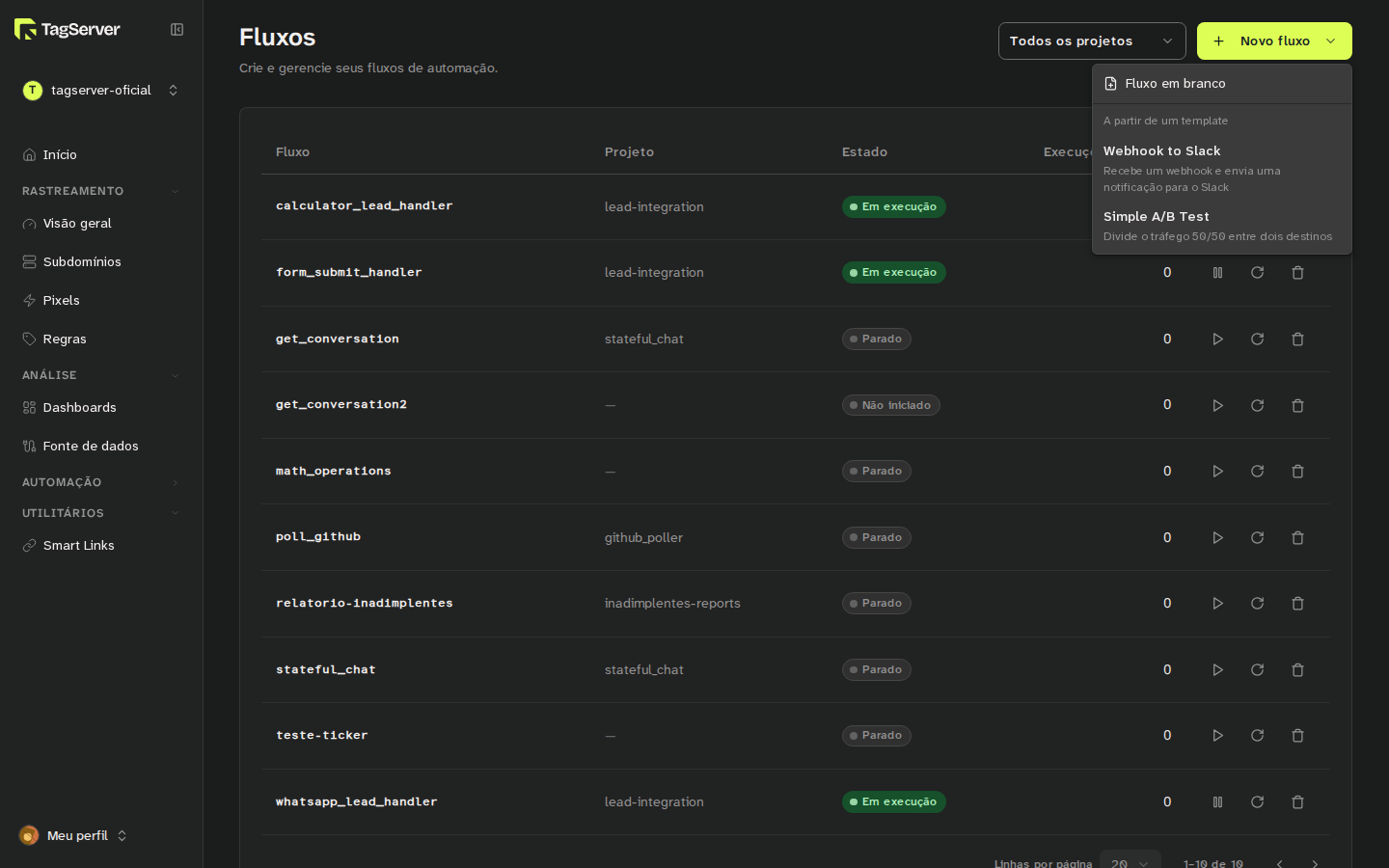
- em "A partir de um template", Webhook to Slack (recebe um webhook e envia uma notificação para o Slack) ou Simple A/B Test (divide o tráfego 50/50 entre dois destinos).
Se você começar em branco, o canvas vazio mostra "Comece a desenhar o fluxo", o botão Adicionar primeiro nó e os mesmos templates, caso mude de ideia.
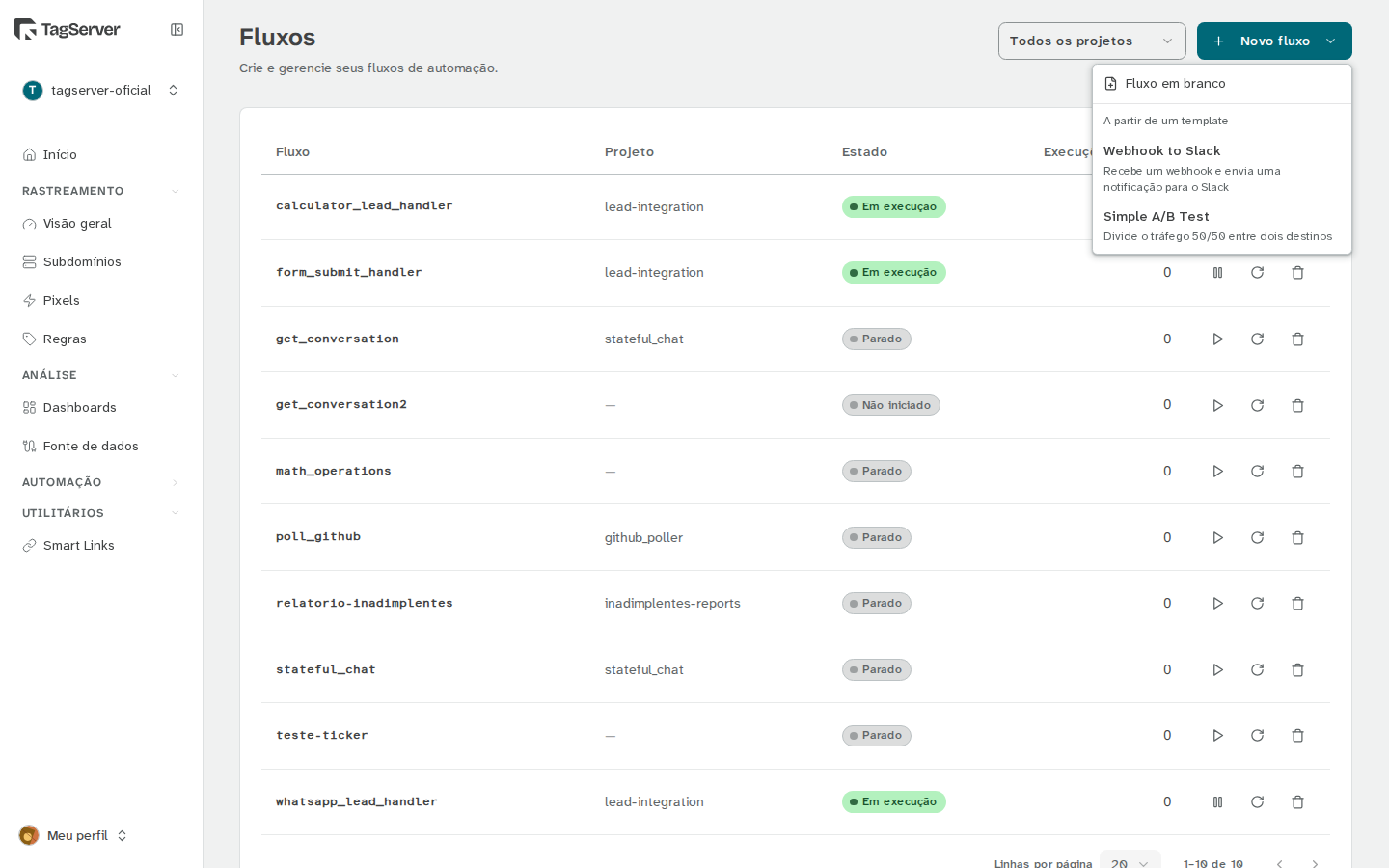 Menu "Novo fluxo" aberto sobre a lista de fluxos, com a opção "Fluxo em branco" e, sob "A partir de um template", Webhook to Slack (recebe um webhook e envia uma notificação para o Slack) e Simple A/B Test (divide o tráfego 50/50 entre dois destinos).
Monte o fluxo no editor
Para renomear o fluxo, clique no título. Na barra de cima ficam também Iniciar/Pausar, Reiniciar e os botões Execuções (abre a Visão geral filtrada por este fluxo; só aparece em fluxo já salvo), Ao vivo, Organizar (reorganiza os nós no canvas), Adicionar nó e Implantar. Logo abaixo, o editor resume as execuções das últimas 24h e os erros recentes.
- Adicione os nós. No painel à esquerda (que você pode recolher), procure em "Buscar nós" e clique no item para colocá-lo no centro da tela, ou arraste-o até o ponto do canvas que quiser.
- Ligue os nós. Arraste da porta de saída, embaixo do nó, até a entrada do próximo. Um nó não se liga a ele mesmo. Nós de decisão têm as portas "sim" e "não"; nós com várias saídas mostram "saída N"; e a porta "se falhar", à direita, aparece quando você passa o mouse sobre o nó e leva o caminho de erro.
- Insira um nó no meio de uma ligação, se precisar: passe o mouse sobre a linha e use "Inserir nó nesta conexão".
- Configure cada nó, como descrito na próxima seção.
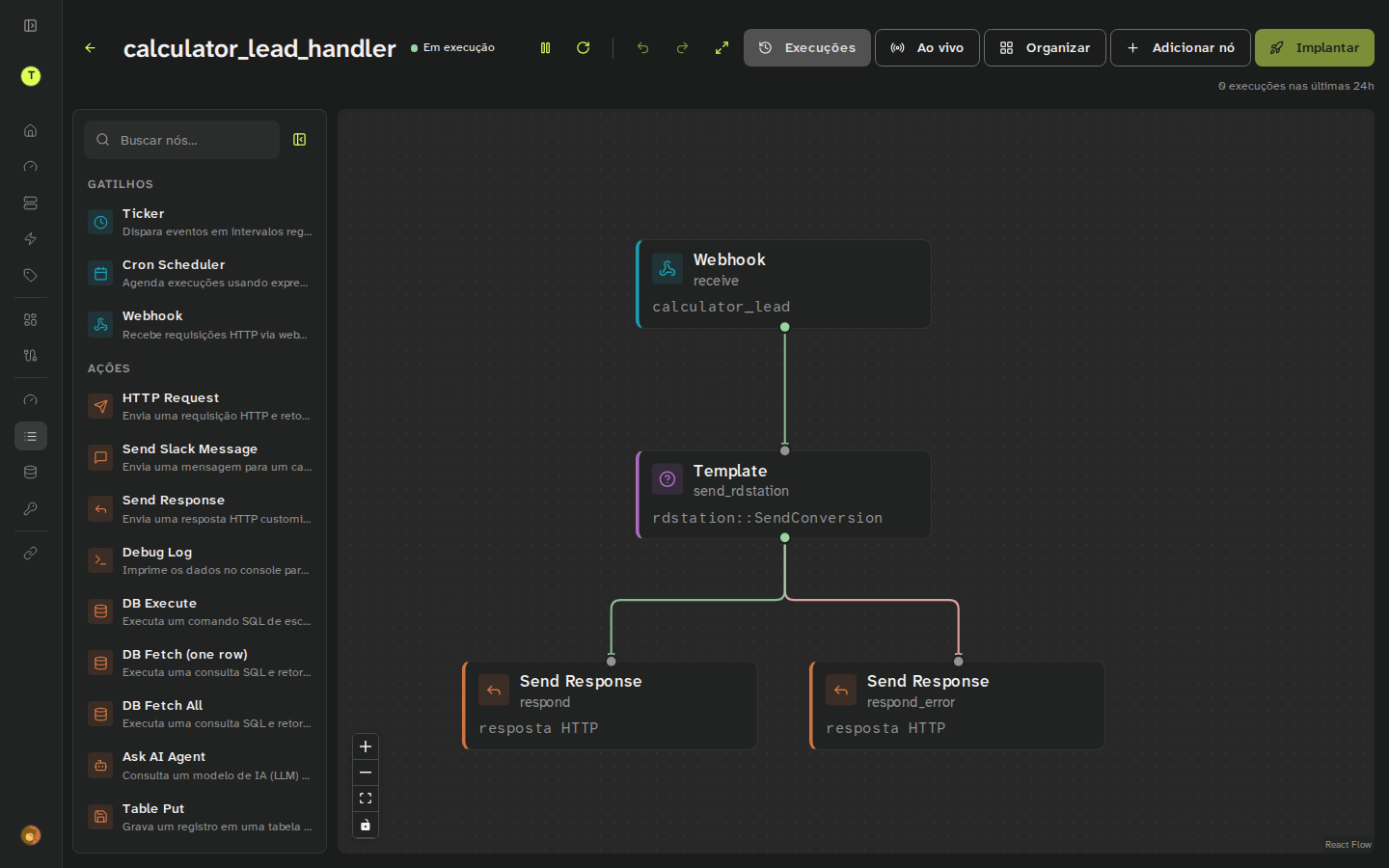
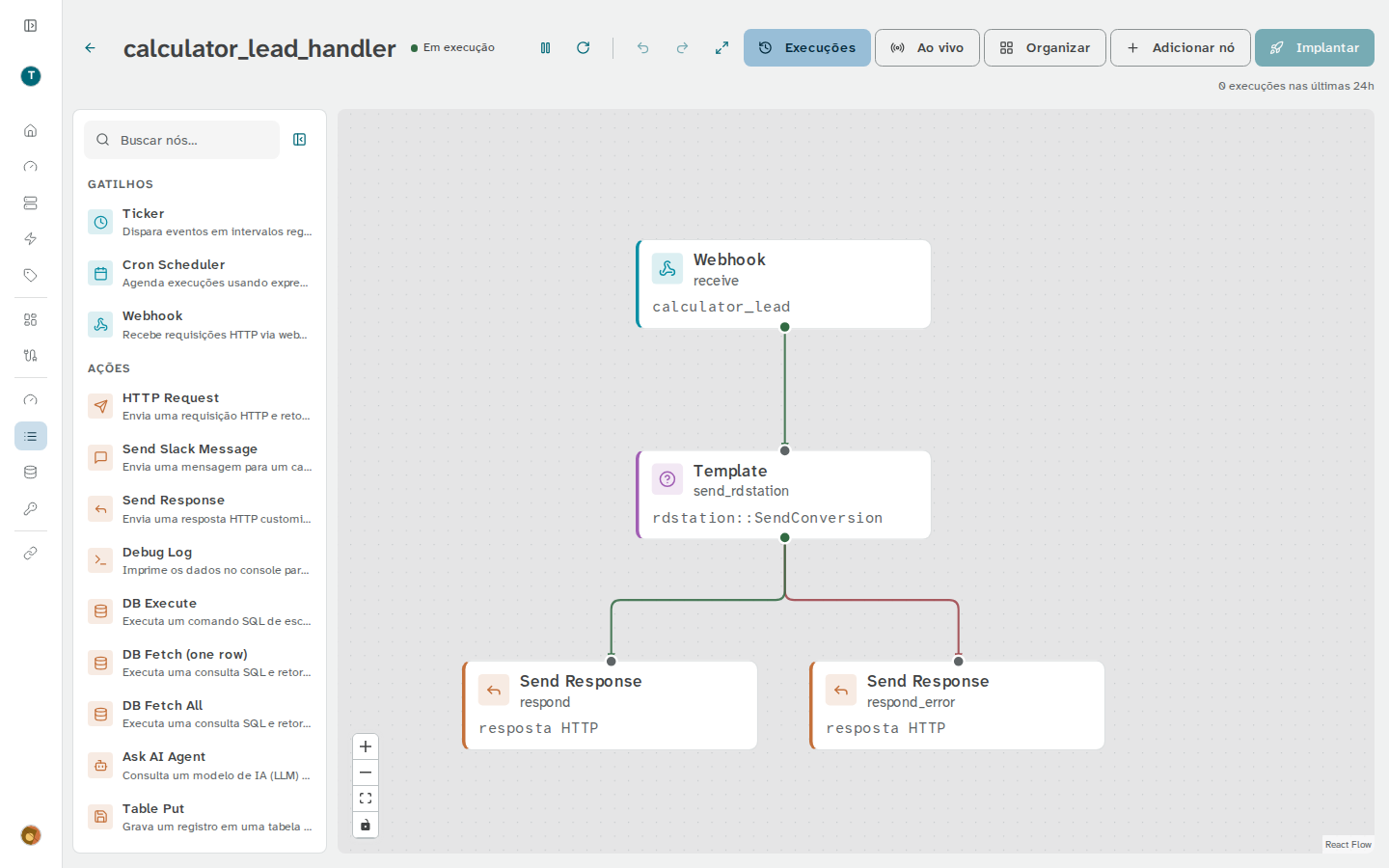 Editor do fluxo "calculator_lead_handler", em execução: na barra, os botões Execuções, Ao vivo, Organizar, Adicionar nó e Implantar; à esquerda, o painel de nós com a busca e os grupos Gatilhos e Ações; no canvas, um Webhook ligado a um nó de integração que envia a conversão ao RD Station, que se divide em dois Send Response, um pela saída normal e outro pela saída de erro, em linha vermelha.
Configure cada nó
Clique no nó para abrir o painel de configuração, com o nome e a descrição do nó no topo:
- Identificação: o "ID do Nó", que aceita letras, números,
_ou-e precisa ser único no fluxo. - Parâmetros: os campos daquele tipo de nó. Campos de script são validados no servidor enquanto você digita.
- Eventos: o botão Ver ao vivo, que acompanha só este nó (detalhes em eventos ao vivo).
As edições ficam pendentes até você clicar em Atualizar. Remover nó apaga o nó sem pedir confirmação.
No nó Webhook, o painel mostra a "URL do Webhook" com Copiar URL; é para essa URL que o sistema de origem envia as requisições. Os parâmetros são Path (padrão /webhook), Método de Autenticação ("Nenhum" ou "Bearer Token"), Bearer Token, Passar Callback e Validação.
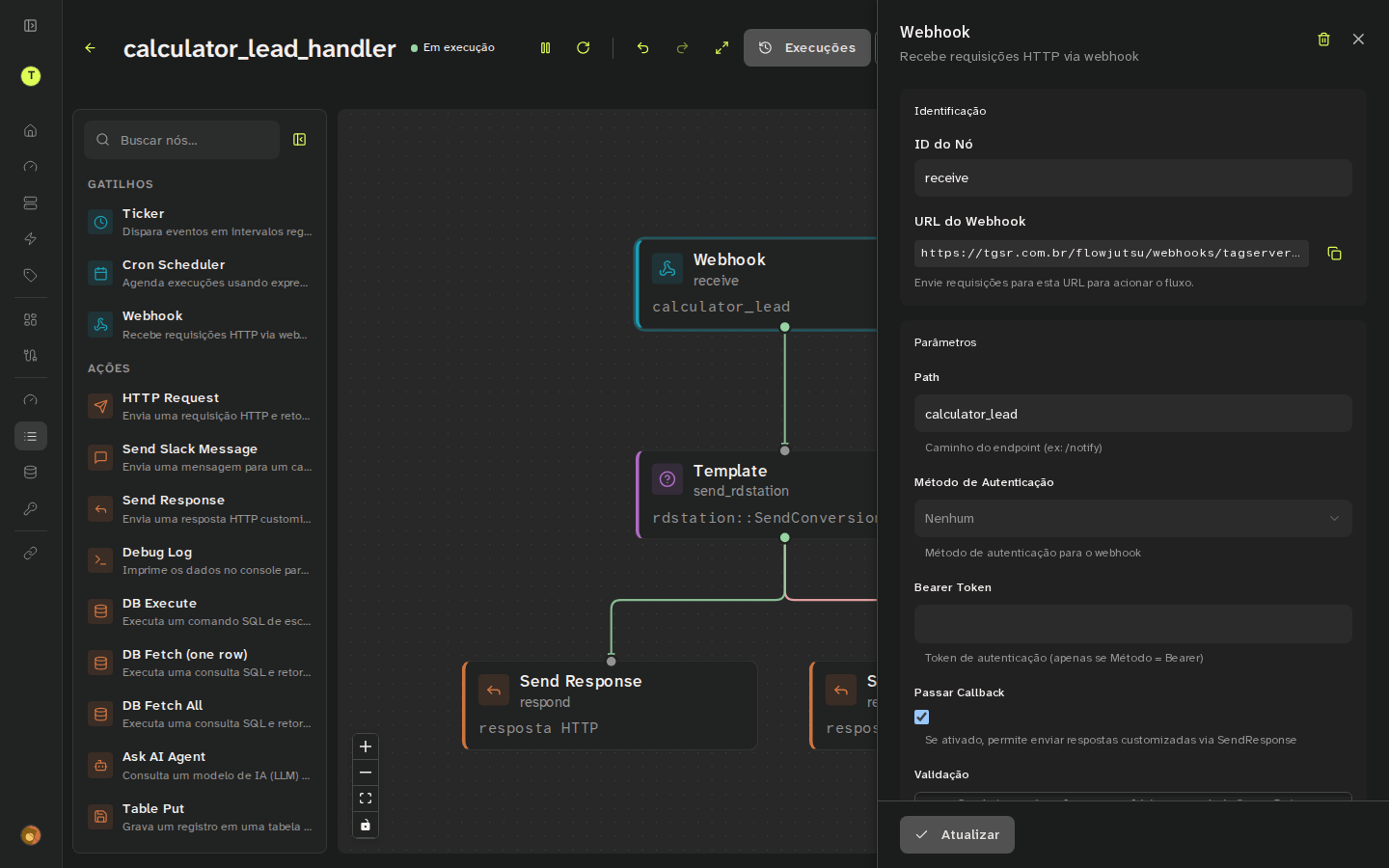
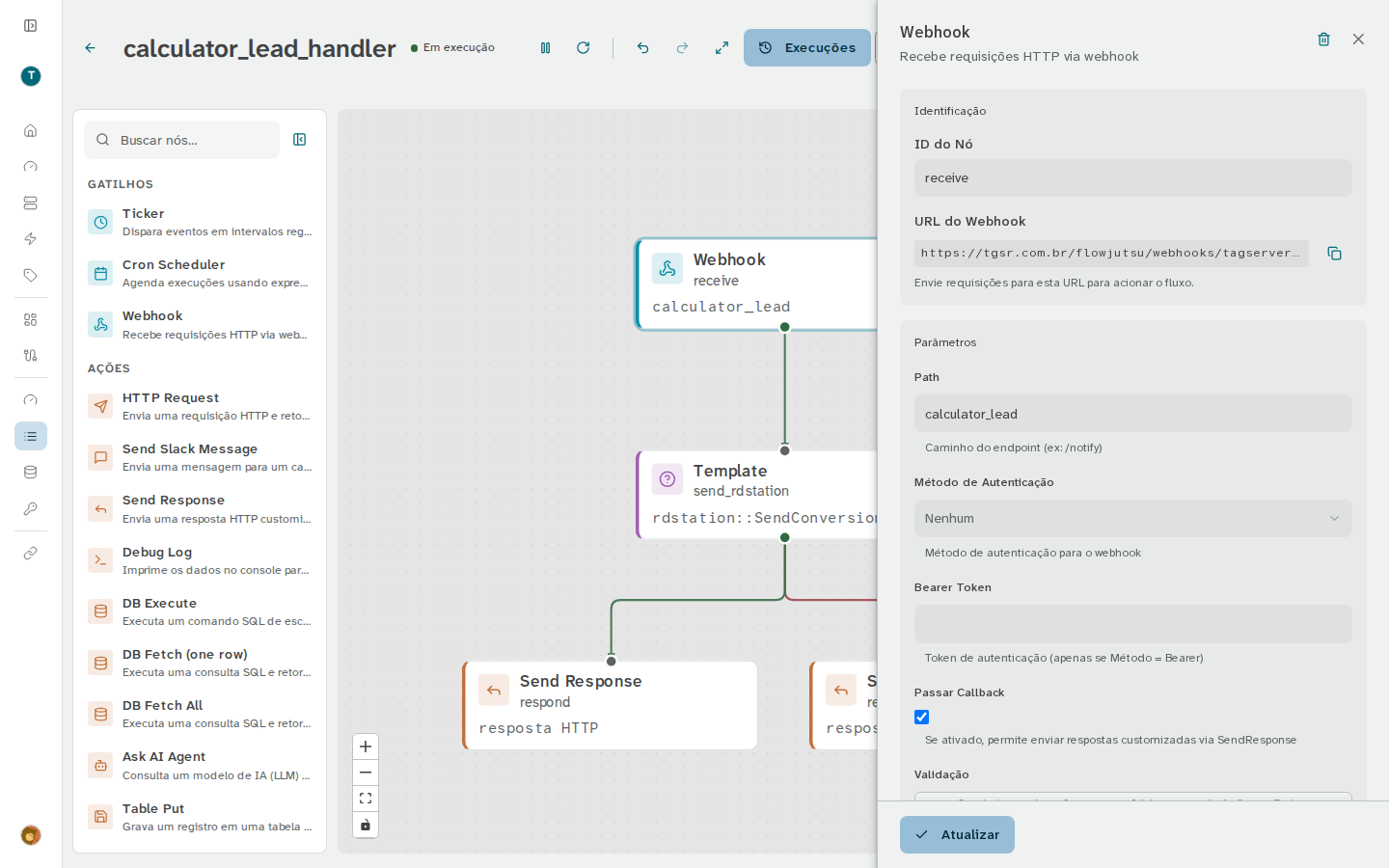 Painel do nó Webhook aberto à direita do canvas: em Identificação, o ID do Nó e a URL do Webhook com o botão de copiar; em Parâmetros, os campos Path, Método de Autenticação (Nenhum), Bearer Token e a caixa Passar Callback marcada; no rodapé, o botão Atualizar.
Depois que o fluxo roda, um nó com erros recentes ganha um selo vermelho com o número de erros. O popover do selo leva a "Ver execuções com erro".
Implante
Implantar é o salvar do editor. Ele fica desativado enquanto não há alterações e ganha um ponto de aviso quando há. Ctrl/Cmd+S também implanta. Ao concluir, você volta para a lista com o aviso "Fluxo atualizado com sucesso!".
Se o fluxo tiver pendências ou estiver em execução, o diálogo Implantar fluxo abre antes. Cada pendência tem o atalho "Ver este nó", que leva ao nó em questão. Com só avisos, você confirma em Implantar mesmo assim; com algum erro, a implantação fica bloqueada até a correção.
| Tipo | Pendência | Efeito |
|---|---|---|
| Aviso | fluxo sem gatilho | não bloqueia |
| Aviso | nó desconectado | não bloqueia |
| Aviso | campo obrigatório vazio | não bloqueia |
| Erro | conexão para um nó que não existe | bloqueia a implantação |
| Erro | conexão para uma entrada ou saída que o nó não tem | bloqueia a implantação |
Aviso
Implantar um fluxo em execução para o fluxo, aplica a nova versão e inicia de novo. Os eventos que chegarem nesses segundos não são processados.
Se você clicar em voltar com alterações não implantadas, o editor pergunta "Descartar alterações?".
Veja os eventos ao vivo
Use Ao vivo, na barra, para acompanhar os gatilhos do fluxo, ou Ver ao vivo, no painel de um nó, para acompanhar aquele nó. O painel de baixo mostra os eventos passando, com Pausar/Retomar, Limpar e a opção de expandir, e acompanha até 3 nós por vez. Com o fluxo parado, ele pede que você inicie o fluxo.
O editor não tem botão para testar um nó isolado; isso existe só pelo MCP, na ferramenta run_node (veja a referência do MCP).
Inicie, pause e exclua
Opere o fluxo pelos ícones da linha na lista (Iniciar, Pausar e Reiniciar também estão na barra do editor):
- Iniciar aparece quando o fluxo está Parado, Não iniciado, Encerrado ou Falha ao iniciar. Confirma com "Fluxo iniciado com sucesso!".
- Pausar para o fluxo em execução: "Fluxo parado com sucesso!".
- Reiniciar: "Fluxo reiniciado com sucesso!".
- Excluir pede confirmação no diálogo "Excluir Fluxo", porque a ação não pode ser desfeita.
Atalhos do editor
| Atalho | Ação |
|---|---|
| N ou Ctrl/Cmd+K | abre a busca de nós |
| Ctrl+Z / Ctrl+Shift+Z | desfaz / refaz |
| Delete ou Backspace | remove a seleção |
| Ctrl+C / Ctrl+V | copia e cola |
| Ctrl/Cmd+S | implanta |
| Esc | cancela a inserção de um nó numa conexão |
Veja também
- Introdução aos Fluxos explica o que é um fluxo, gatilhos e ações.
- Em Tabelas e parâmetros você guarda os dados e valores que os nós usam.
- A Visão geral mostra as execuções e os erros de cada fluxo.