Tabelas e parâmetros
Tabelas e parâmetros ficam no grupo Automação : as tabelas guardam os dados que os fluxos leem e gravam, e os parâmetros guardam valores e segredos, como uma chave de API, que os fluxos usam como param:NOME. Usuários só leitura não criam tabelas nem parâmetros.
Tabelas
A tela Tabelas ("Bancos de dados usados pelos nós Table dos seus fluxos.") lista as tabelas da conta, com um filtro de projeto e o botão Nova tabela. Os nós Table Put, Table Get, Table Update e Table Delete leem e gravam nessas tabelas, e a tabela precisa existir antes de o fluxo usá-la.
| Coluna | Descrição |
|---|---|
| Tabela | Nome da tabela, com botão para copiar. |
| Projeto | Projeto ao qual a tabela pertence. |
| Chave | Campos da chave, no formato campo: tipo. |
| Atualizada em | Data da última atualização. |
Sem nenhuma tabela, a tela mostra "Nenhuma tabela ainda" ("Tabelas guardam os dados que os seus fluxos leem e gravam.") com o botão Criar tabela.
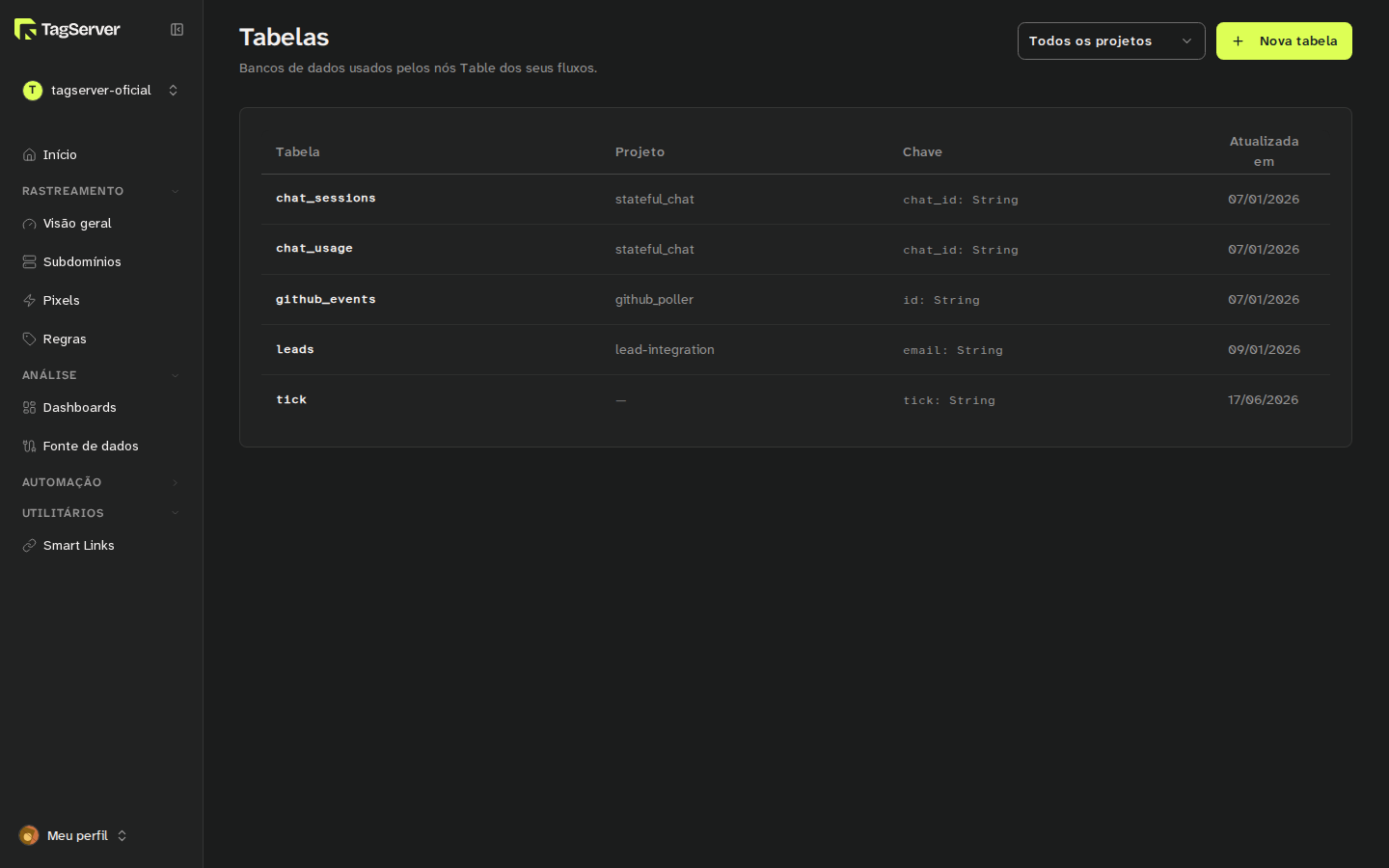
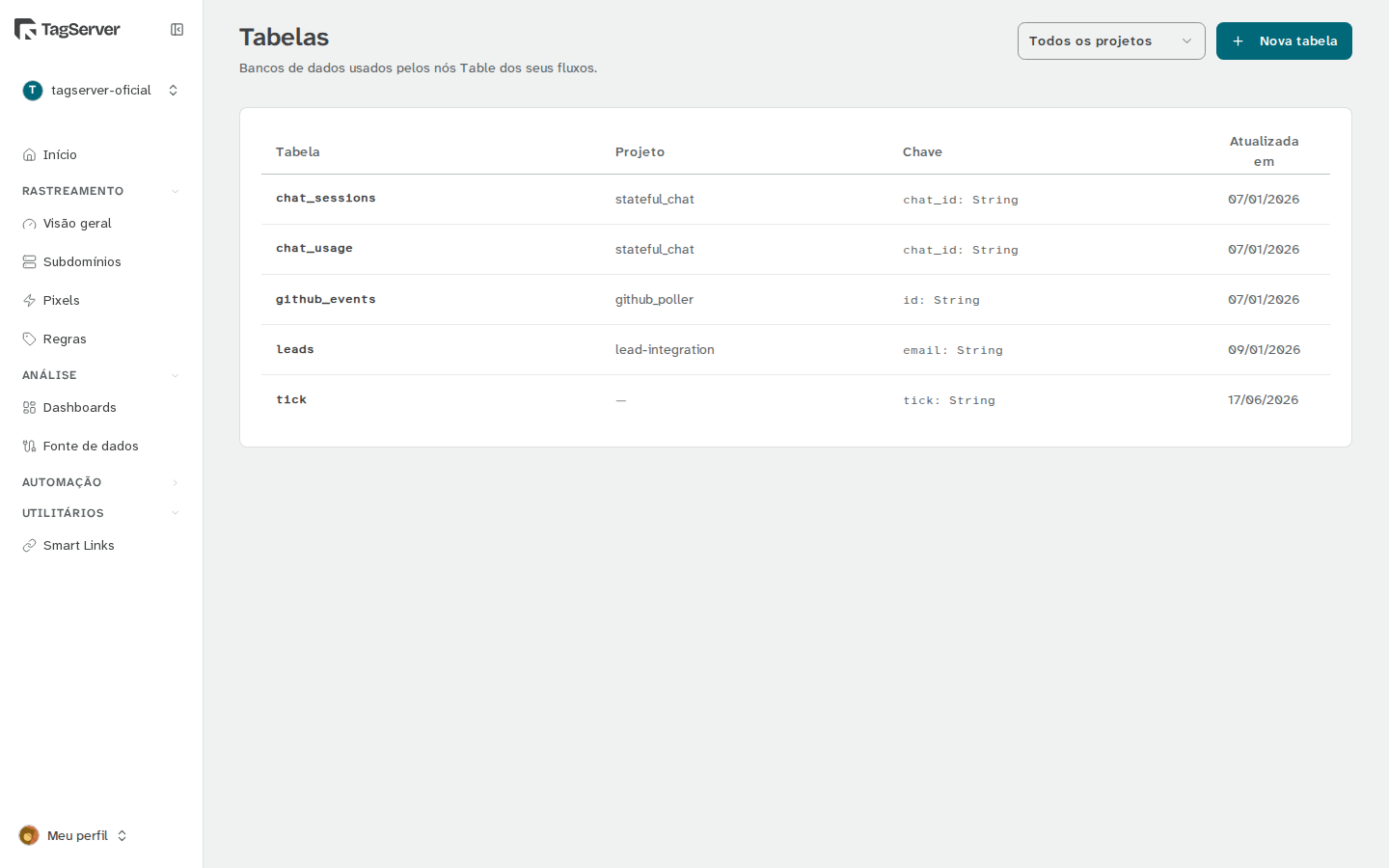 Tela Tabelas do grupo Automação: o título e a descrição "Bancos de dados usados pelos nós Table dos seus fluxos.", o filtro "Todos os projetos" e o botão "Nova tabela" no alto; abaixo, a lista com as colunas Tabela, Projeto, Chave e Atualizada em, com chaves como "id: String" e "email: String".
Criar uma tabela
A chave são os campos que identificam cada registro da tabela.
- Em Tabelas, clique em Nova tabela.
- Em Nome, informe o nome da tabela (por exemplo,
leads). - Em Projeto (opcional), escolha um projeto, se quiser agrupar a tabela.
- Em Chave, defina um ou mais campos, cada um com o tipo String, Integer ou Boolean. O padrão é
id: String; use Adicionar campo para incluir outro. Os nomes dos campos têm de ser únicos. - Clique em Criar tabela.
Ver e exportar os dados
Clique na tabela para abrir o detalhe, com duas abas:
| Aba | O que tem |
|---|---|
| Detalhes | Nome, descrição, chave e última atualização. Edite e clique em Salvar. |
| Dados | Amostra de até 50 linhas, em Mais recentes primeiro ou Mais antigas primeiro, e a exportação. |
Para exportar, informe na aba Dados o número de linhas e clique em Baixar. Com o campo vazio, a exportação traz até 1.000.000 de linhas. O arquivo sai em NDJSON, com um objeto JSON por linha.
Limpar, excluir e restaurar
No detalhe da tabela, o menu de ações (ícone de três pontos) tem duas opções:
| Ação | Efeito |
|---|---|
| Limpar dados | Apaga todos os registros e mantém a estrutura da tabela. Não pode ser desfeito. |
| Excluir tabela | Envia a tabela para a lixeira, de onde ela pode ser restaurada. |
As tabelas excluídas aparecem em Lixeira (N) na tela Tabelas, onde N é a quantidade, cada uma com o botão Restaurar.
Aviso
Tabelas excluídas são mantidas por 24 horas e depois removidas permanentemente.
Parâmetros
A tela Parâmetros ("Valores e segredos referenciados nos fluxos via param:NOME.") lista os parâmetros da conta, com um filtro de projeto e o botão Novo parâmetro.
| Coluna | Descrição |
|---|---|
| Parâmetro | Nome do parâmetro, com um cadeado quando ele é secreto. |
| Projetos | Projetos que usam o parâmetro. |
| Descrição | Descrição do parâmetro. |
| Atualizado em | Data da última atualização. |
Sem nenhum parâmetro, a tela mostra "Nenhum parâmetro ainda" com o botão Criar parâmetro.
No fluxo, o valor entra como param:NOME. Em script, param(nome) falha se o parâmetro não existir, e param(nome, padrão) devolve o valor padrão nesse caso.
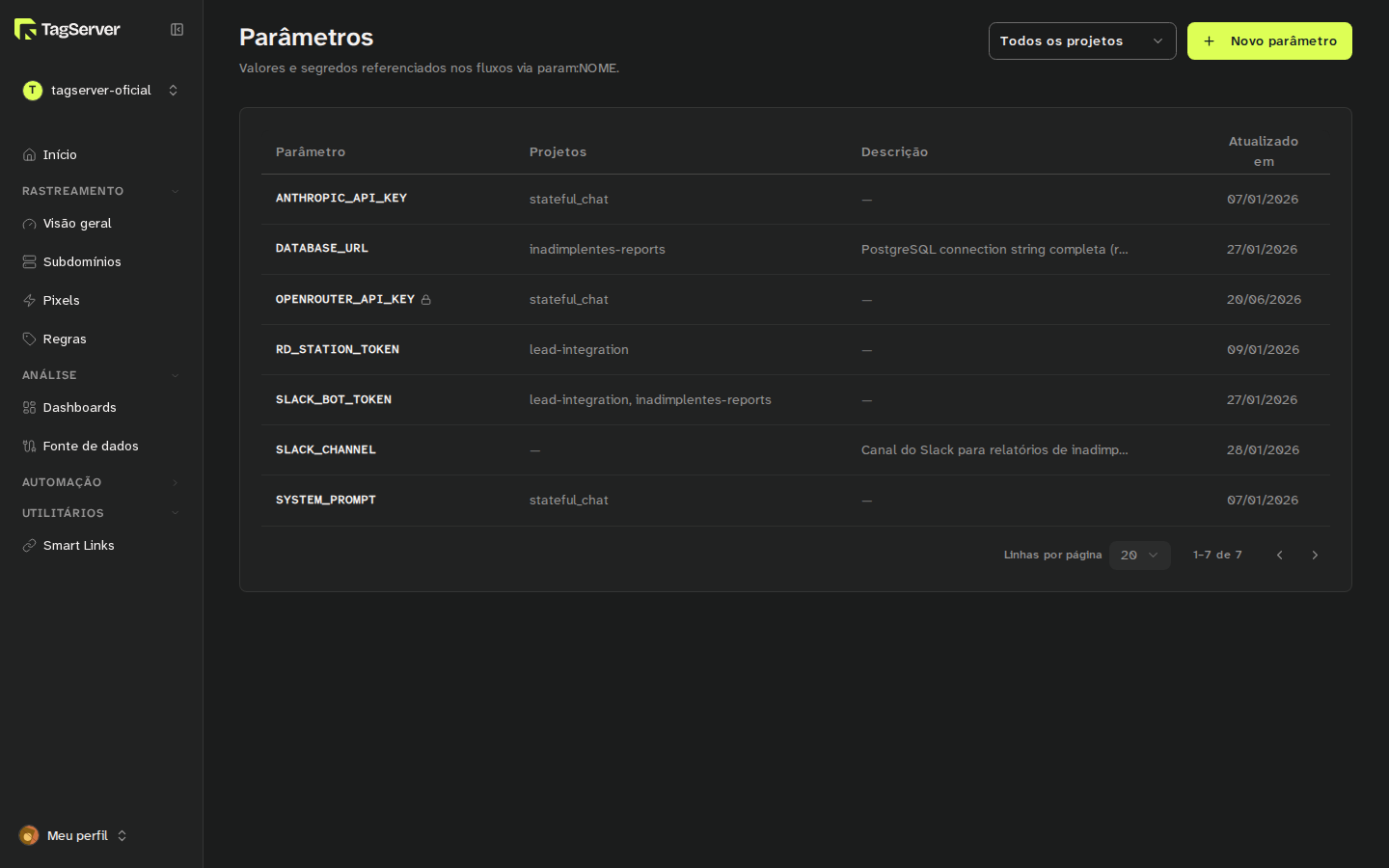
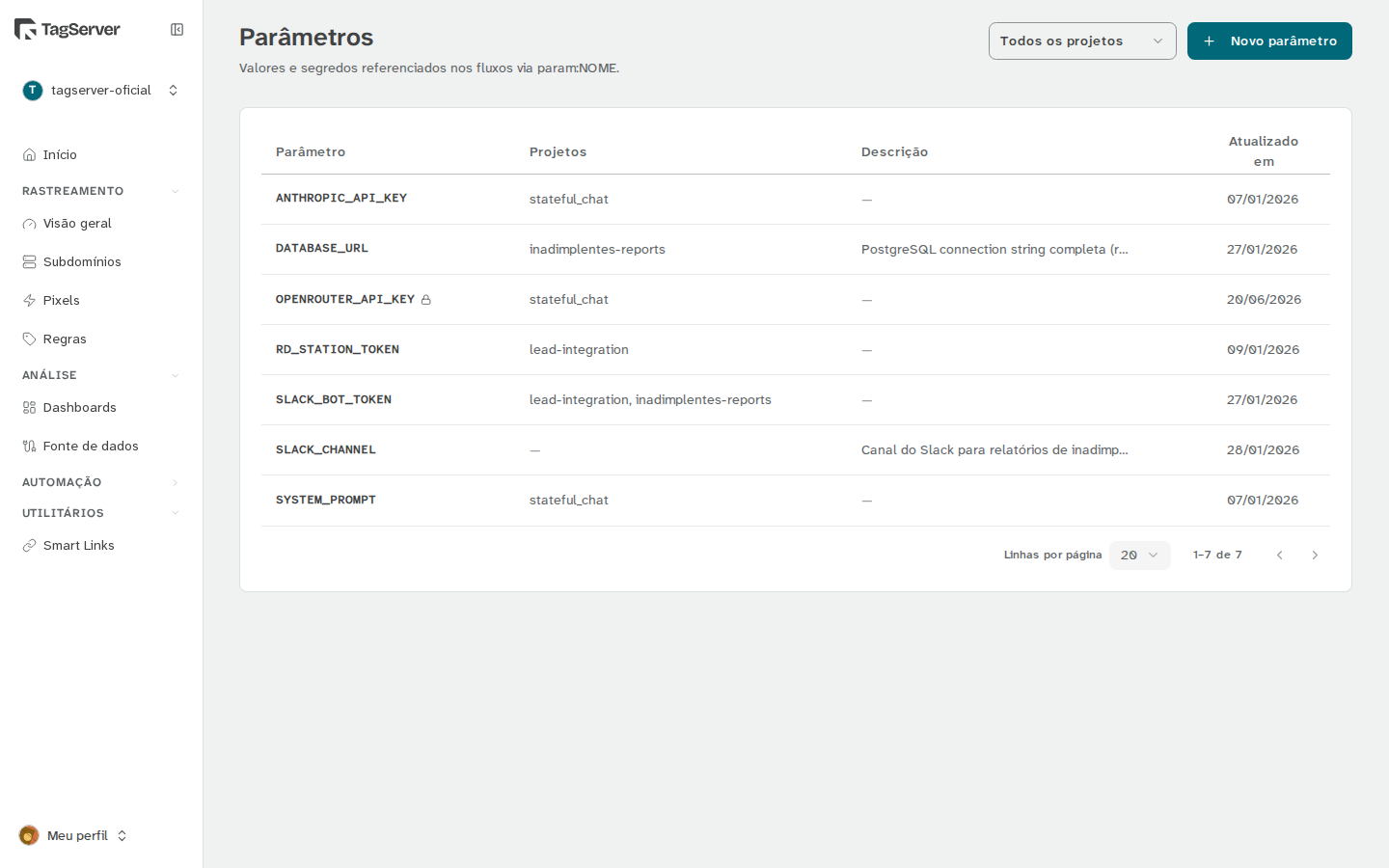 Tela Parâmetros do grupo Automação: o filtro "Todos os projetos" e o botão "Novo parâmetro" no alto; abaixo, a lista com as colunas Parâmetro, Projetos, Descrição e Atualizado em, com o parâmetro OPENROUTER_API_KEY marcado com um cadeado por ser secreto.
Criar um parâmetro
- Em Parâmetros, clique em Novo parâmetro.
- Em Nome, informe o nome que os fluxos vão referenciar (por exemplo,
OPENAI_API_KEY). - Em Valor, informe o valor.
- Em Usado por (opcional), indique o projeto que usa o parâmetro.
- Ligue Secreto se o valor for uma credencial (veja Parâmetro secreto).
- Clique em Criar parâmetro.
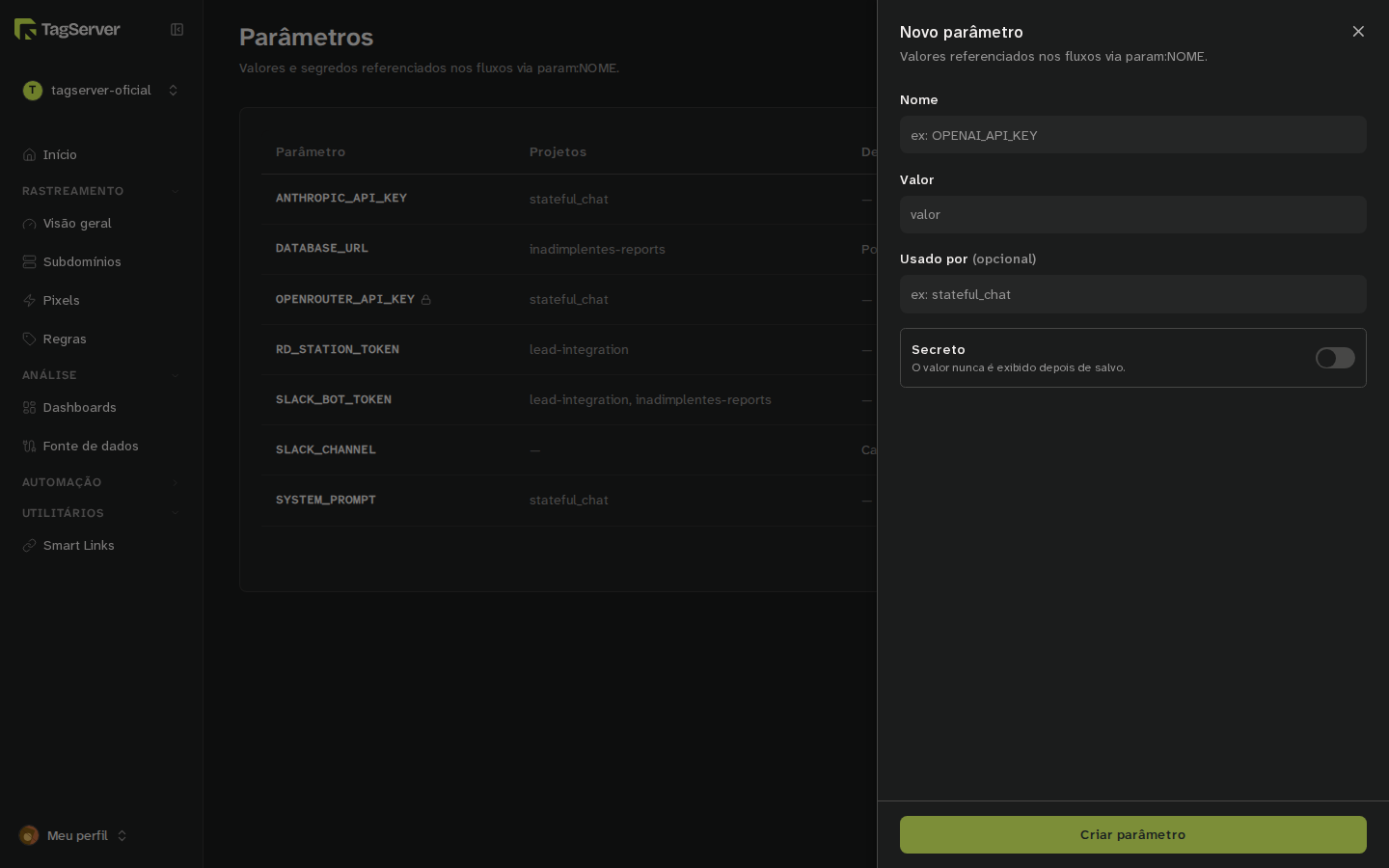
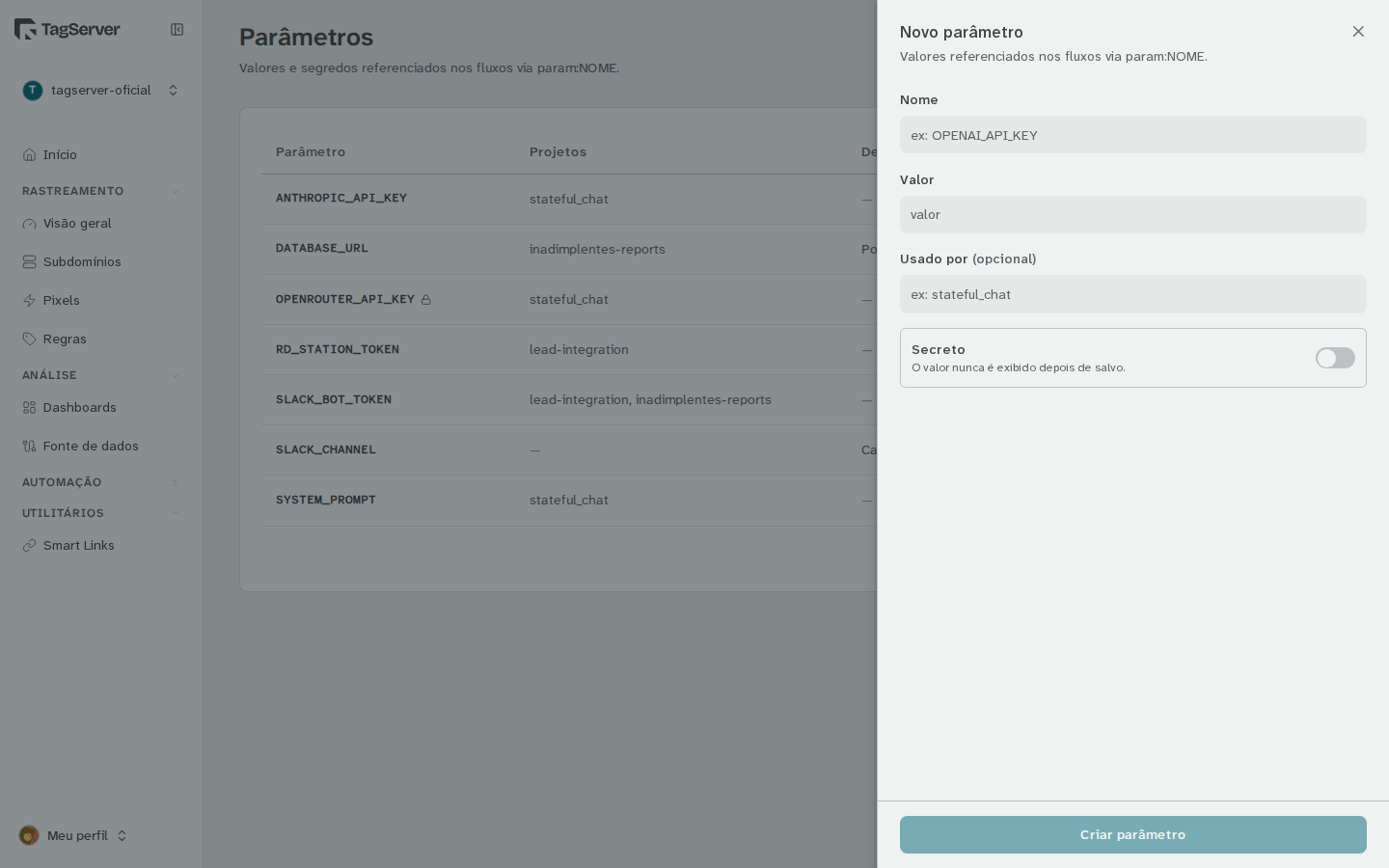 Painel "Novo parâmetro" aberto sobre a lista de parâmetros, com os campos Nome (exemplo OPENAI_API_KEY), Valor e Usado por (opcional), o interruptor "Secreto" com a legenda "O valor nunca é exibido depois de salvo." e o botão "Criar parâmetro".
Parâmetro secreto
Com Secreto ligado, o campo Valor fica mascarado enquanto você digita, e o valor nunca é exibido depois de salvo. No detalhe do parâmetro, a seção Valor informa que o valor é secreto e não pode ser exibido; na lista, o parâmetro aparece com um cadeado. Para mudar um segredo, grave um valor novo, como em Trocar o valor e excluir.
Trocar o valor e excluir
Clique no parâmetro para abrir o detalhe. Ali você edita o nome e a descrição e clica em Salvar. Na seção Valor, um parâmetro não secreto mostra o valor atual com o botão Copiar. Para trocar o valor, secreto ou não, preencha Novo valor e clique em Atualizar.
Cuidado
Excluir parâmetro não pode ser desfeito, e os fluxos que usam o parâmetro passam a falhar.
Veja também
- Criando um fluxo, para usar tabelas e parâmetros nos nós do fluxo.
- Fluxos, para entender como os fluxos funcionam.
- Referência do MCP, para gerenciar tabelas e parâmetros pelo assistente.