Introdução - Dashboards
O Dashboard é a camada de análise do TagServer: ele lê as contas de Meta Ads, Google Ads e Google Analytics 4 que você conectou, além dos relatórios de rastreamento first-party do seu próprio site (Site (TagServer)), e transforma tudo isso em visualizações configuráveis. A interface é um canvas modular: você adiciona, posiciona e configura widgets onde quiser, no tamanho que quiser.
Nota
Dashboards depende do plano e está disponível no Tag Pro e no Tag Enterprise. O canvas também é feito para computador: em telas pequenas ele dá lugar ao aviso "Para visualizar e editar o dashboard, use um computador. Acesse pelo navegador em uma tela maior para configurar seus widgets."
Como funciona
Um dashboard se organiza em três camadas, na hierarquia dashboard -> página -> widget. Cada camada guarda um tipo de configuração: as fontes ficam na página, as métricas ficam no widget.
- Dashboard: o contêiner de nível superior. Agrupa as páginas e suas fontes de dados, o que permite separar configurações por cliente ou projeto.
- Página: uma aba dentro do dashboard, a camada que de fato guarda os widgets. Cada página declara o conjunto de fontes que seus widgets podem usar.
- Widget: cada gráfico, tabela, indicador (na interface, "Resumo"), bloco de texto ("Texto") ou controle de filtro do leitor ("Filtro") é um widget independente, que pode ser adicionado, removido, redimensionado, reposicionado livremente e duplicado no canvas.
As fontes de dados são contas de plataforma que você ativa na página "Fonte de dados" (no grupo "Análise" da barra lateral, com o subtítulo "Ative ou pause as contas que alimentam seus dashboards."); a conexão OAuth em si acontece em "Minha conta". A exceção é o Site (TagServer): ele não é uma conta OAuth de terceiro, e sim os relatórios de rastreamento do próprio site da conta. Dentro do dashboard, as fontes entram uma única vez por página, pelo painel "Configuração de fontes de dados", e todos os widgets daquela página partem desse mesmo conjunto. Por isso nenhum widget tem fonte própria nem seletor de relatório: o relatório que ele consome é inferido da primeira coluna, série ou métrica que você escolhe.
Funcionalidades
Dashboards
A tela inicial, "Dashboards", lista os dashboards da conta em uma tabela ordenável pelo nome, com o campo "Buscar dashboards…" para filtrar. Enquanto não existir nenhum, o estado vazio mostra "Nenhum dashboard ainda", a descrição "Monte um painel com as métricas que você acompanha todo dia.", o botão "Criar dashboard" e, ao lado, um atalho para pedir ao assistente ajuda para montar o primeiro.
- Abrir: clique na linha. O dashboard abre em seu próprio endereço,
/{workspace}/dashboard/{nome}. Cada dashboard e cada página têm uma URL compartilhável, e como ela carrega o workspace, quem abre o link cai no mesmo workspace em que ele foi gerado. - Criar: o botão "Novo dashboard" abre um diálogo que pede só o campo "Nome".
- Renomear e excluir: cada linha traz o lápis "Renomear", que pede um novo nome, e a lixeira "Excluir", que pede a confirmação "Excluir dashboard".
Dentro de um dashboard aberto, o cabeçalho mostra o nome do dashboard com o link "Voltar para Dashboards" e, à direita, apenas o seletor de período. Nele você pode usar "Fixar período" para o dashboard abrir sempre naquele intervalo (o período fixado fica salvo na configuração da página) e "Desfixar período" para voltar ao padrão. Não há botão de filtros no cabeçalho: os filtros globais vivem na barra de chips abaixo das abas.
Quem tem o papel Somente Leitura vê o dashboard, mas encontra desabilitados os controles que escrevem: o botão de editar, "Novo dashboard" e os botões Renomear e Excluir da tabela.
Páginas
Cada dashboard contém uma ou mais páginas, exibidas como abas horizontais no topo do canvas. A primeira página de um dashboard novo se chama "Página 1".
- Adicionar: no modo de edição, o botão "+" depois da última aba (tooltip "Criar nova página"). A nova aba recebe o nome "Página N", em que N é o número de páginas mais um.
- Renomear: dê um duplo clique no nome da aba para editar inline e pressione
Enterpara salvar. - Reordenar: arraste e solte as abas para mudar a ordem.
- Excluir: o "X" que aparece ao passar o mouse sobre a aba (tooltip "Deletar página"), seguido da confirmação "Deletar página" (botão "Deletar").
Canvas e Toolbar
O canvas é o espaço onde os widgets ficam posicionados; a Toolbar, logo acima, controla o estado global do dashboard. Quatro controles ficam sempre visíveis: "Atualizar dados", "Tela cheia", "Baixar CSV" e o botão de editar. Os demais dependem do modo de edição.
- Modo de edição: o botão alterna entre "Editar dashboard" e "Concluir edição". Ligado, ele libera arrastar, redimensionar, configurar e excluir widgets, e faz aparecer "Widgets e Templates", "Auto Layout", "Salvar como template" e os controles de zoom.
- Zoom: ajuste a visualização de 50% a 150%. Clique na porcentagem para resetar para 100%.
- Auto Layout: organiza todos os widgets no topo, removendo espaços vazios.
- Tela cheia: modo tela cheia, para apresentações ou monitoramento em TV; o mesmo botão passa a se chamar "Sair da tela cheia".
- Atualizar dados: força uma nova busca, recarregando os widgets com os dados mais recentes (mostra "Atualizando…" enquanto roda).
- Baixar CSV: exporta os dados do dashboard como CSV. Com mais de uma fonte de dados, o botão vira um menu com "Todos os relatórios" e uma entrada por fonte.
Filtros globais
Abaixo das abas e da Toolbar, uma barra própria começa com o rótulo "Filtros:", seguido de um chip por filtro ativo. O "x" do chip remove aquele filtro; clicar no chip abre o painel de filtros já focado naquela regra. No fim da barra ficam a ação "Adicionar" e, quando há pelo menos um filtro ativo, "Limpar tudo". A barra exibe no máximo quatro chips e recolhe o resto num botão "+N", que traz "mostrar menos" ao expandir. Ela só é renderizada quando a página tem ao menos uma fonte de dados registrada, e é a superfície de filtro global de quem edita o dashboard.
Na ponta direita da mesma linha fica o bloco "Fontes:", com uma marca de plataforma por fonte registrada na página; ao passar o mouse, a dica mostra o nome da conta e a plataforma. No modo de edição, cada marca vira um botão que abre o drawer "Configuração de fontes de dados". Sem fonte registrada, o bloco não aparece.
A outra forma de filtrar a página é o widget "Filtro", pensado para quem lê o dashboard: ele coloca no canvas um controle que o leitor usa para fatiar os dados. Você o configura por "Dimensão" e por "Aplica a", onde marca os widgets de Gráfico, Tabela e Resumo que ele afeta; sem nenhum marcado, o controle vale para a página inteira.
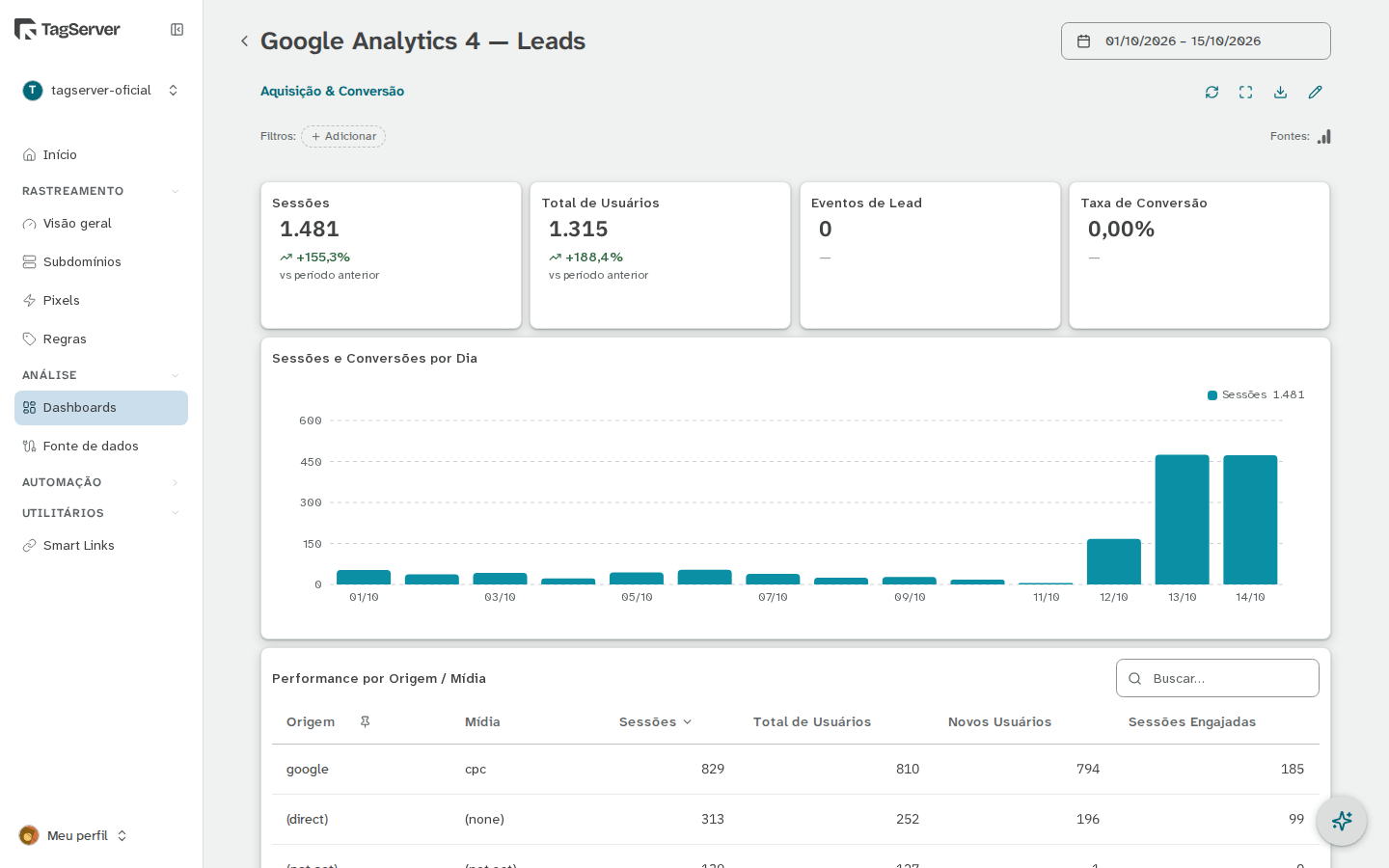 Tela de um dashboard aberto: cabeçalho com a seta de voltar ("Voltar para Dashboards"), o nome do dashboard e, à direita, apenas o seletor de período; abaixo, as abas horizontais de páginas e, na mesma linha à direita, a barra de ferramentas com os botões de ícone "Atualizar dados", "Tela cheia", "Baixar CSV" e "Editar dashboard"; logo abaixo, a linha com a barra de filtros "Filtros:" (botão "Adicionar") e, na ponta direita, o bloco "Fontes:"; canvas com widgets de resumo, gráficos e tabela
Paleta de Widgets
No modo de edição, abra a Paleta pelo ícone de grade (tooltip "Widgets e Templates"). Ela reúne quatro seções:
- Dados: o botão "Fonte de Dados" (tooltip "Configurar fonte de dados"), por onde se declara o conjunto de fontes da página. A Toolbar não tem um botão equivalente; o outro caminho até o mesmo drawer são as marcas do bloco "Fontes:". Os dois exigem o modo de edição.
- Widgets: os cinco widgets arrastáveis para o canvas: "Gráfico" (visualização de dados em variações como linha, barras, área e pizza), "Tabela" (dados em formato tabular), "Resumo" (métrica agregada com comparação de período), "Texto" (título de seção, nota ou benchmark em markdown, sem ler fonte de dados) e "Filtro" (o controle que o leitor usa para fatiar a página ou alguns widgets).
- Templates: templates prontos de plataforma, arrastáveis para o canvas: Google Analytics, Meta Ads, Google Ads e Site (TagServer).
- Meus Templates: seus templates salvos (veja "Templates personalizados" abaixo).
Configuração de widgets
No modo de edição, clique no próprio card do widget para abrir o painel de configuração à direita. No cabeçalho do widget, ao passar o mouse, aparecem os botões "Duplicar widget" e "Excluir widget".
- "Titulo do widget": o primeiro campo do painel, o nome exibido no widget.
- Métricas e dimensões: variam por tipo. O Resumo tem o campo "Métrica"; o Gráfico tem "Tipo de Gráfico" e campos que mudam com a variante (em linha e barras, "Eixo X" e "Séries (Eixo Y)"; na pizza, "Coluna de Categoria" e "Coluna de Valor"; no funil, "Etapas do funil"); a Tabela tem as "Colunas da Tabela". A primeira escolha aqui define o relatório do widget, que fica travado enquanto restarem colunas ou séries dele, como avisa o rodapé do seletor: "Mostrando colunas de um relatório. Remova as colunas para trocar de relatório." (no gráfico, "Remova as séries para trocar de relatório.")
- Métricas por expressão: fórmulas personalizadas ficam no bloco "Coluna calculada", com o botão "Adicionar coluna calculada", o mesmo rótulo na Tabela e no Gráfico. No Resumo, a expressão fica atrás do colapsável "Métrica calculada".
- "Filtros": regras de coluna e valores que restringem somente aquele widget, independentemente dos filtros globais.
Cada formulário tem ainda um segundo nível de acabamento: o botão "Estilo" abre "Estilo — Gráfico" ou "Estilo — Tabela", e o Resumo traz "Comparação de período". Os campos de cada um estão nas páginas de referência.
Templates personalizados
- Salvar: o botão de disquete na Toolbar (tooltip "Salvar como template", só no modo de edição) salva o layout atual como template.
- Aplicar e gerenciar: na Paleta, a seção "Meus Templates" traz o botão "Templates personalizados", que abre um diálogo onde cada template salvo oferece "Aplicar", "Editar" e "Excluir".
Veja também
- Criando seu primeiro dashboard: crie um dashboard do zero.
- Configurar widgets: ajuste métricas, filtros e layout de cada widget.
- Dashboards e páginas: por que o modelo se divide assim e como as camadas se relacionam.
- Tipos de widgets: referência dos widgets disponíveis e suas variações.