Configurar e personalizar widgets
Depois de criar o dashboard e a página, você monta cada widget à mão no painel lateral "Configuração de Widgets", que abre quando você clica em um widget no canvas. Tudo aqui parte do dashboard em edição: o botão "Editar dashboard" na barra de ferramentas entra na edição, e "Concluir edição" sai. O painel configura cinco tipos (Gráfico, Tabela, Resumo, Texto e Filtro), cada um com seu formulário, e fecha em "Cancelar" e "Salvar".
Declarar a fonte de dados da página
As contas de anúncio e analytics pertencem à página, não a cada widget: você declara a fonte de dados uma vez e os widgets daquela página desenham sobre ela. Só o Texto funciona sem fonte. Gráfico, Tabela, Resumo e Filtro abrem o painel em estado vazio, com um único botão "Fechar" (por exemplo, "Configure uma fonte de dados antes de configurar o gráfico."), e arrastar um deles para o canvas responde "Configure uma fonte de dados antes de adicionar widgets."
- Com o dashboard em edição, abra a paleta de widgets pelo ícone LayoutGrid ("Widgets e Templates").
- Na seção "Dados" ("Selecione a fonte de dados"), clique em "Fonte de Dados".
- No drawer "Configuração de fontes de dados", escolha a plataforma: Google Analytics (a que vem selecionada), Google ADS, Meta ADS ou "Regras", o card da plataforma do TagServer.
- Selecione a organização: "Selecione a Business Manager (BM)" no Meta, "Selecione a conta MCC" no Google Ads, "Selecione a conta Analytics" no Google Analytics e "Selecione a conta TagServer" em "Regras".
- Marque as contas que a página vai usar em "Contas Ativas" ("Selecionar contas..."). Na plataforma TagServer esse nível se chama "Sites" ("Selecionar sites...").
- Confira a lista "Fontes Ativas (n)", que aparece com as contas marcadas; dali você também remove uma fonte.
Se a organização não tiver contas ativas, o seletor mostra "Nenhuma conta ativa". Ative uma em Fonte de dados (grupo Análise da barra lateral), depois de conectar a plataforma via OAuth.
Nota
Trocar a organização (BM ou MCC) numa página que já tem widgets não apaga os widgets. O modal "Os widgets desta página vão perder a fonte de dados" avisa que a troca desvincula os widgets das contas atuais; depois de "Trocar de organização", eles continuam com as métricas e o layout montados, mas ficam sem dados até você ativar contas da nova organização.
Escolher colunas, não relatórios
Não existe seletor "Relatório" no painel. O seletor de coluna navega em três níveis (plataforma, relatório, métrica), cada um com sua própria busca e com caminho de volta; na lista final, cada item mostra só o nome amigável da métrica.
A primeira coluna (na tabela) ou série (no gráfico) que você escolhe trava o widget naquele relatório, e a base do seletor avisa: "Mostrando colunas de um relatório. Remova as colunas para trocar de relatório." (no gráfico, "Remova as séries"). Para trocar de relatório, remova todas as colunas ou séries: o seletor destrava.
Montar as colunas da tabela
Monte a tabela escolhendo as colunas que ela vai exibir.
- Na seção "Colunas da Tabela", use "Adicionar coluna" e escolha a coluna no seletor.
- Repita para cada coluna que a tabela deve exibir.
- Para mudar o cabeçalho de uma coluna, renomeie-a na própria linha ("Renomear coluna").
- Para tirar uma coluna, use "Remover coluna".
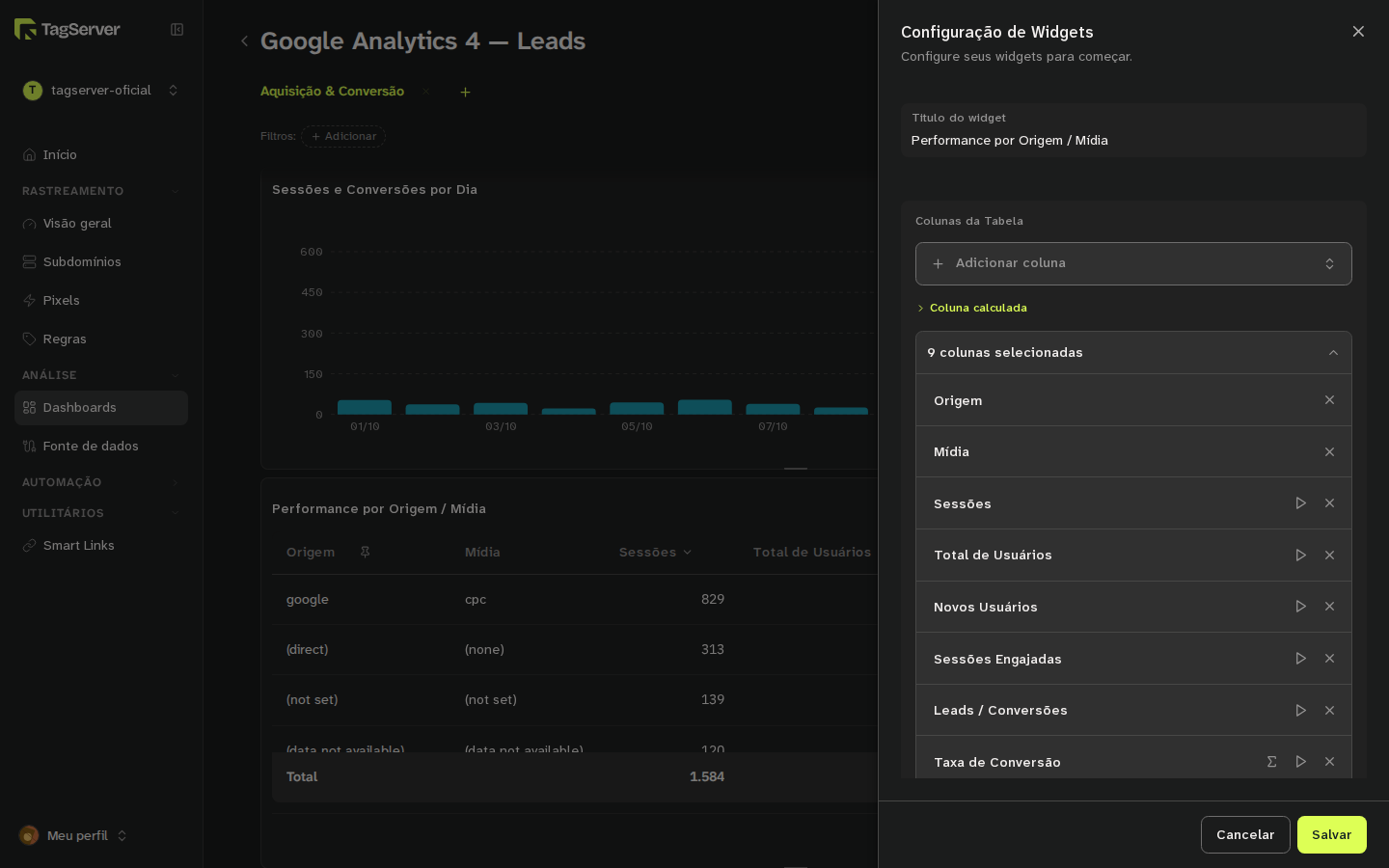
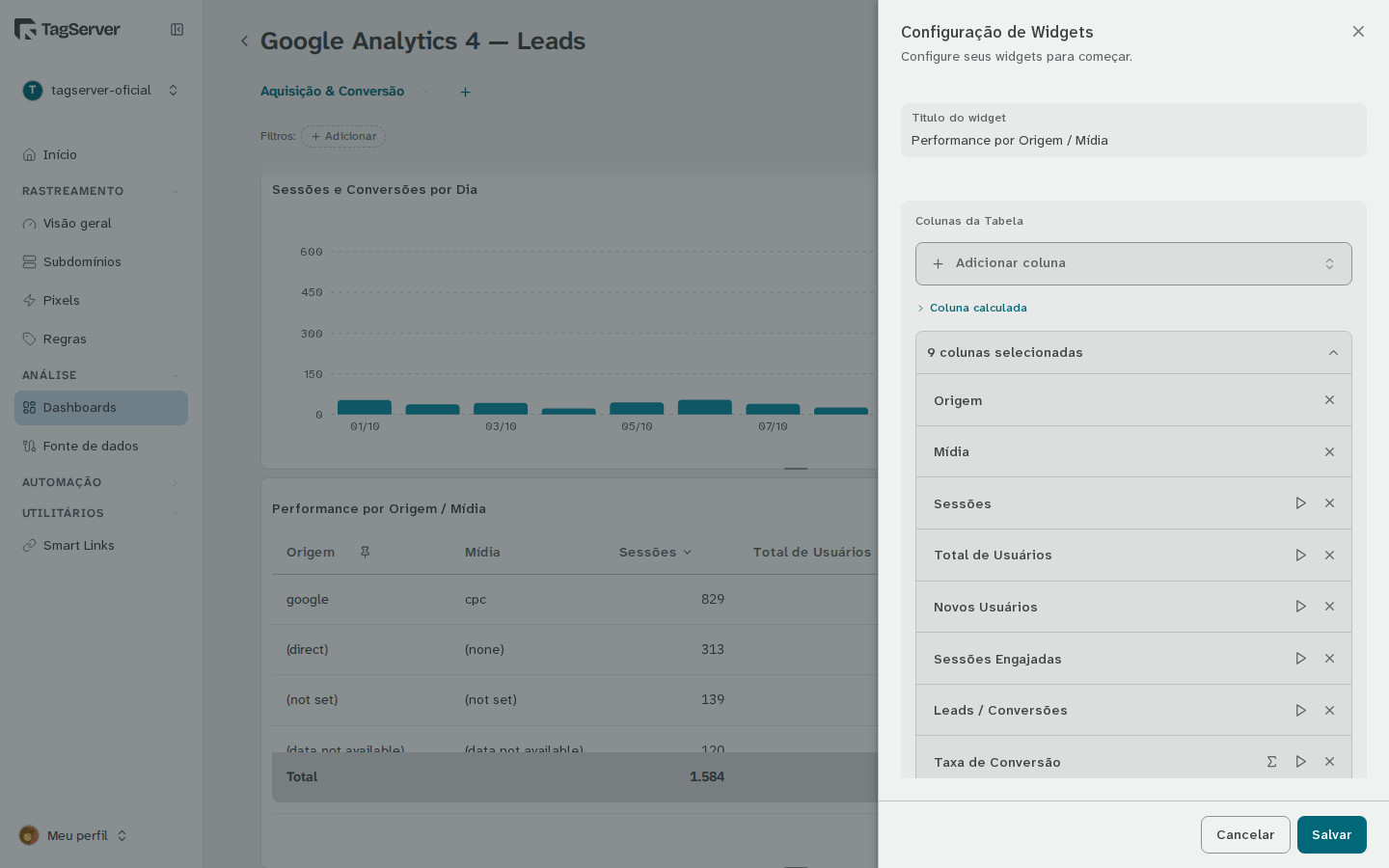 Painel "Configuração de Widgets" aberto no formulário de Tabela do widget "Performance por Origem / Mídia": campo "Título do widget", seção "Colunas da Tabela" com o botão "Adicionar coluna", o bloco recolhido "Coluna calculada" e a lista "9 colunas selecionadas" (cada linha com o botão de remover e algumas com o play de prévia); no rodapé, "Cancelar" e "Salvar".
Para somar linhas parecidas numa só, use "Juntar linhas em grupos". Isso agrupa, não filtra: cada grupo vira uma linha da tabela com a soma do que cair nele, e o que sobrar vira a última linha.
- Clique em "Novo grupo" e dê um nome em "Nome do grupo".
- Escolha a coluna, o critério ("contém", "não contém", "é exatamente" ou "não é") e os termos.
- Se quiser, renomeie a linha do resto (o placeholder é "Outros").
Montar o gráfico
Comece pelo "Tipo de Gráfico": são dez tipos, cada um com uma dica de uso, e o tipo decide quais campos o formulário pede.
| Tipo | Dica |
|---|---|
| Linha | Evolução no tempo |
| Barras (Vertical) | Comparar períodos |
| Barras (Horizontal) | Quem é maior |
| Pizza | Composição (poucas fatias) |
| Área | Volume acumulado no tempo |
| Misto (Barras + Linhas) | Duas grandezas juntas |
| Barras Empilhadas | Composição no tempo |
| Funil | Onde está o gargalo |
| Dispersão | Duas métricas se relacionam |
| Treemap | Composição com muitas categorias |
- Nos gráficos de eixo, escolha o "Eixo X" e depois as métricas em "Séries (Eixo Y)", uma linha por série. No Misto, cada série tem um seletor próprio entre Barra, Linha e Área.
- Na Pizza, o par é "Coluna de Categoria" e "Coluna de Valor".
- No Funil, cada valor da coluna escolhida em "Etapas (valores de)" vira uma etapa, medida pela métrica de "Medida de cada etapa". O atalho "Usar métricas como etapas" troca isso por "Etapas do funil", com ao menos duas métricas.
- Na Dispersão, escolha a "Dimensão dos pontos" e exatamente duas métricas (X e Y).
Definir a métrica do Resumo
No widget de Resumo, a seção "Métrica" abre com o seletor "Escolher métrica", a mesma navegação por plataforma, relatório e métrica das colunas.
Se o número que você quer é uma conta entre métricas, abra o bloco "Métrica calculada", logo abaixo, e escreva a expressão com refs no formato <fonte>.<relatório>.<campo> (o placeholder é googleads.campaign_performance.cost); o autocomplete sugere as refs. O bloco já vem aberto quando a métrica salva é uma expressão.
Na mesma seção, o chip de formato alterna entre "Número", "Moeda" e "Percentual", e os botões ",0" e ",00" ajustam as casas decimais de 0 a 6 ("Auto" volta ao automático).
Adicionar colunas e séries calculadas
Quando o número que você quer não é uma coluna do relatório, escreva-o. A tabela e o gráfico trazem o bloco colapsável "Coluna calculada": escreva a expressão e clique em "Adicionar coluna calculada" (o botão fica desabilitado com o editor vazio). Ela entra como mais uma coluna da tabela, ou mais uma série do gráfico, e pode ser removida como as outras. Na tabela, o ícone Sigma na linha ("Ver e editar a fórmula") reabre a fórmula.
Para montar a fórmula do zero (o que é uma ref, como o motor calcula uma razão, os casos comuns), veja Criar métricas calculadas; a gramática completa está em Linguagem de expressões.
Conferir com a prévia
Antes de salvar, confira um número real no período ativo.
- Resumo: o botão de play ("Rodar a pergunta e ver o resultado") executa a métrica e mostra o valor, ou "Sem dados", com a legenda "resultado no período ativo".
- Tabela: cada linha de métrica na lista de colunas tem seu próprio play ("Ver o valor desta coluna no período ativo"), e o valor aparece ao lado da linha. Colunas de dimensão não têm play.
- Gráfico: o painel não tem prévia.
Filtrar os dados do widget
Gráfico, Tabela e Resumo têm uma seção "Filtros" no próprio painel, que restringe os dados só daquele widget. É distinto do filtro da página, que fica em Filtros e datas.
- Na seção "Filtros", adicione uma linha.
- Escolha a coluna ("Selecione uma coluna...").
- Escolha o operador; as opções dependem do tipo da coluna.
- Informe o valor. Conforme o operador, ele é uma lista de valores reais ("Selecione valores..."), um valor único ("Selecione um valor..."), um intervalo ("de" e "até") ou um campo livre.
Cada linha pode ser removida.
Configurar Texto e Filtro
O Texto serve para títulos de seção, notas ou benchmarks. Escreva no campo "Texto", que aceita markdown (## para título, **negrito**, listas e tabelas), escolha o "Fundo" (como "Sem fundo", "Neutro", "Informação" ou "Positivo") e marque "Centralizar verticalmente" se quiser.
O Filtro é um controle que o leitor do dashboard usa para fatiar os dados. Escolha a coluna em "Dimensão" e, em "Aplica a", marque os widgets de dados que ele deve afetar. Sem nenhum marcado, o controle vale para a página inteira.
Estilo e comparação de período
A aparência fica numa gaveta avançada, aberta por um botão no fim do formulário e fechada em "Voltar" e "Salvar". Na tabela e no gráfico, o botão é "Estilo"; no Resumo, é "Comparação de período".
Na tabela e no gráfico, "Formato das métricas" traz uma linha por métrica com uma amostra ao vivo do formato, o formato e as casas decimais (o contador mostra "Auto" ou o número). Fora do percentual, o botão "mil" abrevia grandezas (R$ 744,5 mil, por exemplo).
A gaveta da tabela ("Aparência da tabela.") traz ainda:
- "Ordenar por": uma coluna, em "maior primeiro" ou "menor primeiro", ou "Ordem do relatório".
- "Linhas por página": 10, 20, 50 ou 100.
- "Linha de totais" e "Rótulo da linha de totais" (por padrão, "Total").
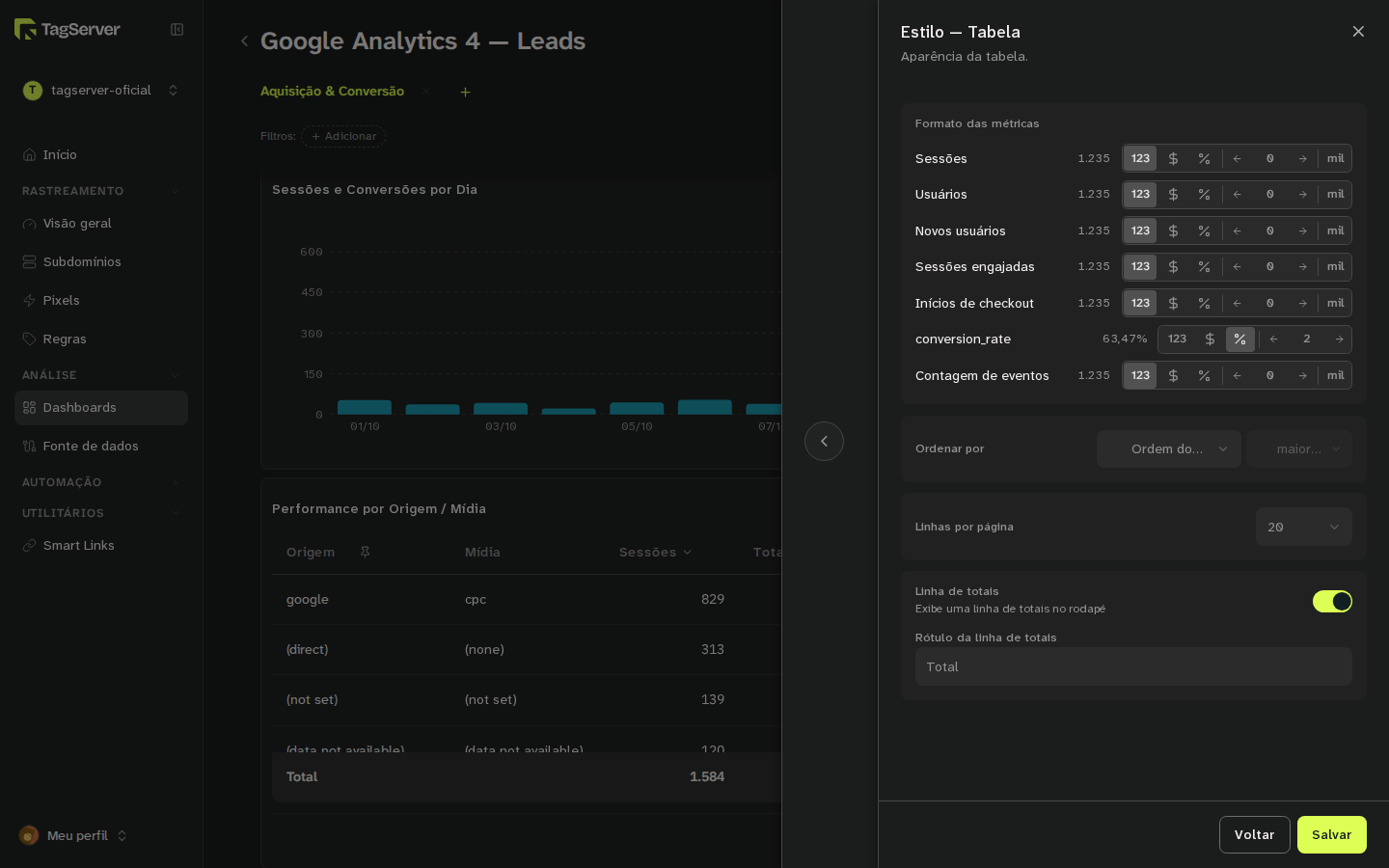
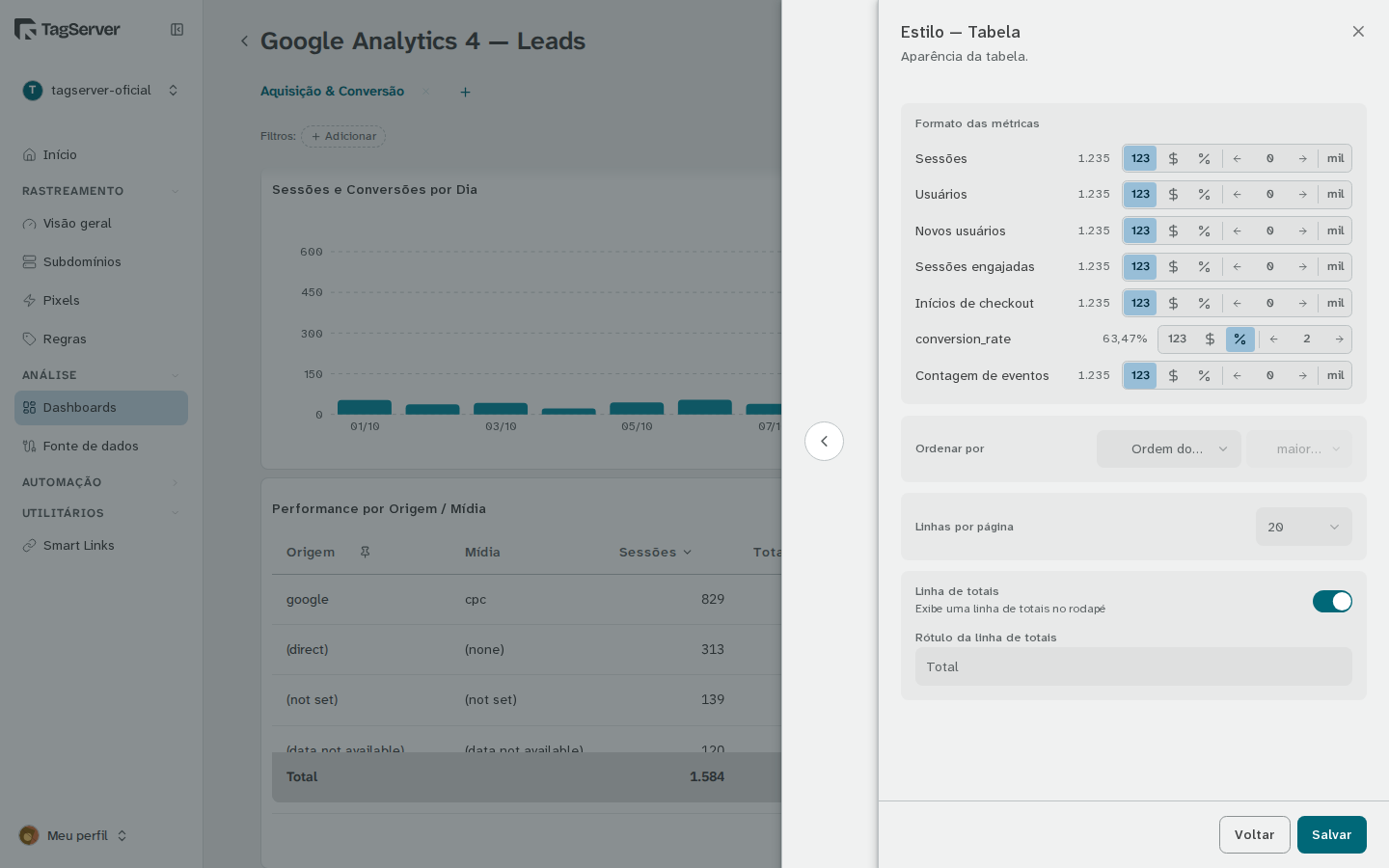 Gaveta de estilo da tabela ("Aparência da tabela."): a seção "Formato das métricas" com uma linha por métrica (amostra ao vivo, formato numérico, moeda ou percentual, casas decimais e o botão "mil"), o seletor "Ordenar por", "Linhas por página", o interruptor "Linha de totais" ligado e o campo "Rótulo da linha de totais" com "Total"; no rodapé, "Voltar" e "Salvar".
A gaveta do gráfico ("Aparência do gráfico.") mostra as opções que o tipo escolhido suporta: "Legenda" e "Posição da legenda" (Topo, Abaixo ou Direita), "Empilhar em 100%", o "Valor de cada etapa" do Funil ("Número", "% do primeiro" ou "% da etapa anterior") e os eixos (títulos, mínimo e máximo, eixo duplo com a atribuição de cada série).
Aplicar um template
Um template traz um conjunto de widgets já posicionados e configurados. Como ele depende dos dados, configure a fonte da página antes; sem ela, a paleta responde "Configure uma fonte de dados antes de aplicar templates."
- Com o dashboard em edição, abra a paleta ("Widgets e Templates").
- Na seção "Templates" ("Arraste para o canvas"), pegue um template: "Google Analytics", "Meta Ads", "Google Ads" ou "Site (TagServer)".
- Arraste-o e solte no canvas; ele carrega os widgets já montados.
Do canvas em diante o ajuste é manual: redimensione um widget arrastando suas bordas e mova-o arrastando pelo topo.
Salvar seu layout como template
Um layout que você gostou pode virar template reutilizável em qualquer dashboard.
- Na barra de ferramentas (dashboard em edição), clique no ícone de disquete ("Salvar como template").
- No dialog "Salvar como template", preencha "Nome" e, se quiser, "Descrição (opcional)". Um nome que já existe sobrepõe o template anterior, e o dialog avisa antes: "Já existe um template com este nome. Salvar irá sobrepô-lo."
- Clique em "Salvar template". Aparece "Template salvo com sucesso!".
Os templates salvos ficam em "Meus Templates" (Templates personalizados) na paleta, onde você pode "Aplicar", "Editar" ou "Excluir" cada um.
Veja também
- Criando um dashboard: criar o dashboard e a página antes de montar os widgets
- Tipos de widgets: o catálogo de tipos de widget
- Relatórios e métricas: campos e métricas disponíveis por plataforma
- Filtros e datas: filtros da página e seletor de período