Monte seu primeiro dashboard
Você vai sair daqui com um dashboard criado, uma página dentro dele, uma Fonte de Dados definida e um template aplicado, com o dashboard mostrando dados reais. Antes de começar, você precisa de ao menos uma fonte: uma conta de anúncio ou de Analytics conectada, o que você faz em configurando conta OAuth, ou um site (subdomínio) já configurado no TagServer, que alimenta a plataforma "Site (TagServer)" sem OAuth. Use um computador, porque o Dashboard é feito para tela grande.
Passo 1: Crie um dashboard
A entrada "Dashboards" fica no menu lateral, no grupo "Análise", e abre a tela inicial de Dashboards: a sua "casa". Ela lista os dashboards já criados numa tabela, com um campo de busca ("Buscar dashboards...") e um botão "Novo dashboard".
O dashboard é o container de trabalho isolado onde você define quais contas ele vai "ouvir" e dentro do qual ficam as páginas. Na primeira vez, sem nenhum dashboard ainda, a tela mostra o estado vazio "Nenhum dashboard ainda", com a descrição "Monte um painel com as métricas que você acompanha todo dia." e o botão "Criar dashboard", que abre o mesmo diálogo. Vamos criar o seu.
- Clique em "Novo dashboard" (ou em "Criar dashboard", no estado vazio).
- Abre o diálogo "Novo dashboard", com a descrição "Escolha um nome para o novo dashboard.". No campo "Nome" (placeholder "Meu dashboard"), escreva um nome que identifique o cliente ou projeto.
- Clique em "Criar".
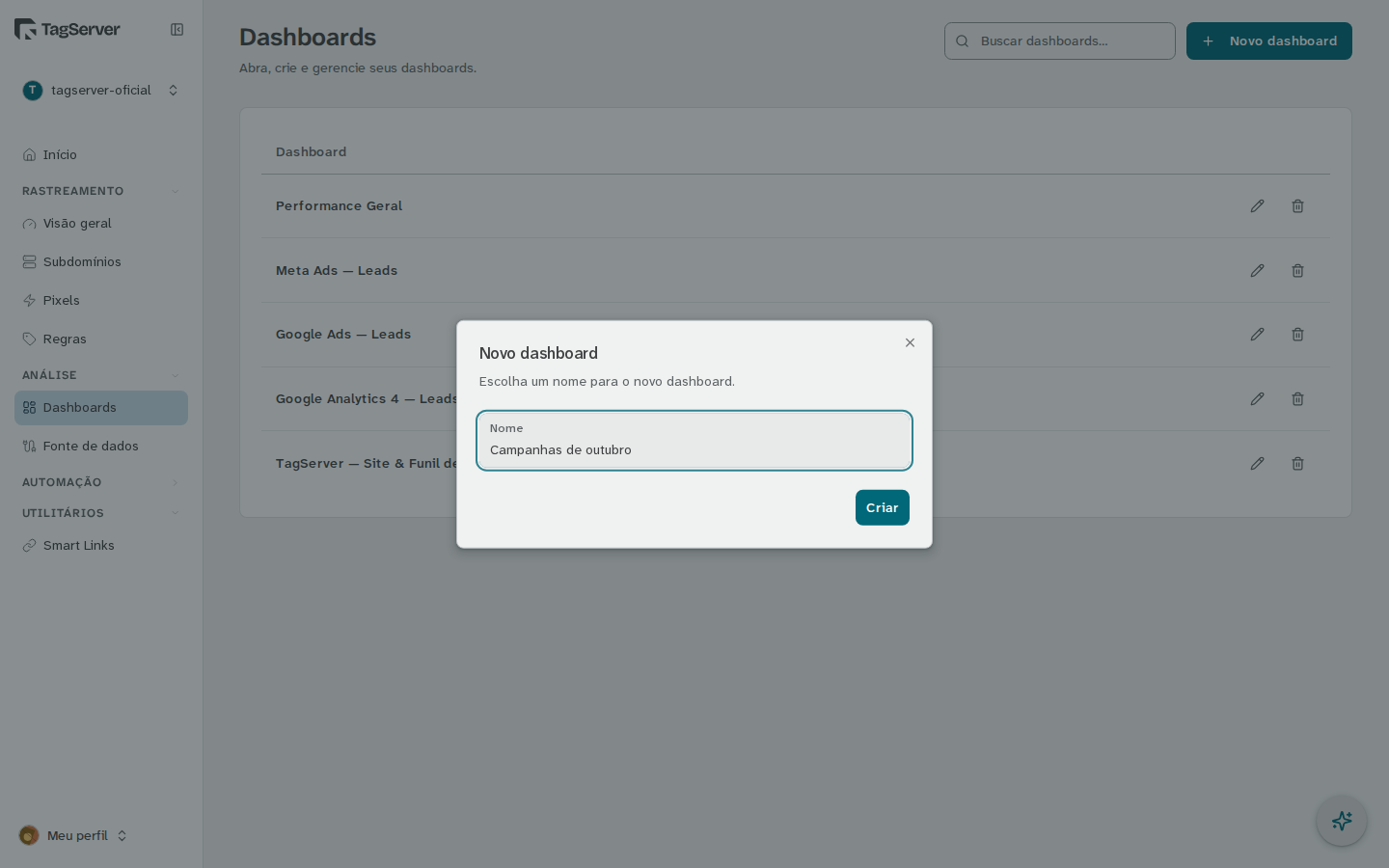 Tela inicial de Dashboards com o diálogo "Novo dashboard" aberto: campo "Nome" preenchido e o botão "Criar".
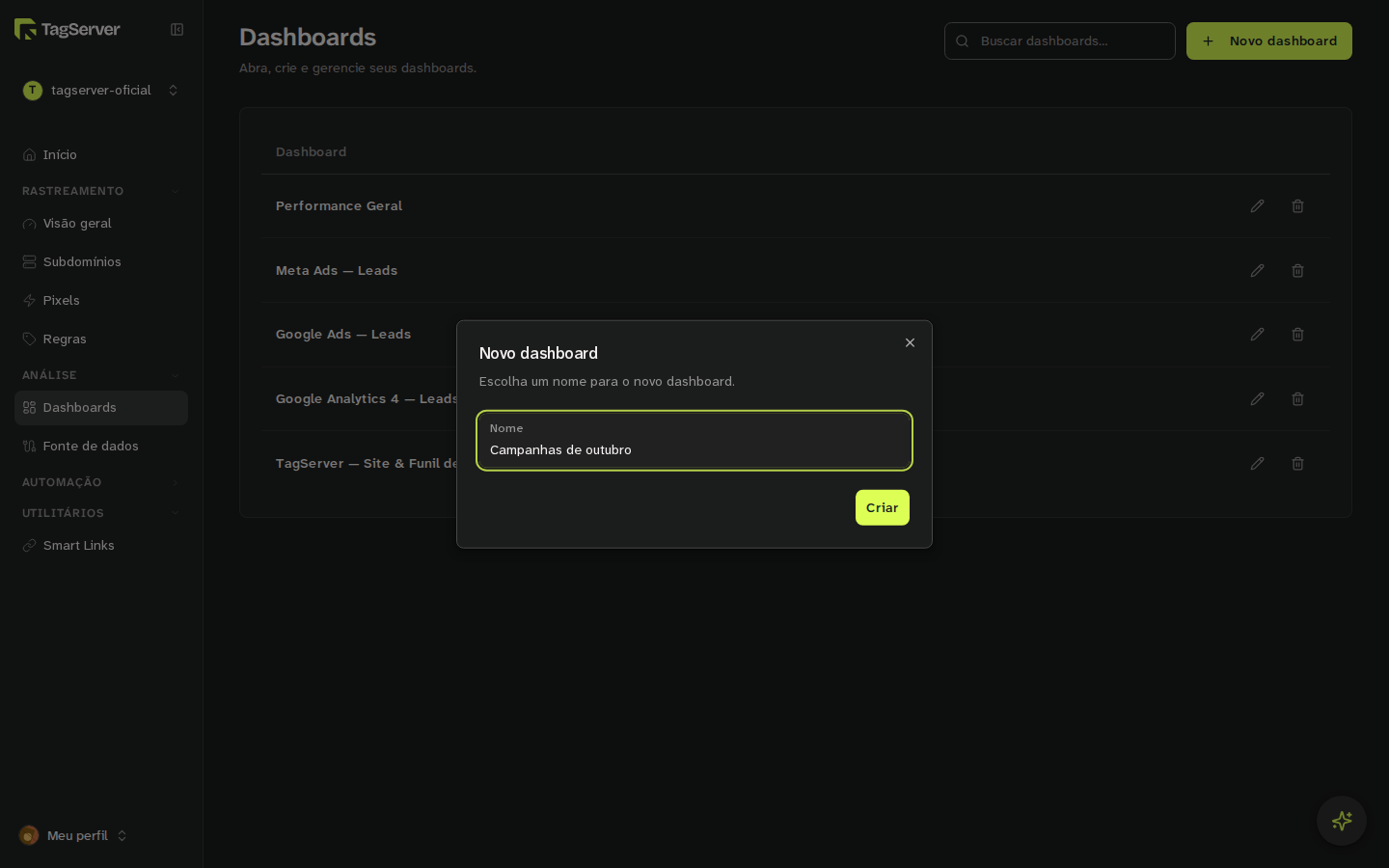
O sistema já cria automaticamente a primeira página, chamada "Página 1", então você já tem onde trabalhar. Daqui em diante, clicar na linha de um dashboard abre aquele dashboard; na coluna de ações à direita ficam dois botões de ícone (lápis e lixeira) com os tooltips "Renomear" e "Excluir".
Nota
O Dashboard precisa estar habilitado na sua conta. Sem isso, a entrada "Dashboards" continua no menu lateral, mas aparece bloqueada, esmaecida e com um ícone de cadeado.
Passo 2: Crie uma página
Um dashboard agrupa várias páginas, exibidas como abas horizontais no topo do canvas, e cada página tem os seus próprios widgets. Vamos ativar a edição e, se quiser, dar à primeira página um nome mais funcional.
- Na barra de ferramentas, clique no botão com ícone de lápis (tooltip "Editar dashboard") para ativar a edição. Ao ativá-lo, o ícone vira um "check" (tooltip "Concluir edição"). Ele precisa estar ativo para criar páginas, abrir a paleta e arrastar widgets e templates.
- Com a edição ativa, um botão "+" aparece ao lado das páginas, com a dica "Criar nova página". Use-o quando quiser uma página adicional: ela nasce com o nome "Página N".
- Para renomear, dê um duplo clique no nome da página, digite o novo nome e pressione Enter (Esc cancela).
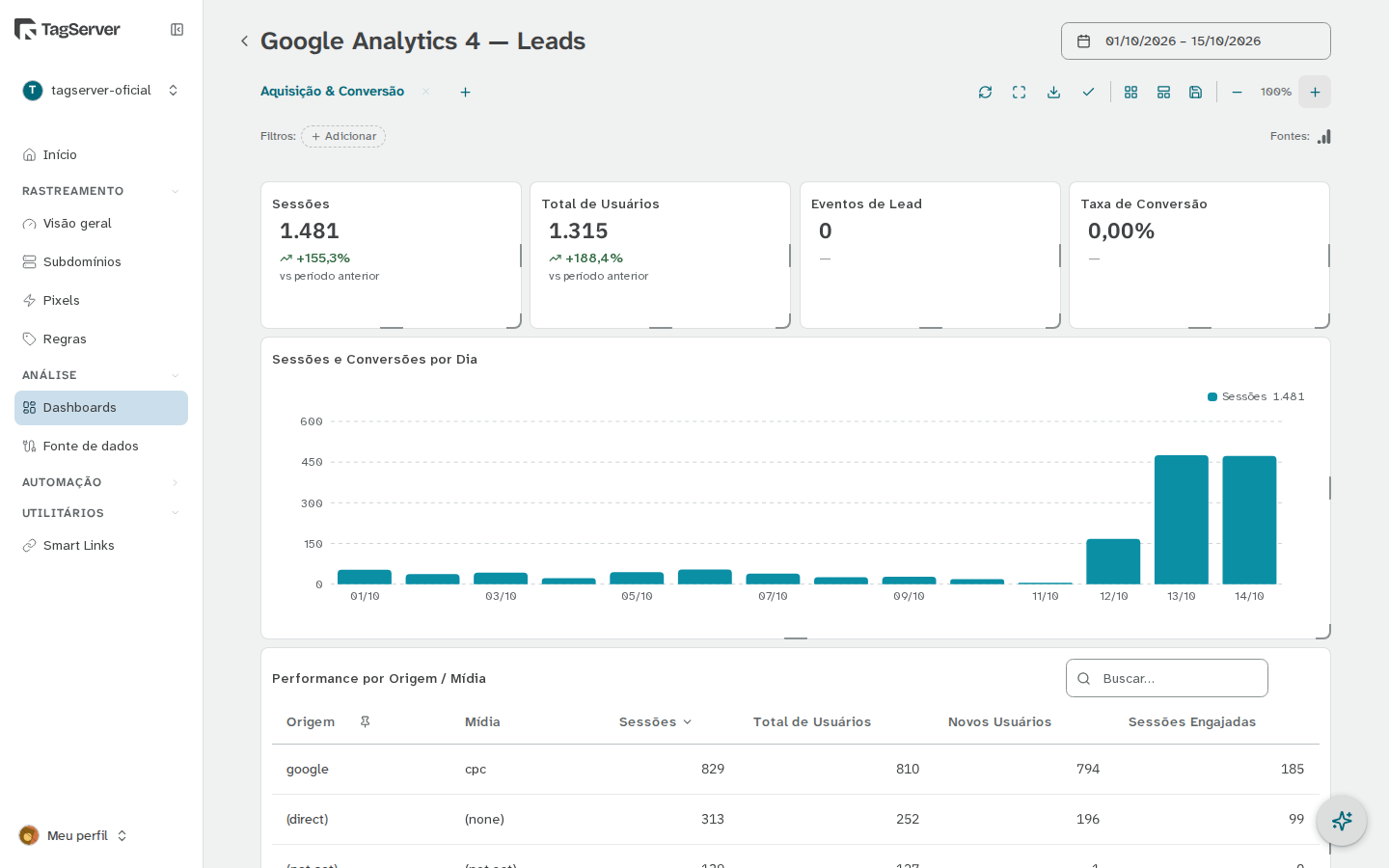 Barra de páginas do dashboard no topo do canvas com o modo de edição ativo (botão de lápis/check na barra de ferramentas).
Passo 3: Defina a Fonte de Dados
Agora vamos dizer ao dashboard de onde os números vêm. Com a edição ativa, a barra de ferramentas mostra o botão com ícone de grade (tooltip "Widgets e Templates"), que abre a paleta lateral. Não confunda isso com a entrada "Fonte de dados" do menu lateral, no grupo "Análise": lá você ativa ou pausa as contas conectadas da sua conta; aqui você vincula plataforma e contas a este dashboard.
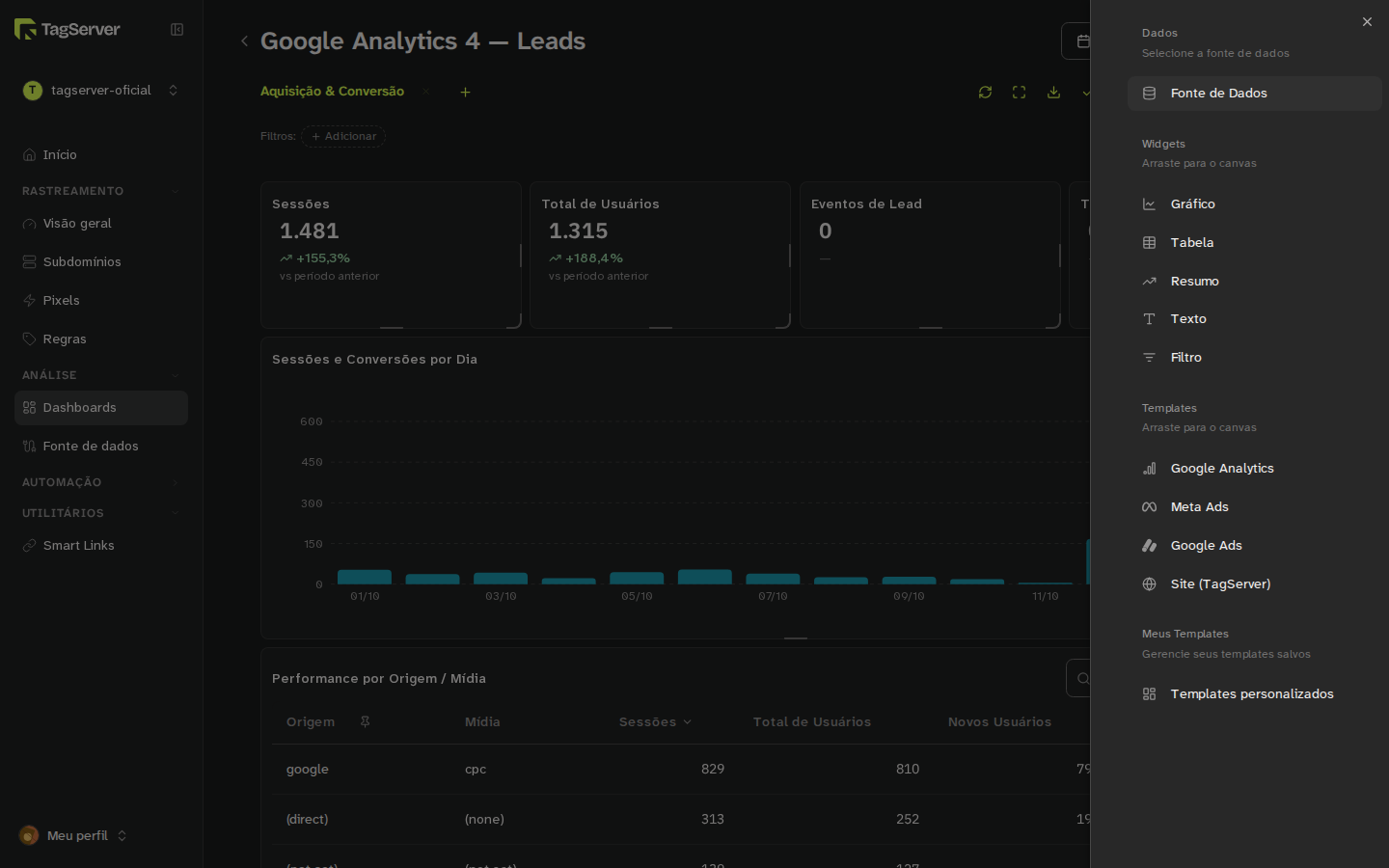
- Clique nesse botão para abrir a paleta. Ela tem quatro seções, nesta ordem: "Dados", "Widgets", "Templates" e "Meus Templates".
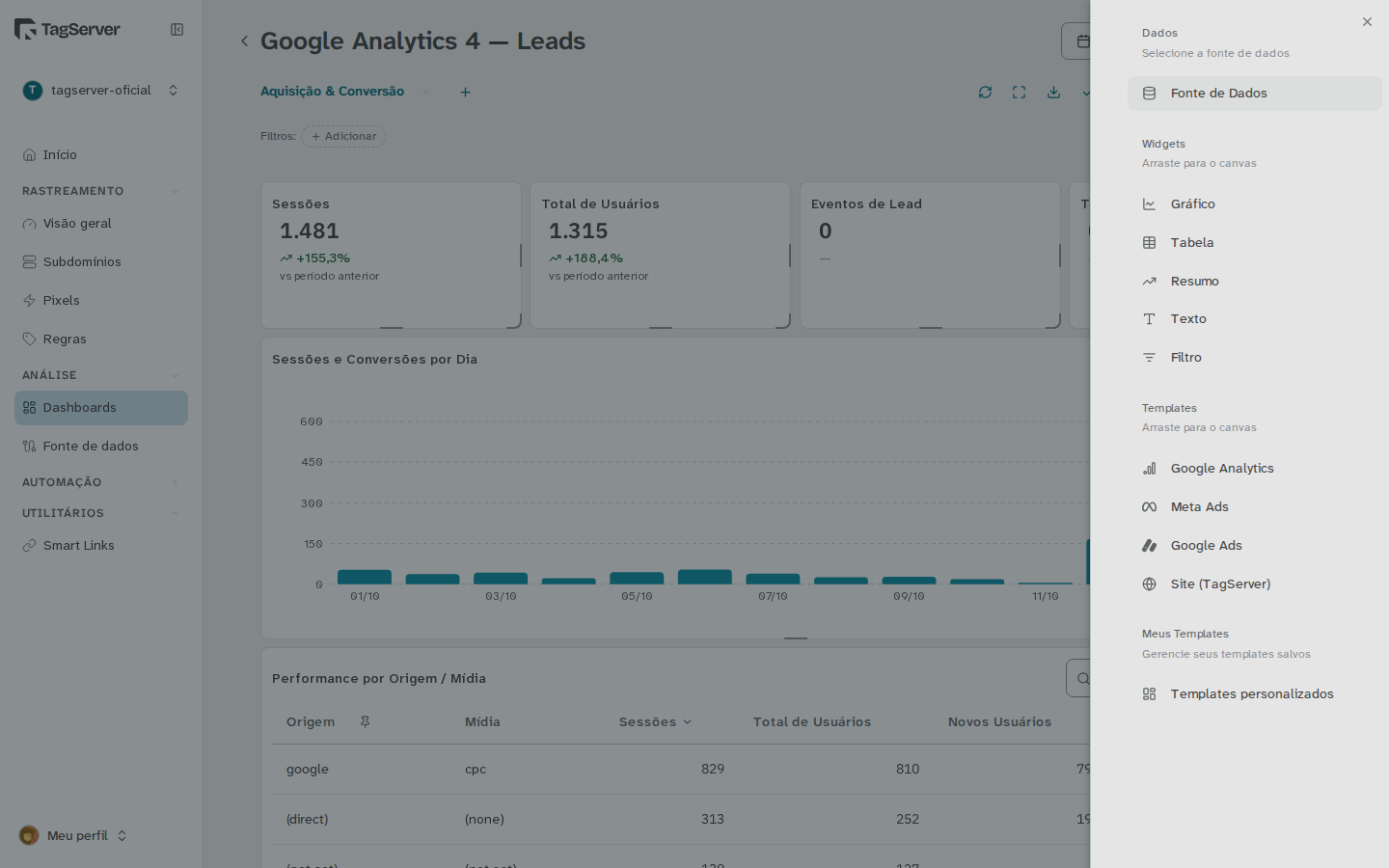 Paleta lateral aberta em Modo Edição com as quatro seções: "Dados" (botão "Fonte de Dados"), "Widgets" com os cinco tipos arrastáveis (Gráfico, Tabela, Resumo, Texto, Filtro), "Templates" com os quatro prontos (Google Analytics, Meta Ads, Google Ads, Site (TagServer)) e "Meus Templates" (Templates personalizados).
- Na seção "Dados" ("Selecione a fonte de dados"), clique no item "Fonte de Dados". Abre o drawer "Configuração de fontes de dados", com a descrição "Selecione a plataforma e vincule a organização e as contas.".
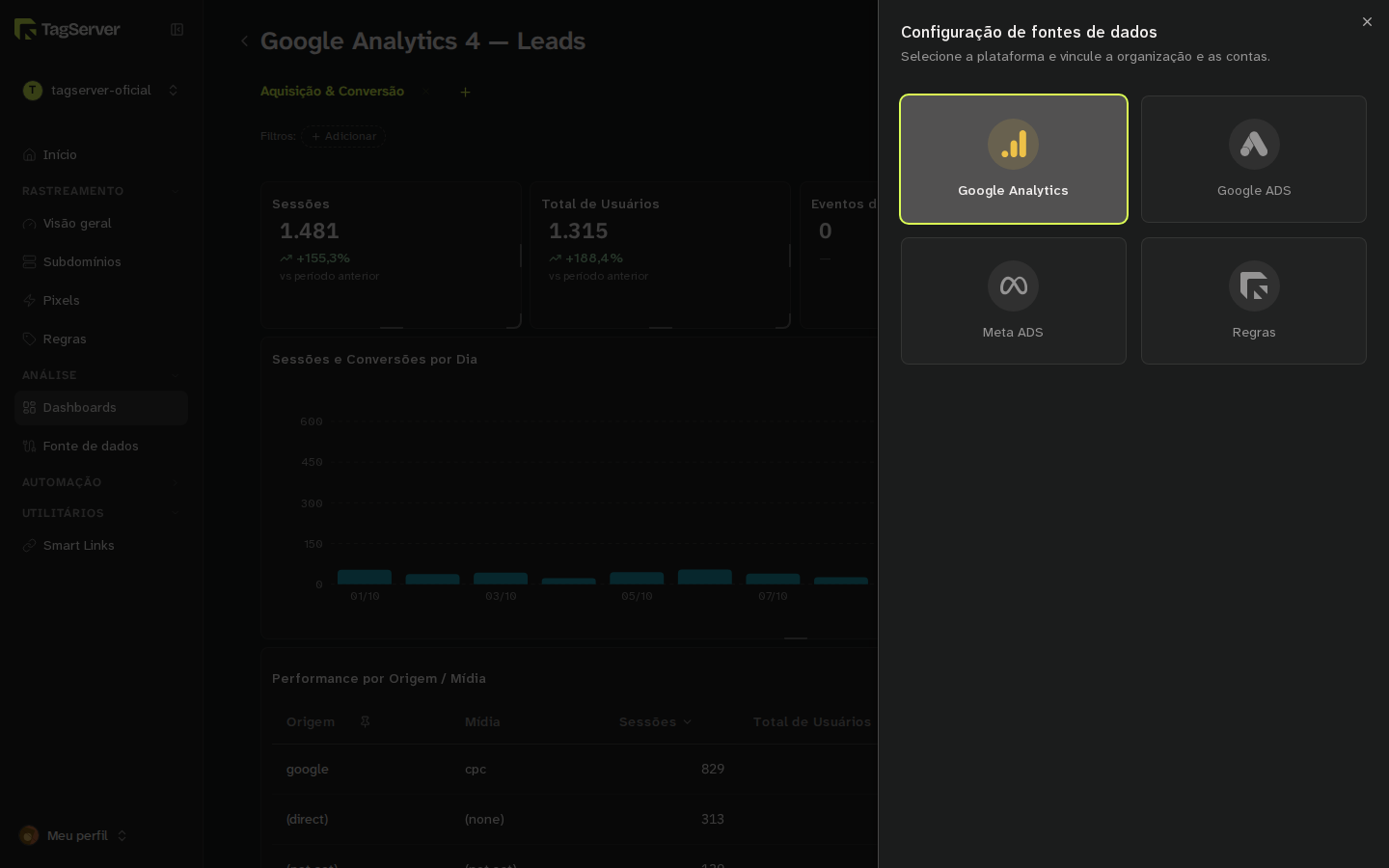
- A primeira tela é uma grade com as quatro plataformas: "Google Analytics", "Google ADS", "Meta ADS" e "Regras", que é o card da plataforma do TagServer (com a marca do TagServer): o tracking first-party dos subdomínios da sua conta. Escolha uma; abre um segundo painel com o formulário dela, e a grade recolhe numa trilha lateral de ícones (dá para trocar de plataforma por ali). Cada plataforma pede primeiro a conta-mãe: Meta Ads pede "Selecione a Business Manager (BM)"; Google Ads pede "Selecione a conta MCC"; Google Analytics pede "Selecione a conta Analytics"; a plataforma do TagServer (card "Regras") pede "Selecione a conta TagServer".
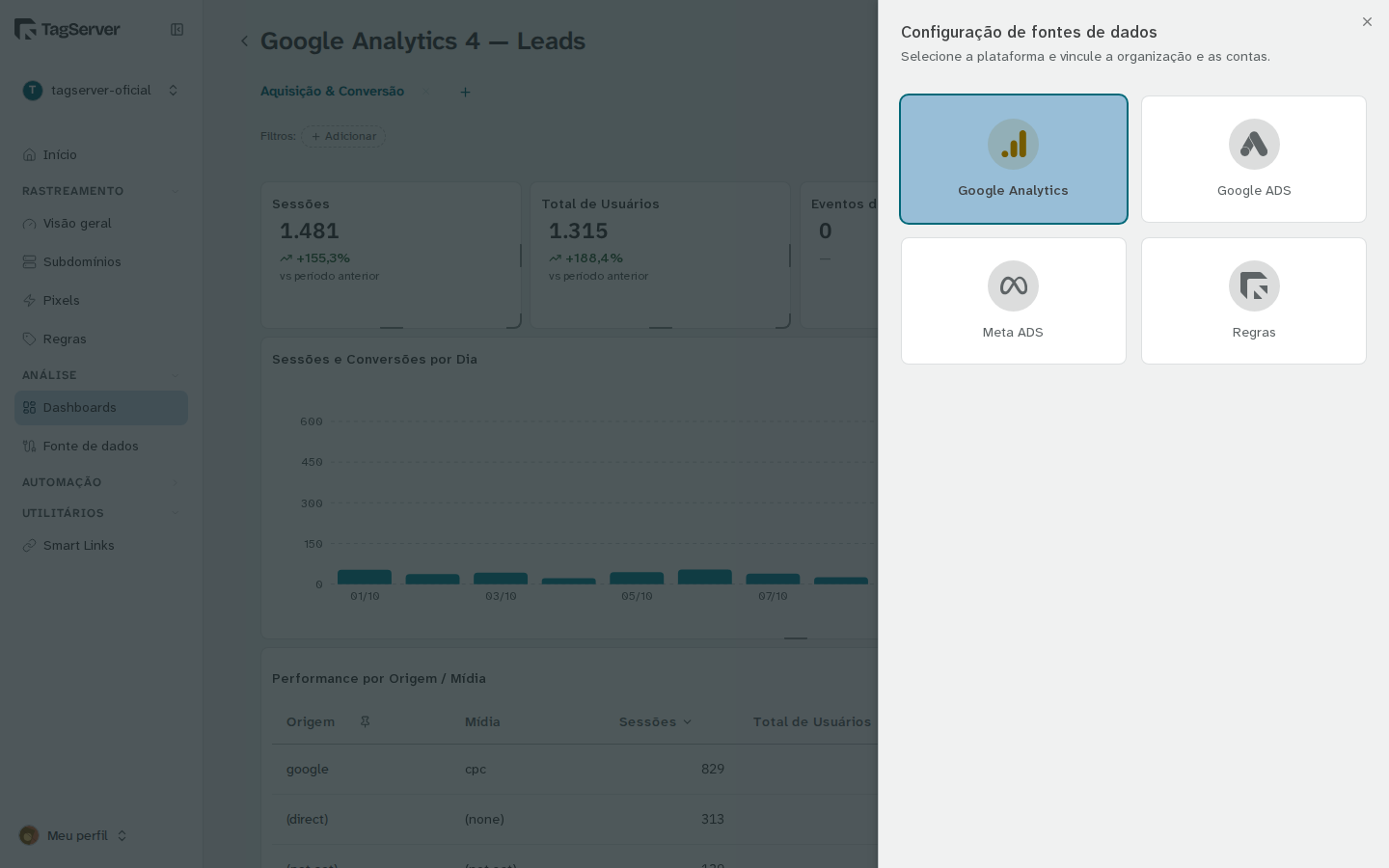 Drawer "Configuração de fontes de dados" ("Selecione a plataforma e vincule a organização e as contas."), aberto no dashboard pela paleta (seção Dados, botão "Fonte de Dados") em Modo Edição, com a grade das quatro plataformas: Google Analytics, Google ADS, Meta ADS e Regras (o card do TagServer).
- Escolhida a conta-mãe, aparece o seletor "Contas Ativas" (gatilho "Selecionar contas..."), com o campo de busca "Buscar conta..." e seleção múltipla. Na plataforma do TagServer (card "Regras"), o mesmo seletor se chama "Sites" (gatilho "Selecionar sites...", busca "Buscar site..."). Marque o que você quer no dashboard. As escolhas passam a aparecer listadas como "Fontes Ativas (N)", sob o rótulo "Conta(s) vinculada(s)" (ou "Site(s) vinculado(s)"), cada uma com um X para remover.
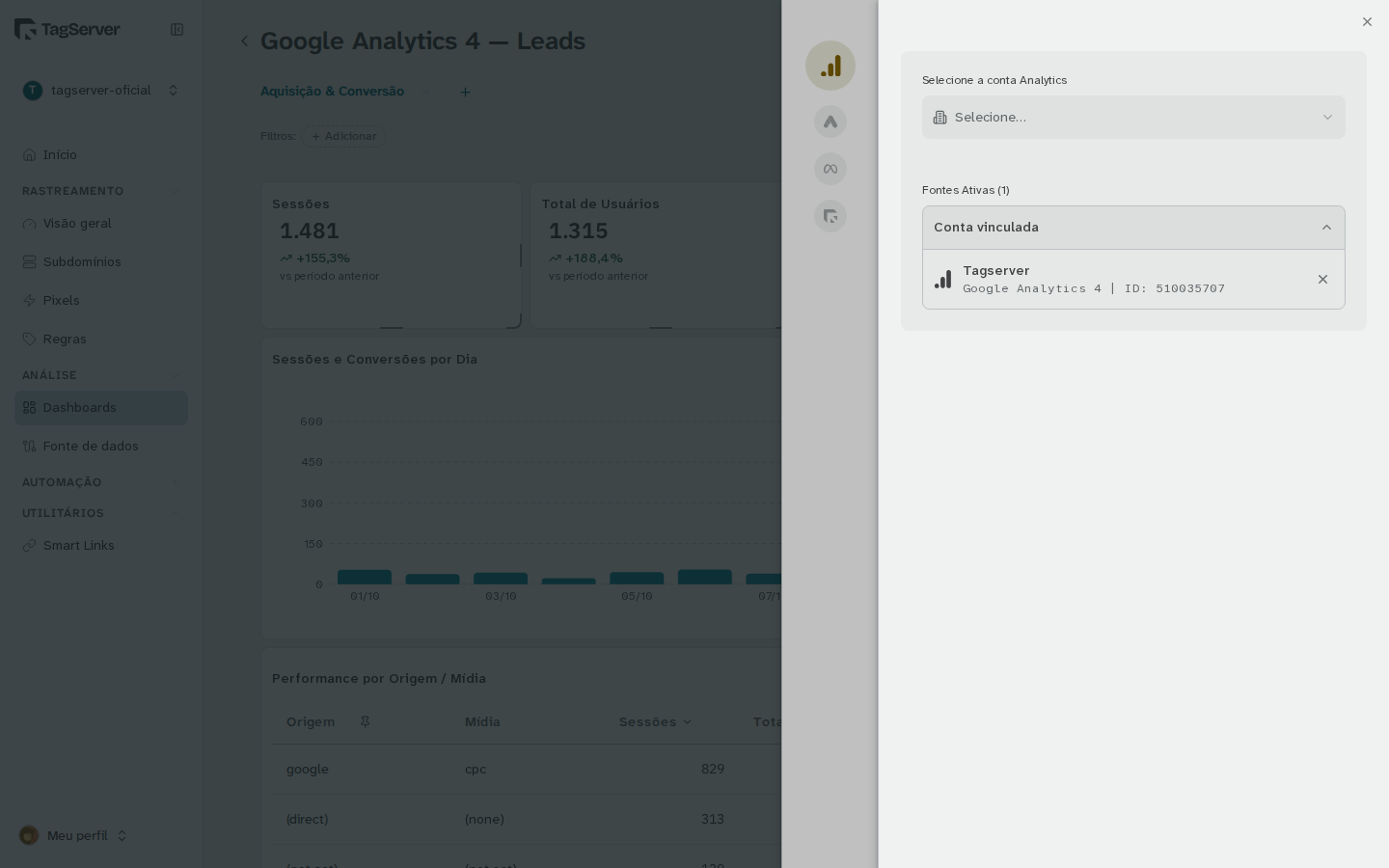 Drawer "Configuração de fontes de dados" com a seção "Fontes Ativas": as contas ativas (Tier 2) que alimentam o dashboard, já vinculadas sob a conta-mãe selecionada.
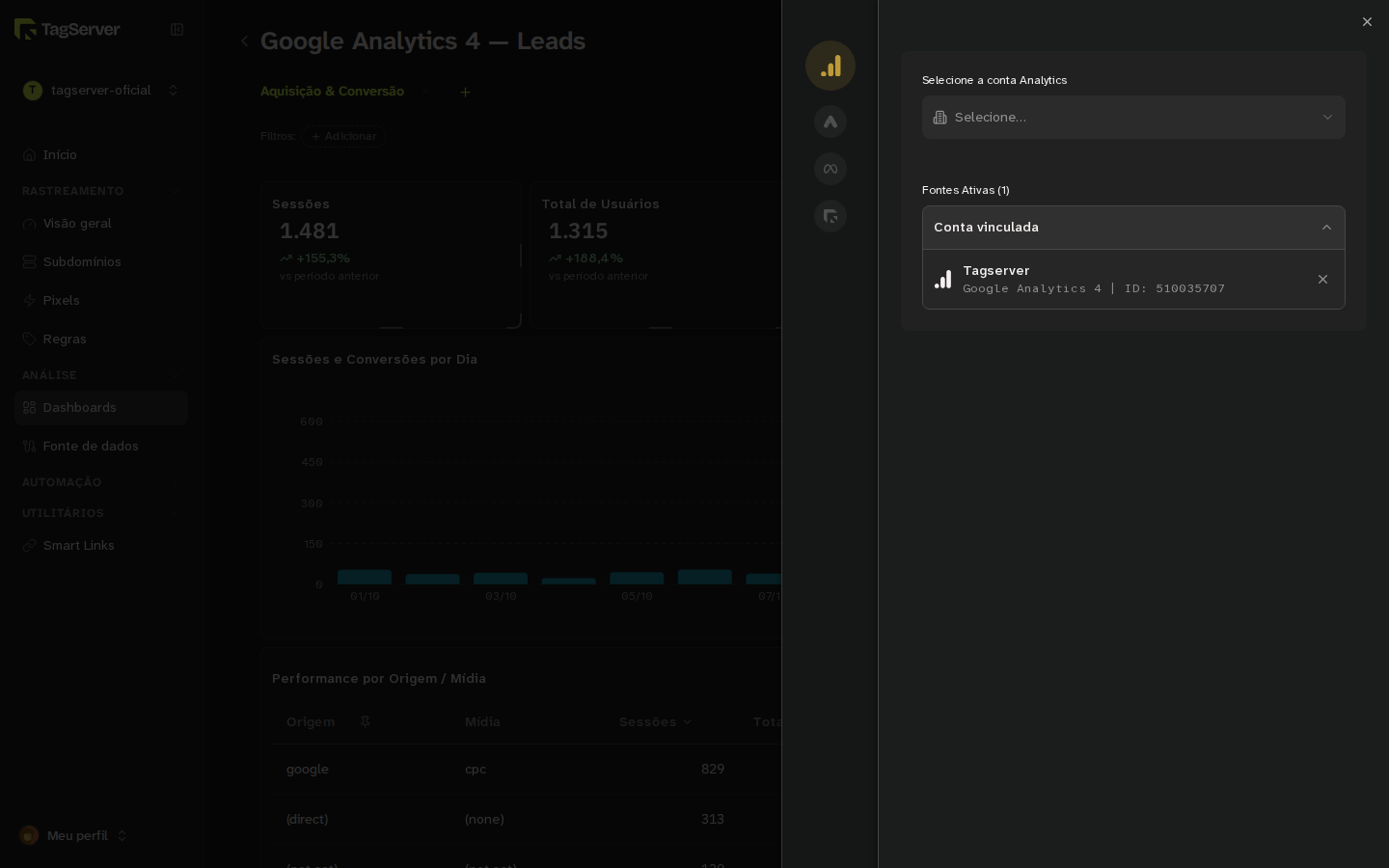
Se o seletor de conta-mãe aparecer vazio, é porque nenhuma conta está ativa para aquela plataforma. Ative a conta na tela "Fonte de dados", no grupo "Análise" do menu lateral; se a plataforma ainda nem foi conectada, comece por Configurando conta OAuth. Com a conta ativada, volte aqui e ela aparece no seletor.
Dica
Defina a Fonte de Dados antes de arrastar o template ou os widgets. Assim eles nascem já conectados aos dados reais. Enquanto não houver uma Fonte de Dados, a paleta bloqueia o arraste de templates ("Configure uma fonte de dados antes de aplicar templates.") e dos widgets que leem dados ("Configure uma fonte de dados antes de adicionar widgets."); só o widget Texto passa.
Passo 4: Aplique um template
Com a Fonte de Dados pronta, um template monta o dashboard inteiro de uma vez. Na paleta, desça até a seção "Templates" ("Arraste para o canvas").
- Escolha um dos quatro templates prontos: "Google Analytics", "Meta Ads", "Google Ads" ou "Site (TagServer)". Use o que combina com a Fonte de Dados que você definiu (template Meta Ads para conta Meta, "Site (TagServer)" para a fonte do TagServer, que é o card "Regras" no drawer, e assim por diante), porque o template assume as colunas daquela plataforma.
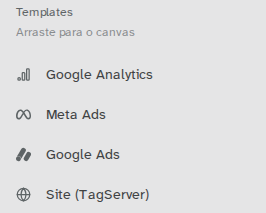 Seção "Templates" da paleta ("Arraste para o canvas") com os quatro templates prontos: Google Analytics, Meta Ads, Google Ads e Site (TagServer).
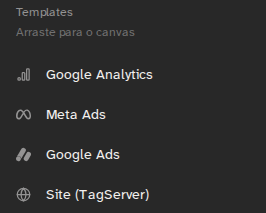
- Arraste o template escolhido e solte dentro do canvas.
O template carrega de uma vez todos os widgets já posicionados e configurados: KPIs, gráficos e tabela. No template "Meta Ads", por exemplo, vêm os KPIs Total Investido, Receita Total, ROI, Alcance, Engajamento e CPM, os gráficos "Engajamento vs Investimento", "Alcance e Taxa de Clique" e "Performance por Campanha - Meta", e a tabela "Campanhas Meta - Detalhado".
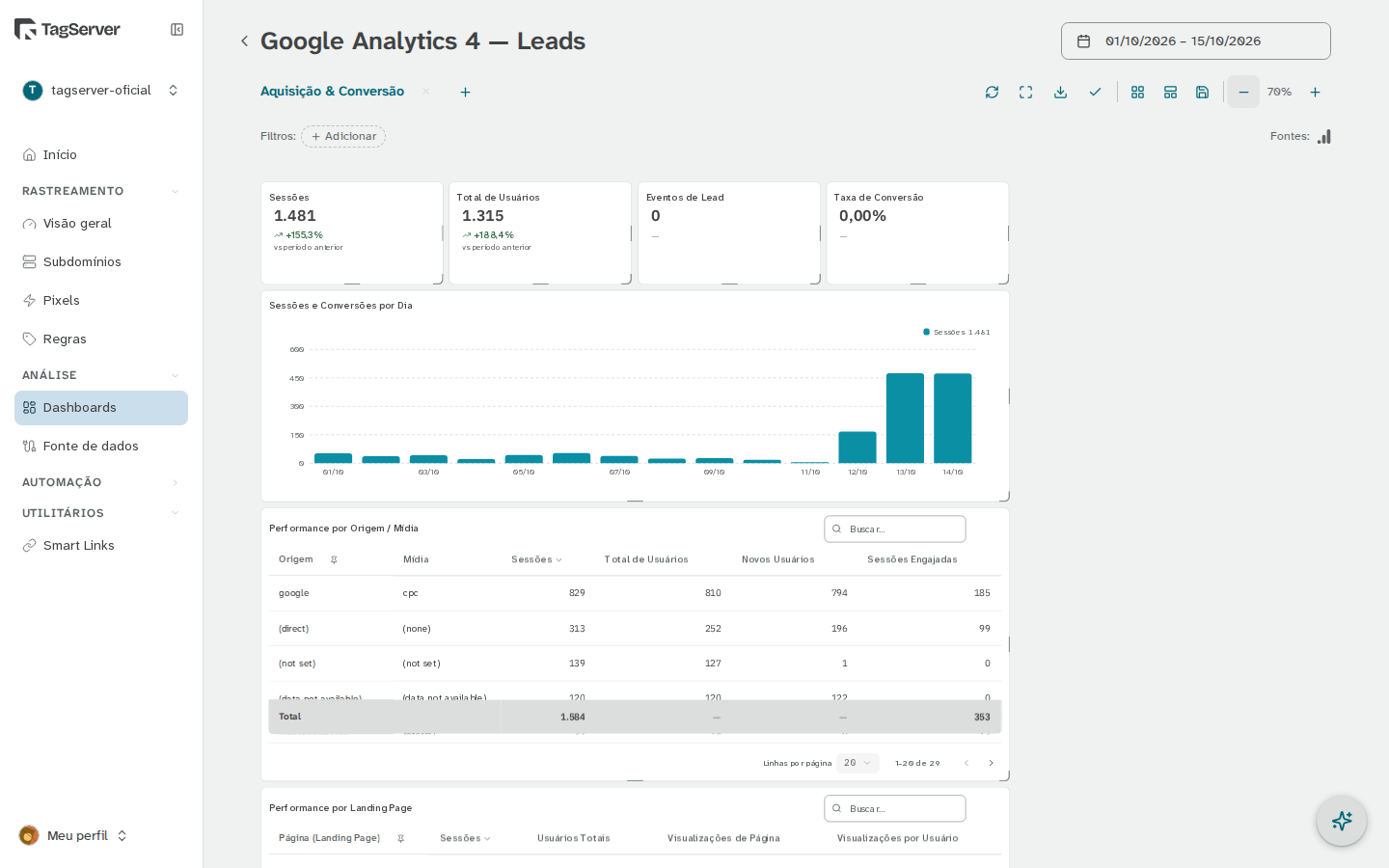 Canvas do dashboard em Modo Edição, com a grade já montada (quatro KPIs no topo e, abaixo, gráficos lado a lado) e as alças de redimensionamento visíveis em cada widget.
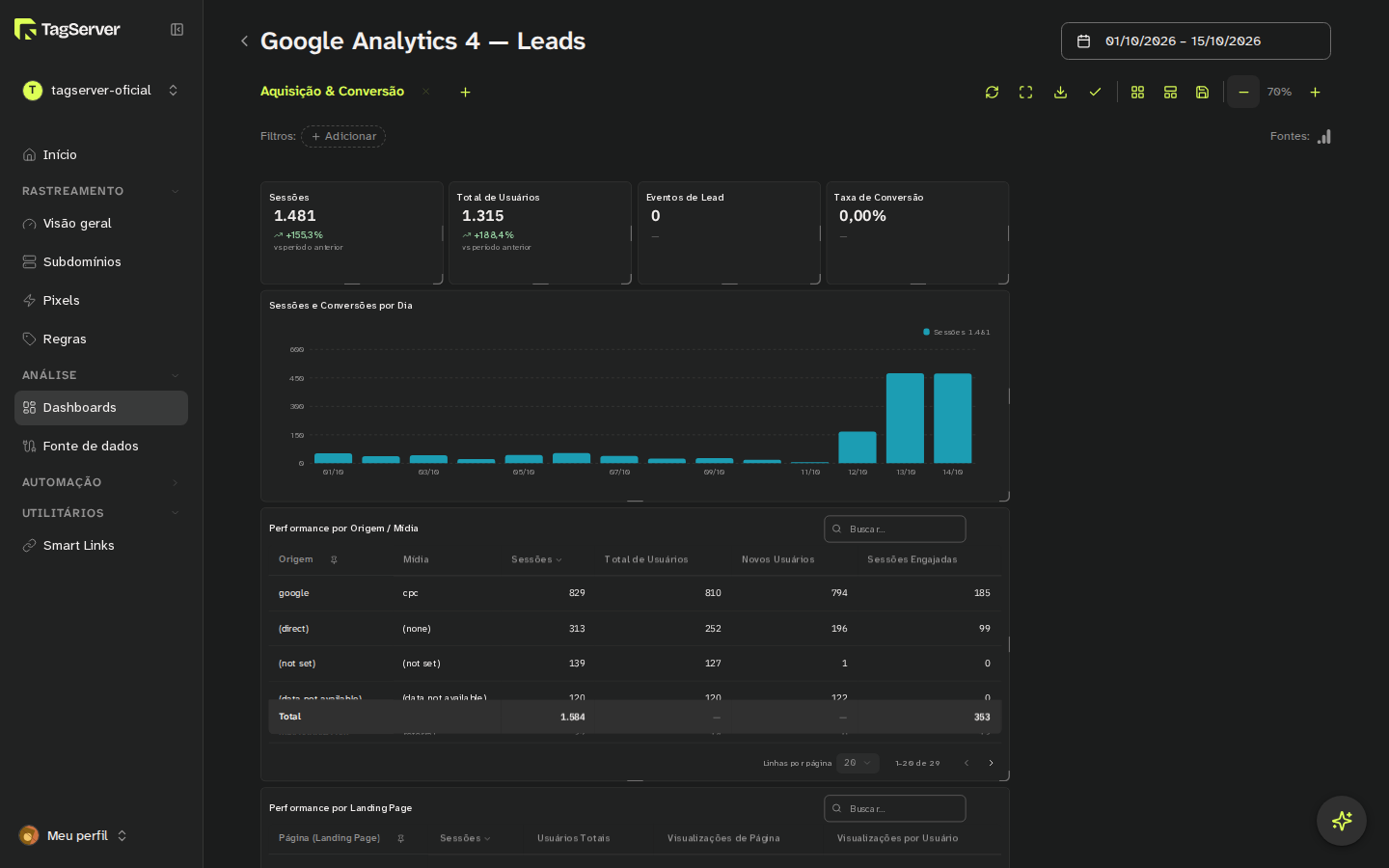
O que cada template pronto traz, e como salvar os seus em "Meus Templates", está em Templates de dashboard.
Passo 5: Visualize
Agora vamos sair da edição e ver o resultado. Ao abrir o dashboard, o motor de análise carrega antes dos widgets: enquanto isso o canvas fica desfocado e aparece o aviso "Baixando o motor de análise", com o percentual, depois "Iniciando o motor de análise", junto do texto "Os widgets aparecem assim que ele terminar.".
- Clique no mesmo botão do Passo 2, agora com ícone de "check" (tooltip "Concluir edição"), para sair da edição e ver o dashboard final.
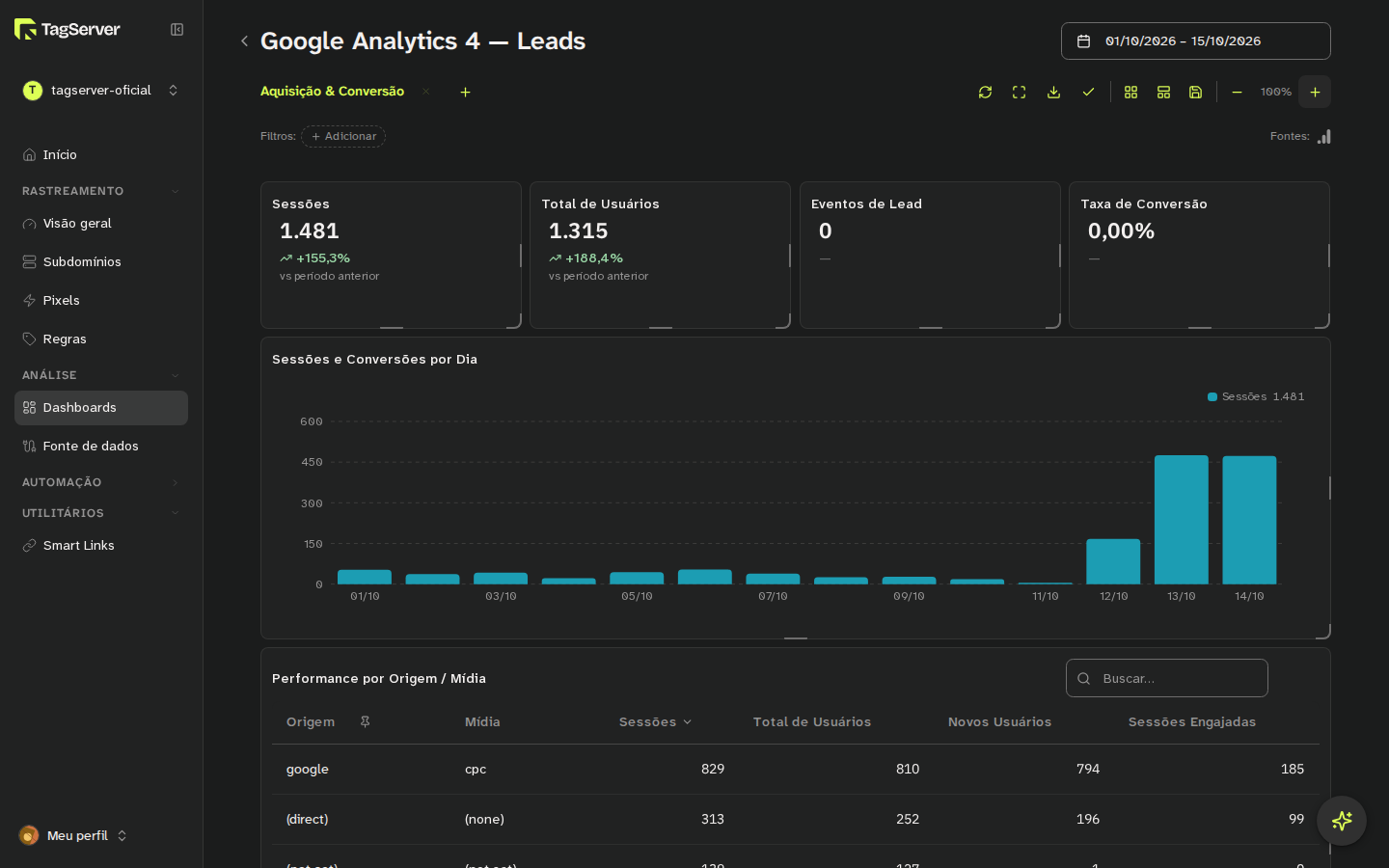
- No topo do dashboard, use o seletor de período para escolher o intervalo de análise. O cabeçalho também mostra a faixa "Fontes:", com o ícone de cada plataforma que alimenta o dashboard; passe o mouse para ver o nome da conta.
- Para apresentar o resultado, use "Tela cheia" na barra de ferramentas (ela volta como "Sair da tela cheia"); para levar os números para fora, use "Baixar CSV". "Atualizar dados" busca os números de novo e mostra "Atualizando..." enquanto carrega.
Próximos passos
Quando quiser montar widget a widget e ajustar métricas e formatos, veja Configurar e personalizar widgets, e para ajustar períodos e filtros da página, veja Filtros e datas. Para entender como dashboard, página e widget se encaixam, veja Introdução aos Dashboards. E quando quiser rastrear cliques até a venda, siga para Crie seu primeiro Smart Link.