Início
O Início é a primeira tela depois do login: com uma conta ativa, é para lá que o TagServer leva você (a exceção é quando você chegou por um link para outra tela antes de entrar; aí você cai direto nessa tela). Ela mostra a marca do TagServer, uma saudação, um campo de conversa com o agente no meio da tela e, logo abaixo, o carrossel "Sugestões para você". No canto superior direito fica o botão "Conectar IA via MCP". Não há resumo da conta, gráfico, blocos de cards, botão de atualizar nem filtros nessa tela: o que antes era um painel de resumos virou uma porta de entrada para conversar com o agente.
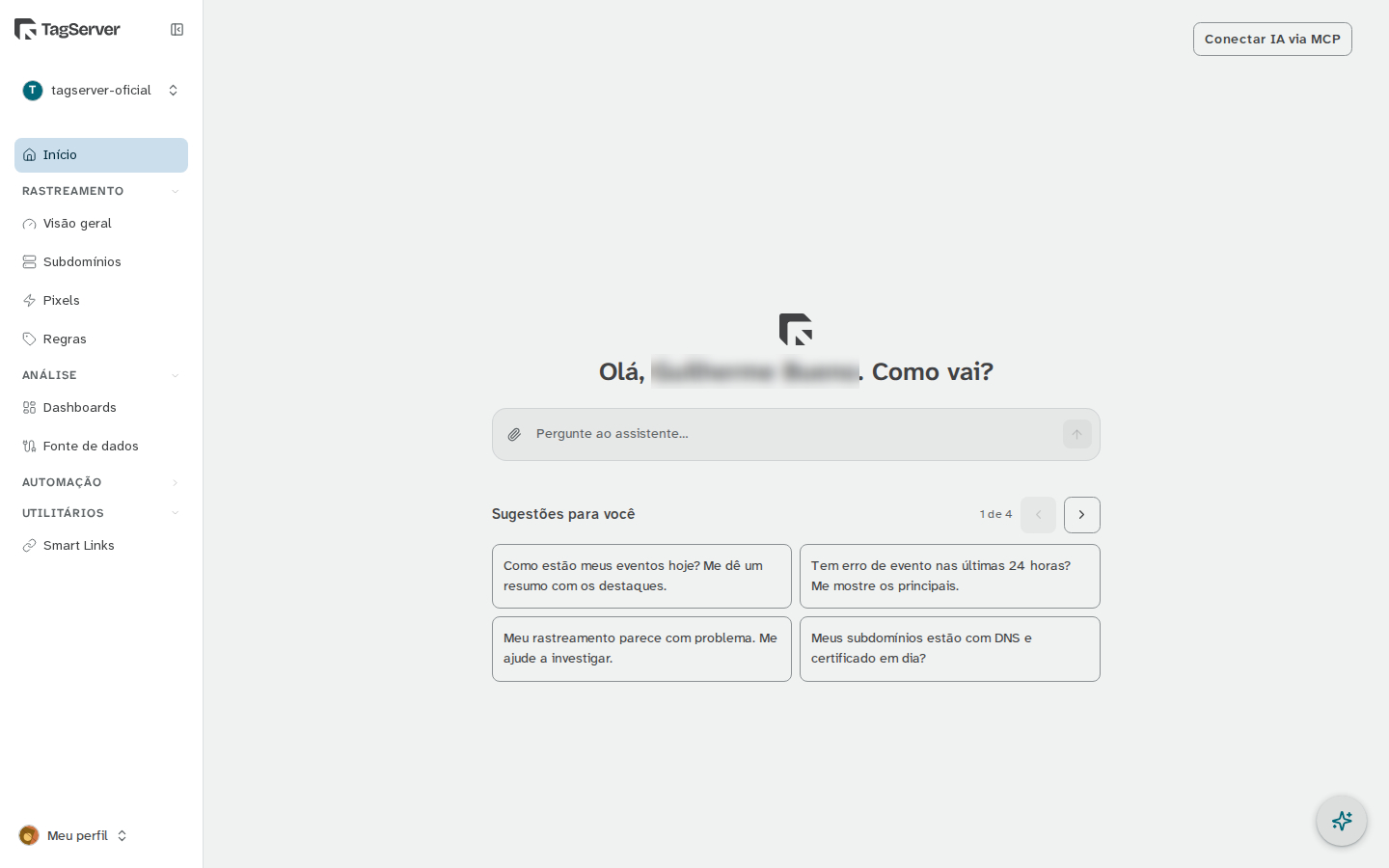 Tela Início do TagServer: logo, saudação, o campo de conversa com o agente no meio da tela, as "Sugestões para você" em chips logo abaixo e, no canto superior direito, o botão "Conectar IA via MCP".
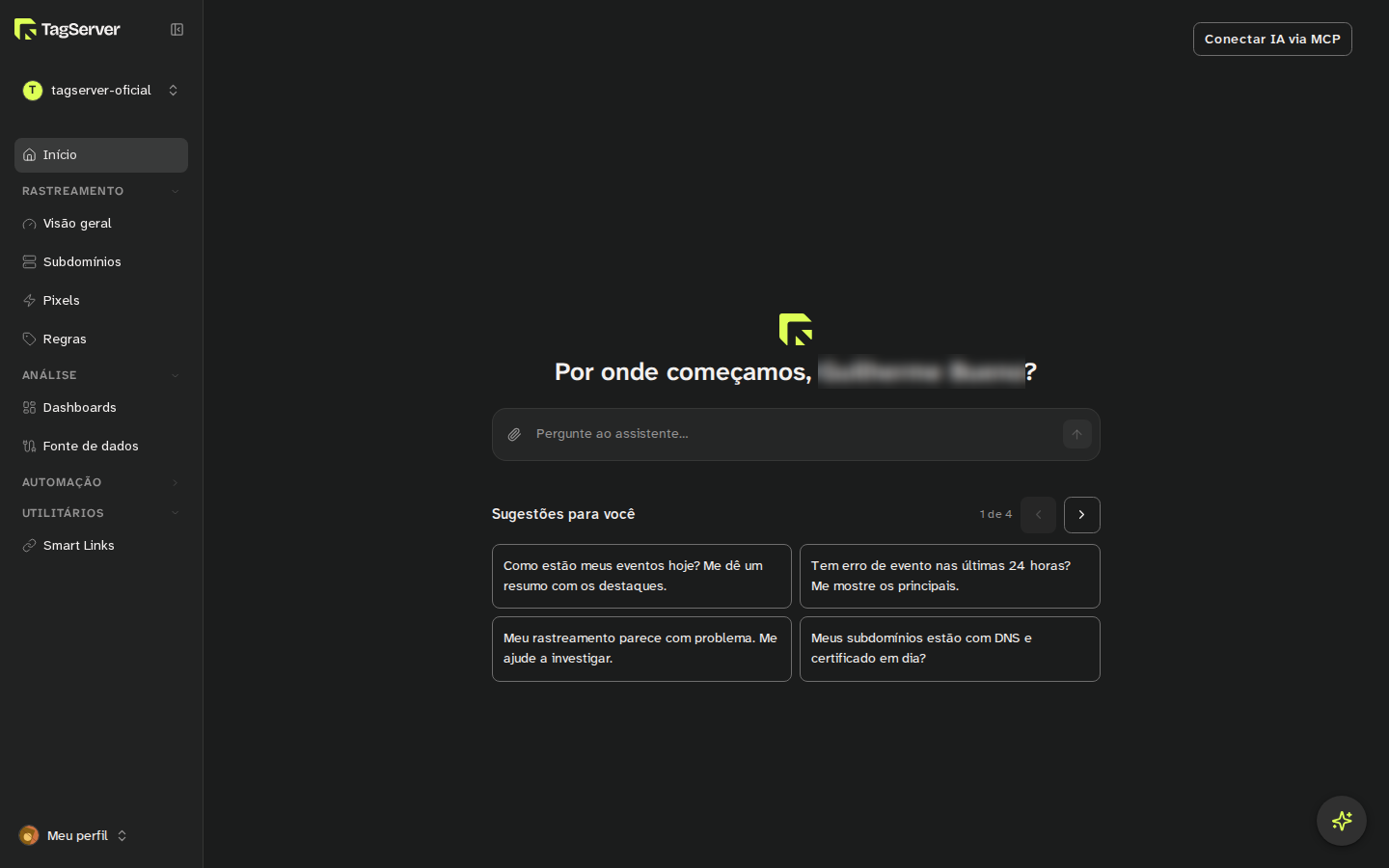
Converse com o agente
A saudação muda a cada vez que a tela é aberta e pode chamar você pelo nome. Quando o seu usuário não tem nome preenchido, aparece uma saudação neutra.
Escreva sua pergunta no campo de conversa e envie. Isso inicia uma nova conversa, abre o painel de chat e usa o seu texto como a primeira mensagem para o agente.
O campo também aceita imagens: anexe pelo botão de clipe ou cole da área de transferência, até 4 por mensagem. Acima disso, aparece o erro "Máximo de 4 imagens por mensagem.". As imagens enviadas do Início vão junto com o texto para a nova conversa.
Abaixo do campo, o carrossel "Sugestões para você" mostra prompts prontos em chips, 4 por página. As setas "Sugestões anteriores" e "Próximas sugestões" trocam de página, e um contador "N de M" indica onde você está. O texto do chip é exatamente o prompt enviado: clicar nele tem o mesmo efeito de digitar aquela frase e enviar. As sugestões cobrem as áreas do produto, de eventos e erros a pixels, Smart Links e plano, por exemplo:
- "Como estão meus eventos hoje? Me dê um resumo com os destaques."
- "Quero criar um novo pixel. Me guie no passo a passo."
- "Me faça um tour da plataforma: o que dá pra fazer aqui e por onde eu começo?"
A sugestão de criar um dashboard só aparece quando a conta tem o recurso DataAnalytics, e fica oculta enquanto a conta carrega.
O chat não se limita ao Início: em todas as telas do app você tem a bolha flutuante e o painel de conversa, que pode ficar encaixado ao lado do conteúdo. O painel tem duas abas, "Conversa" e "Histórico"; o Histórico lista as suas conversas anteriores, e uma conversa vazia também mostra as conversas recentes. O Início é a porta de entrada dessa mesma conversa em tela inteira.
Conectar uma IA externa via MCP
No canto superior direito do Início, o botão "Conectar IA via MCP" abre um painel com um seletor de cliente. Escolha o seu: cada cliente tem um comando pronto, com botão de copiar, e todos apontam para o servidor MCP em https://tgsr.com.br/mcp. No Claude Code, por exemplo, o comando é:
claude mcp add --transport http tagserver https://tgsr.com.br/mcp
ChatGPT (Codex), Gemini CLI e VS Code (Copilot) seguem o mesmo padrão, cada um com a sua sintaxe; o Cursor recebe um trecho de JSON para colar em ~/.cursor/mcp.json. O passo a passo completo está em Conectar o Claude via MCP.
Onde foi parar o resto
O monitoramento de eventos da tela inicial antiga (gráfico de sucessos e erros, eventos recentes e a tabela de erros do Meta) foi para a seção "Eventos" da página de Pixels.
Enquanto a conta não tem nenhum Pixel, de nenhum provedor, a página de Pixels mostra o estado vazio "Nenhum pixel ainda", com o botão "Adicionar pixel" e a opção "Pedir ao assistente", que leva o pedido para a conversa. O Início mostra a saudação e o campo de conversa independentemente de haver pixel cadastrado.
As contas de anúncios e de analytics conectadas são gerenciadas na tela "Fonte de dados", no grupo "Análise" da barra lateral, e não em cards da home; o funcionamento dela está em Fonte de dados. Planos e upgrade viraram uma página própria, "Planos", descrita em Planos.
Para agir em cada área, use a barra lateral: além do item "Início", ela traz os grupos Rastreamento (Visão geral, Subdomínios, Pixels, Regras), Análise (Dashboards, Fonte de dados), Automação e Utilitários (Smart Links). Regras só aparece com o recurso de rastreamento web. Sem o recurso DataAnalytics, o grupo Análise vira um único item com cadeado. Automação (Visão geral, Fluxos, Tabelas, Parâmetros) reúne os Fluxos, as automações da conta, e depende do plano.
Veja também
- Pixels para cadastrar destinos e acompanhar o monitoramento de eventos.
- Conectar o Claude via MCP para o passo a passo de cada cliente.
- Dashboards para montar visões sobre as contas conectadas.
- Smart Links para atribuição de clique até a venda.