Conta TagServer
Cadastro inicial
- Acesse o TagServer em https://tgsr.com.br.
- No topo da página, clique em Cadastre-se. A primeira tela pergunta como você quer criar a conta: "Criar conta com Google" ou "Criar conta com e-mail".
- Clique em "Criar conta com e-mail" para abrir o formulário. Ele traz o link "Outras formas de criar a conta", caso queira voltar à escolha.
Neste guia seguimos pelo e-mail. Com o Google, você volta logado sem preencher formulário, telefone ou senha e sem verificar e-mail; se a conta ainda não tiver workspace, o diálogo "Criar workspace" pede só o nome dele antes de levar você ao Início.
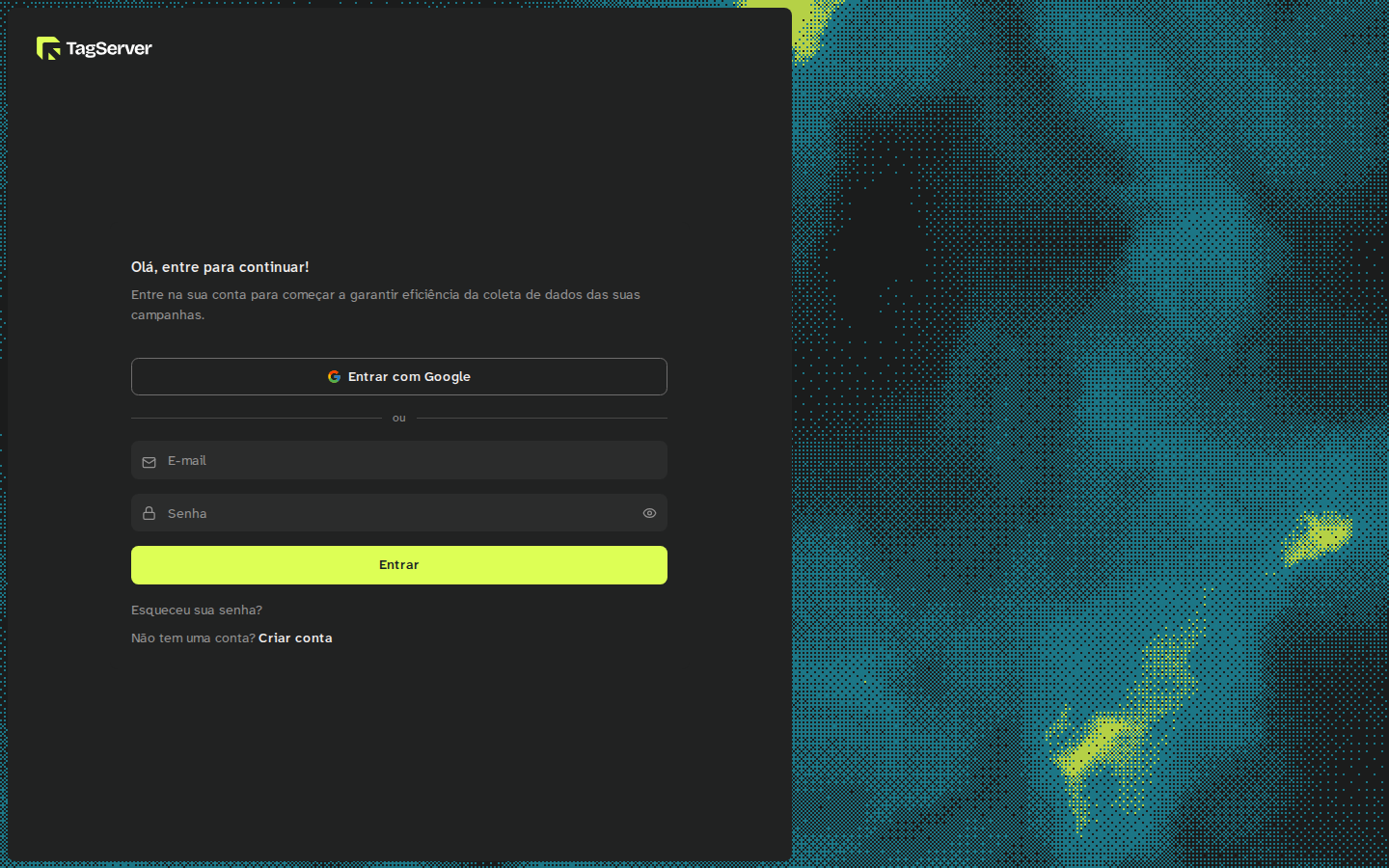
Se você já estiver na tela de login (a que tem "Entrar com Google" e, abaixo do divisor "ou", o formulário de e-mail e senha), o link "Criar conta", logo abaixo de "Não tem uma conta?", troca a tela para o cadastro sem sair da página.
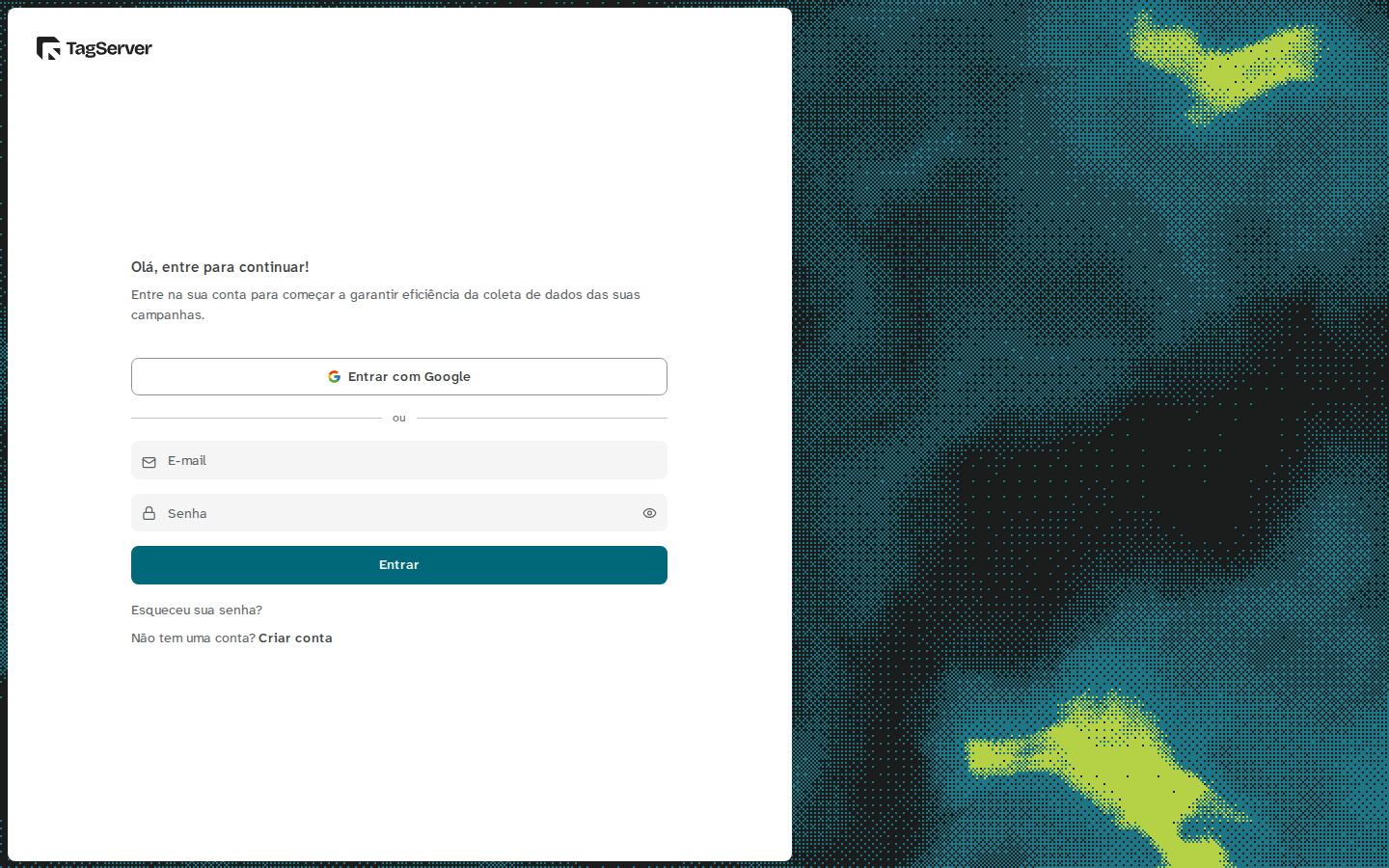 Tela de autenticação do TagServer: painel de card à esquerda com logo, título "Olá, entre para continuar!", botão "Entrar com Google", divisor "ou", formulário de login (e-mail e senha), link "Esqueceu sua senha?" e opção "Criar conta"; fundo teal escuro com canvas decorativo full-bleed. A tela de login não tem painel de conteúdo à direita.
Preencha seus dados
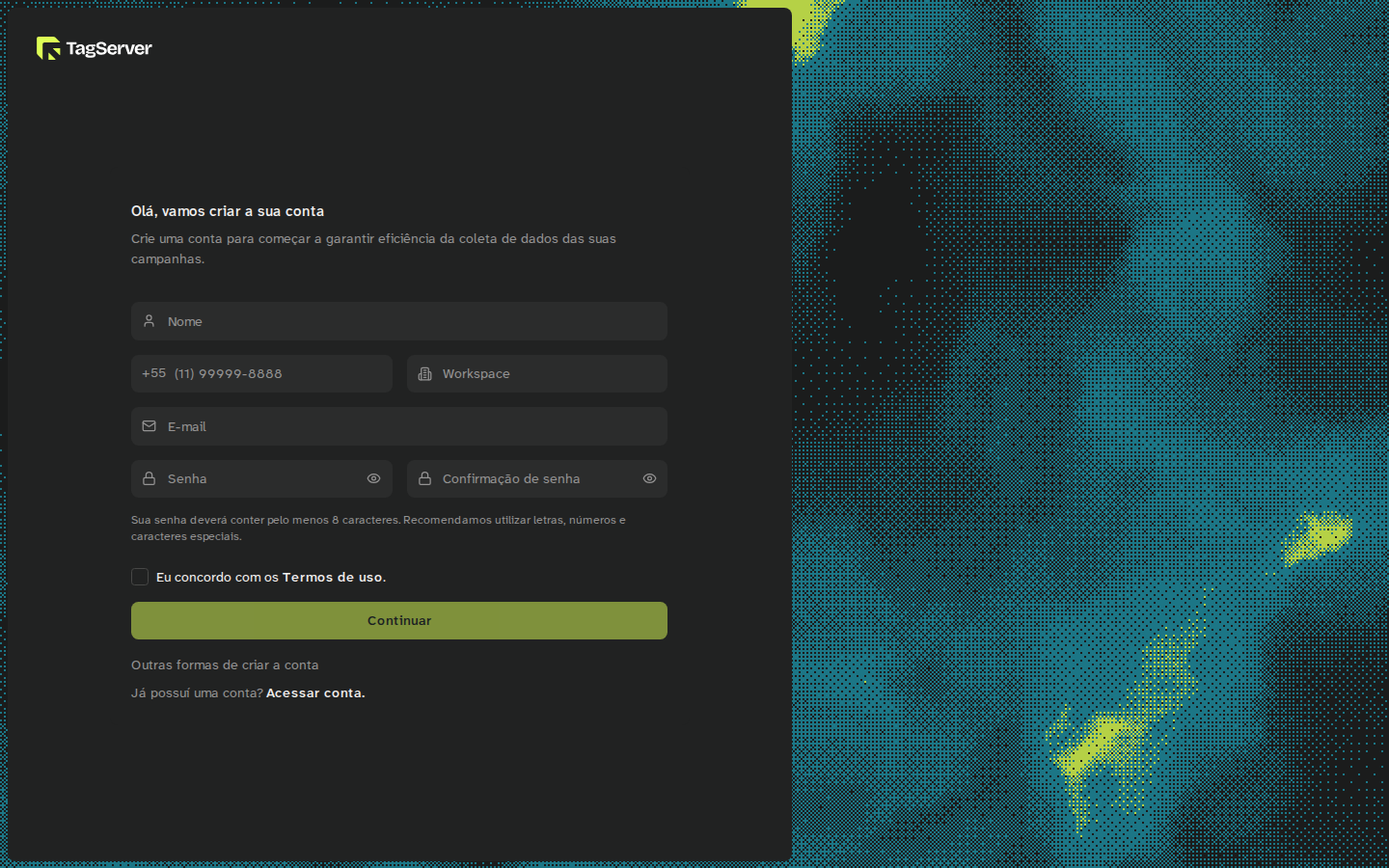
O cadastro por e-mail é um formulário único: seus dados e o workspace entram de uma vez, sem etapa separada para nomear o workspace depois. Os campos são Nome, Telefone, Workspace, E-mail, Senha e Confirmação de senha. Três deles pedem atenção:
- Telefone: número brasileiro com DDD, no formato (11) 99999-8888.
- Workspace: o nome do workspace que nasce junto com a conta.
- Senha: ao menos 8 caracteres. A tela recomenda combinar letras, números e caracteres especiais, mas isso é recomendação: o indicador de força avalia a senha enquanto você digita, avisa se as senhas conferem e não impede o envio.
O botão Continuar só é habilitado depois que você marca "Eu concordo com os Termos de uso". Clique nele para concluir o cadastro.
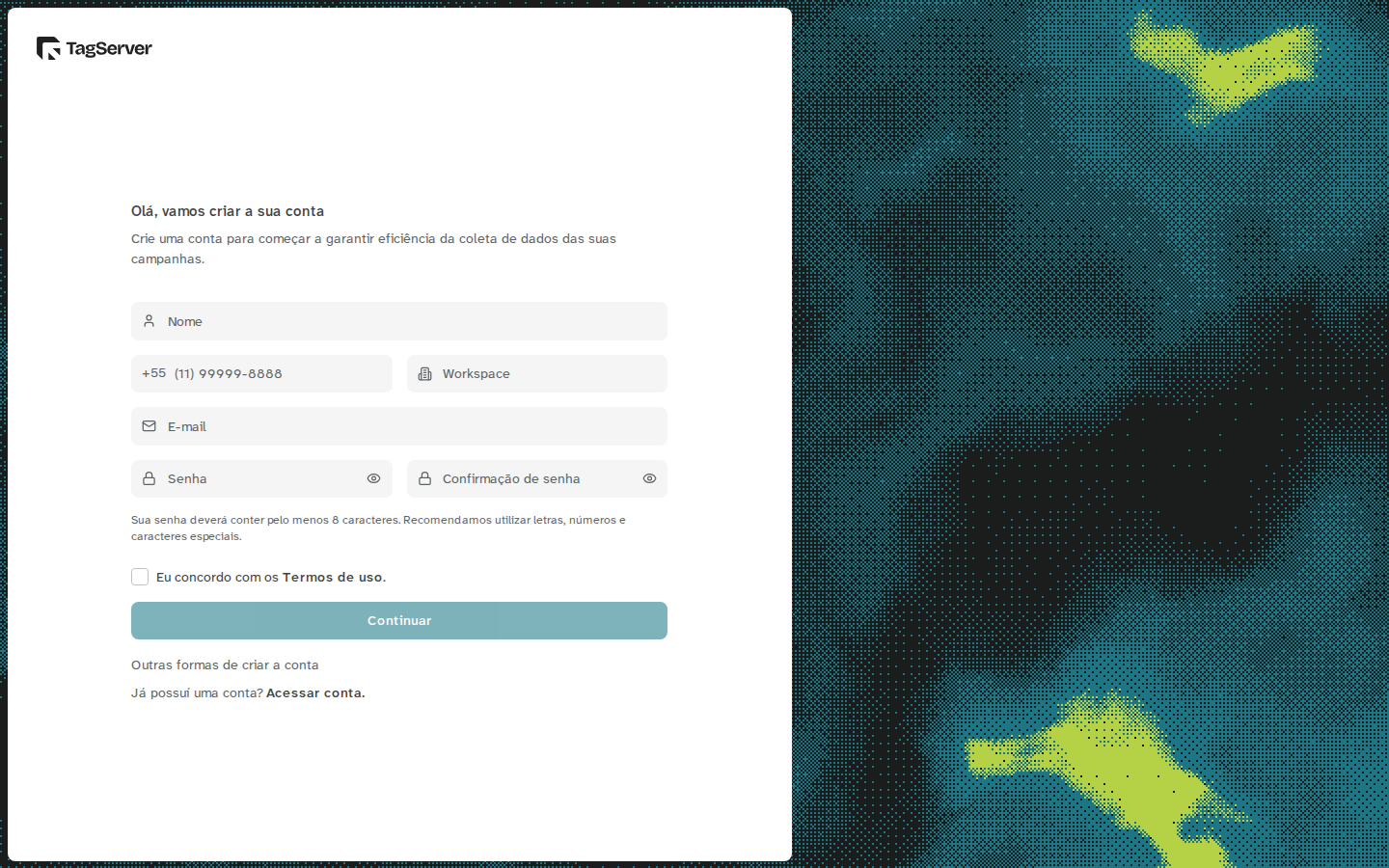 Formulário de criação de conta: campos Nome, Telefone e Workspace lado a lado, E-mail em linha inteira, Senha e Confirmação de senha lado a lado com indicador de força, aviso de requisitos de senha, checkbox "Eu concordo com os Termos de uso" e botão "Continuar" (desabilitado até aceite dos termos)
Verifique seu e-mail
A tela seguinte mostra "Link de verificação enviado!", e o link vai para o endereço que você informou.
Se o e-mail não chegar, use "Reenviar e-mail". Se preferir entrar agora e verificar depois, clique em "Continuar sem verificar".
Início, a tela principal
Com a conta criada, você cai direto no Início, sem tela intermediária: a configuração acontece quando você quiser, pela própria tela de cada recurso ou pedindo ao assistente.
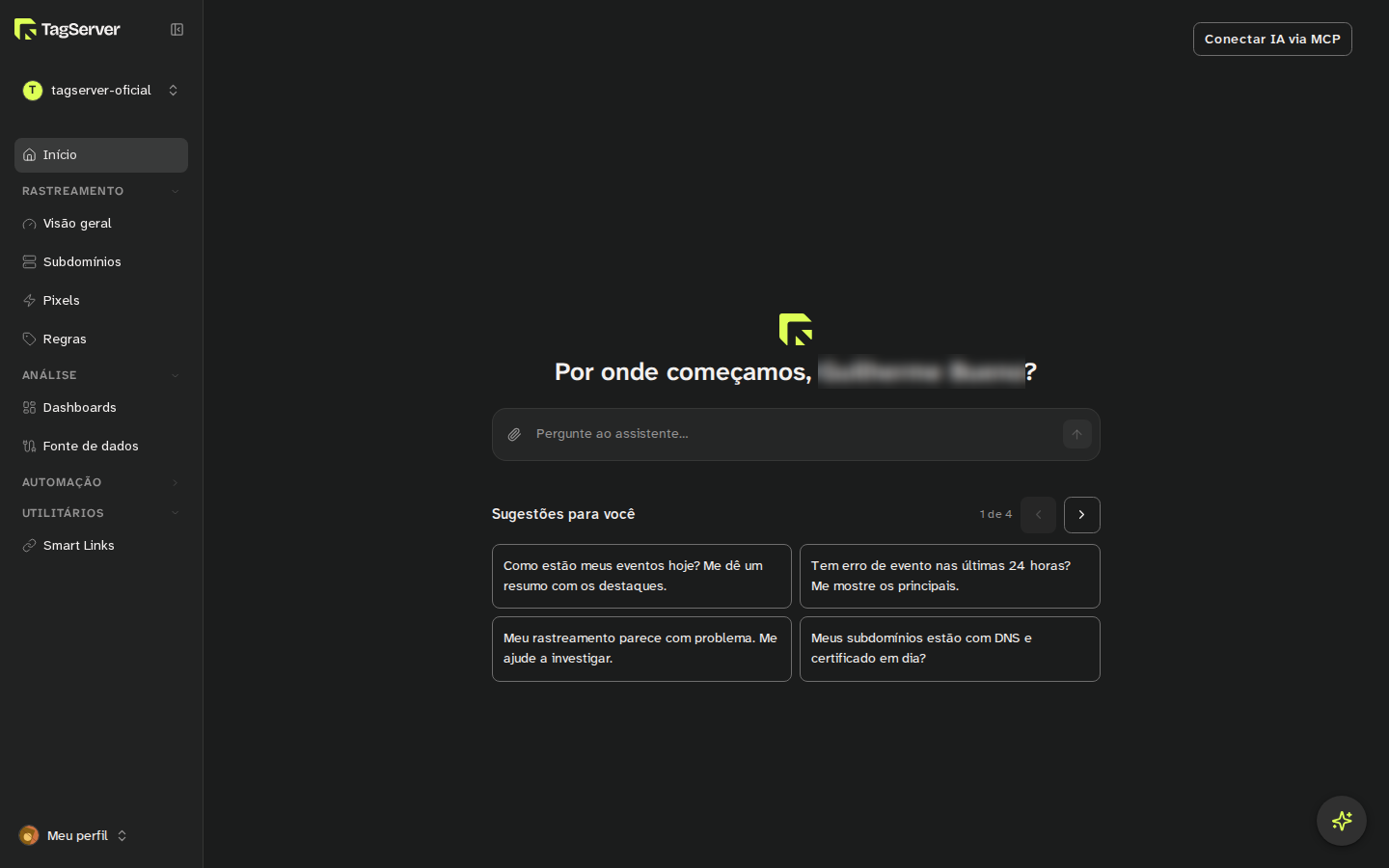
O Início é uma home de conversa, com o campo de conversa com o agente no centro e, logo abaixo, o carrossel "Sugestões para você". A saudação acima do campo é sorteada a cada abertura, então pode vir diferente da última visita, com ou sem o seu nome. No canto superior direito, o botão "Conectar IA via MCP" abre um popover com o cliente e o comando para conectar uma IA via MCP.
Cada chip do carrossel é um prompt pronto para o agente; as setas "Sugestões anteriores" e "Próximas sugestões" passam as páginas. Para quem acabou de chegar, dois prompts são o ponto de partida natural: "Me faça um tour da plataforma: o que dá pra fazer aqui e por onde eu começo?" e "Quero criar um novo pixel. Me guie no passo a passo.". Digite um deles no campo de conversa ou encontre a sugestão folheando o carrossel, e o assistente guia você a partir dali.
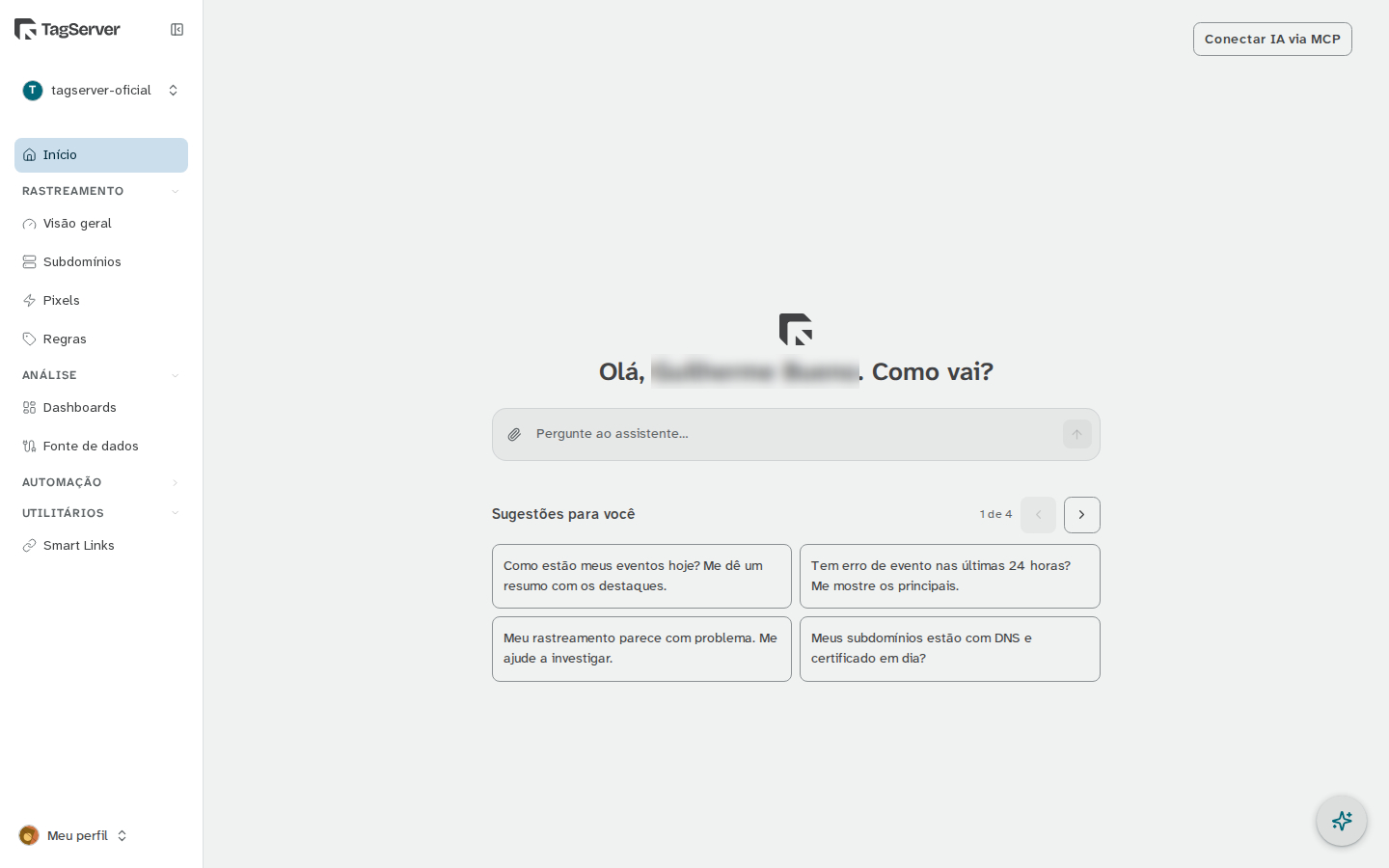 Tela "Início": a marca, uma saudação, o campo de conversa com o agente, as "Sugestões para você" em chips logo abaixo e, no canto superior direito, o botão "Conectar IA via MCP".
Fora do Início, o assistente continua ao seu alcance: em todas as páginas do app há um botão de ícone de chat, com a dica "Pergunte ao TagServer", que abre o painel de conversa.
Rastreamento, a primeira parada
Agora vamos à configuração. Na barra lateral, o grupo Rastreamento reúne Visão geral, Subdomínios, Pixels e Regras. Abra Visão geral: enquanto a conta ainda não tem subdomínio ou pixel, ela mostra o checklist "Configure o rastreamento" com os passos:
- Vincule um subdomínio, pelo botão "Vincular subdomínio".
- Cadastre um pixel, pelo botão "Cadastrar pixel".
- Crie uma regra de evento, pelo botão "Criar regra". Esse passo só aparece em contas com o recurso de rastreamento web.
As telas de Subdomínios e Pixels também têm o botão de adicionar. Sem nada cadastrado, elas mostram "Nenhum subdomínio ainda" e "Nenhum pixel ainda", com o botão de criar e, ao lado, "Pedir ao assistente".
Próximos passos
- Veja o que a Visão geral mostra depois da configuração em Funcionalidades.
- Vincule seu subdomínio de rastreamento em Subdomínios.
- Cadastre os pixels das plataformas de anúncio em Pixels.