Criando e gerenciando pixels
Cadastre e administre seus pixels de rastreamento server-side no TagServer. O cadastro aceita seis plataformas: Meta Ads, Google Analytics, Google Ads, LinkedIn Ads, TikTok Ads e Pinterest Ads.
Como Criar um Novo Pixel
Para o TagServer reenviar seus eventos a uma plataforma, você registra nele as credenciais daquela plataforma.
-
No menu lateral, dentro do grupo "Rastreamento", clique em "Pixels".
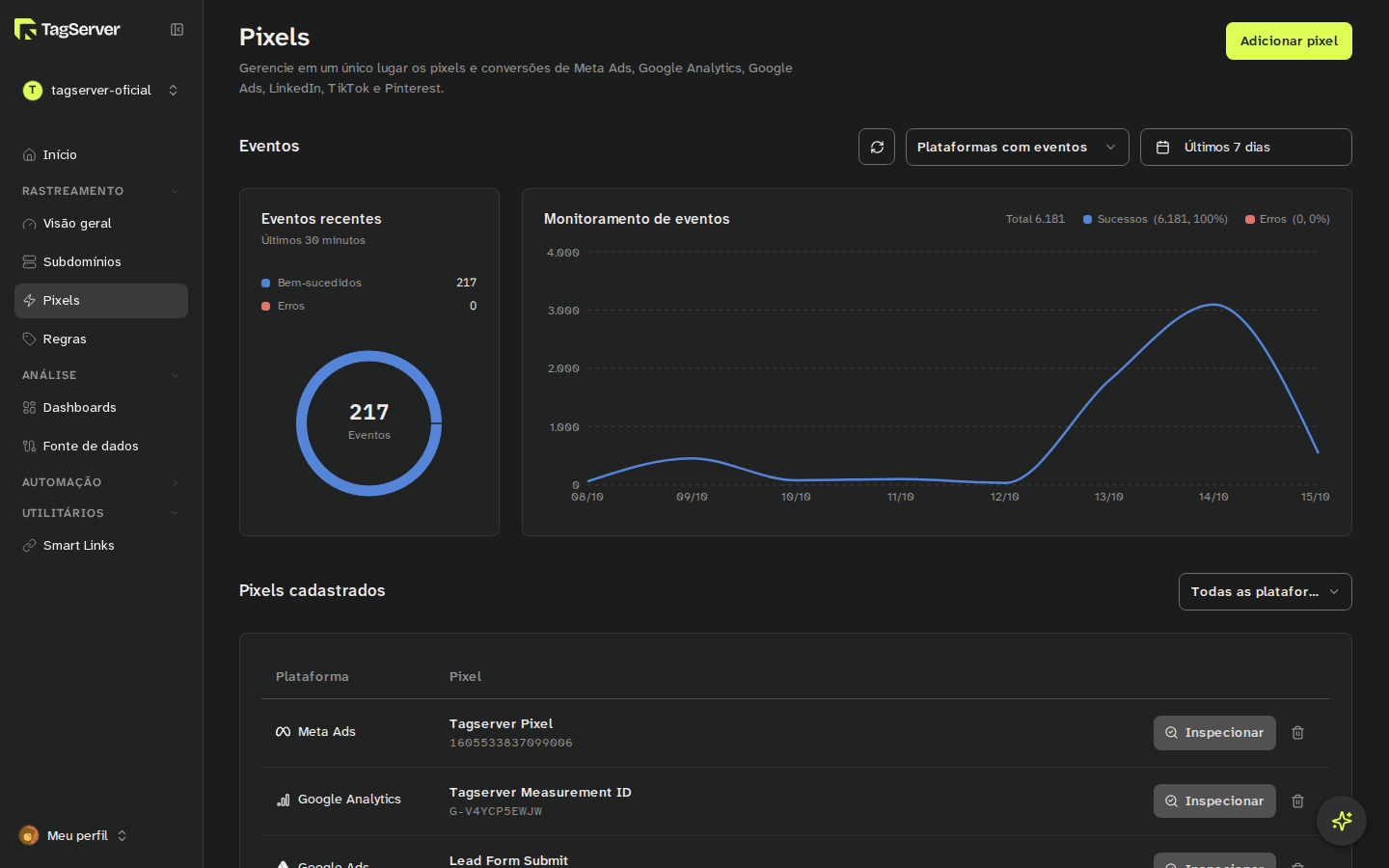
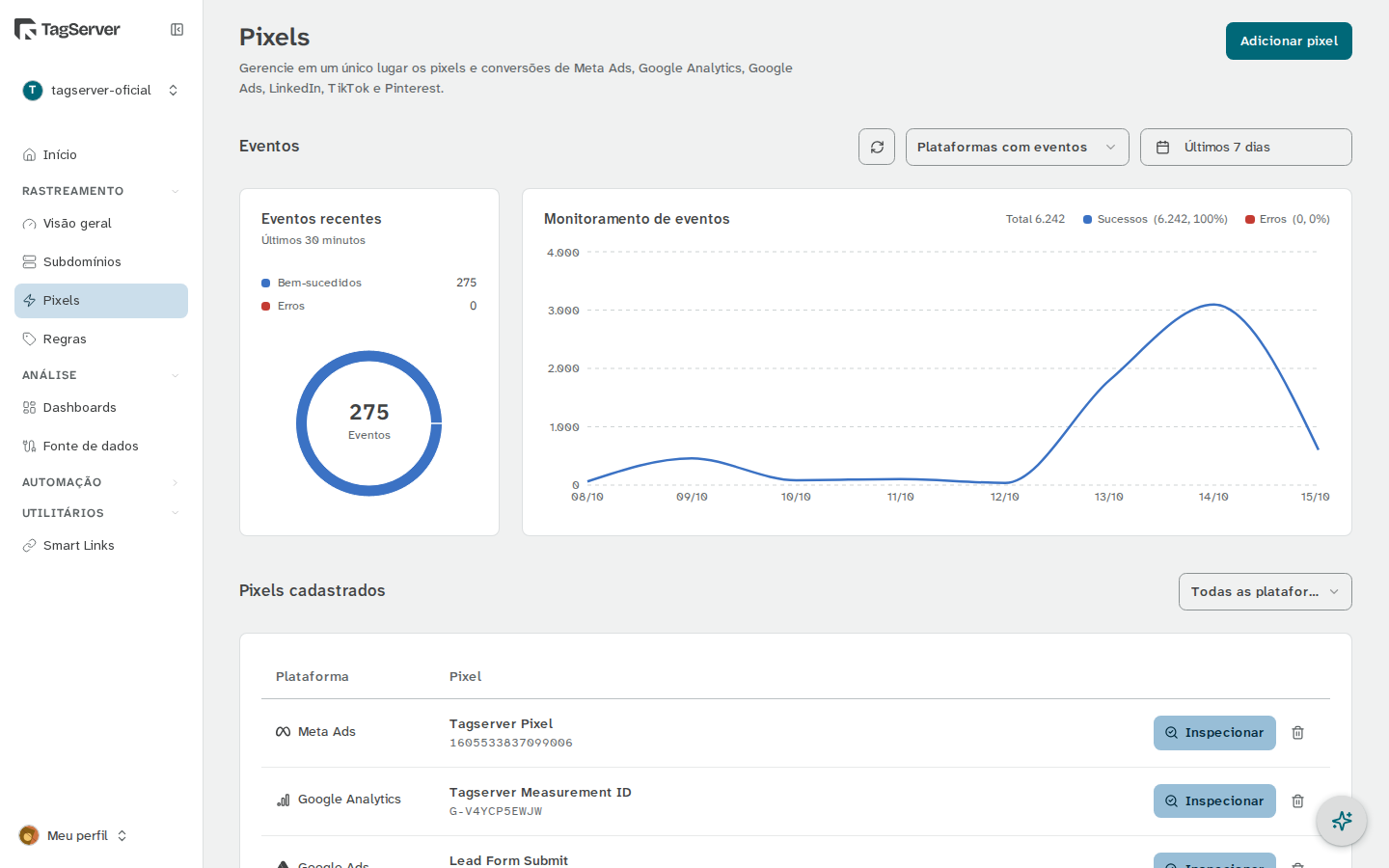 Página de Pixels com cabeçalho "Pixels" e descrição e o botão "Adicionar pixel" no canto superior direito; a seção "Eventos" com os filtros de plataforma e período, o cartão "Eventos recentes" (últimos 30 minutos, bem-sucedidos e erros) e o gráfico "Monitoramento de eventos"; em seguida, a seção "Pixels cadastrados" com o filtro de plataforma e a tabela (Plataforma, Pixel) com o botão "Inspecionar" e o ícone de lixeira em cada linha
Se a conta ainda não tem nenhum pixel, a página mostra só o cabeçalho e o aviso "Nenhum pixel ainda". Ali, "Adicionar pixel" abre o mesmo drawer do passo 2, e "Pedir ao assistente" abre o chat do assistente para guiar você desde o subdomínio até o pixel funcionando.
-
Clique em "Adicionar pixel", no canto superior direito. O drawer "Adicionar pixel" abre com a grade de plataformas.
-
Clique na plataforma. O formulário dela abre no drawer, e a grade vira uma coluna estreita de ícones à esquerda, para você trocar de plataforma.
-
Preencha os campos (veja abaixo) e clique em "Adicionar", ou em "Cancelar" para desistir. No Google Ads e no LinkedIn Ads, o primeiro passo do formulário é conectar a conta.
Membros sem permissão de escrita veem desabilitados o botão "Adicionar pixel" do cabeçalho e os botões da página vazia ("Adicionar pixel" e "Pedir ao assistente"); a dica desses botões pede que o proprietário da conta faça o cadastro. Esses membros consultam a página inteira, mas não cadastram nem excluem pixels.
Campos de cada plataforma
Em todas as plataformas, o primeiro campo é um nome interno, só para você identificar o pixel; ele não afeta o envio. Tokens e segredos ficam em campos mascarados.
- Meta Ads: usa a Conversions API (CAPI).
- "Nome do Pixel": nome interno (ex: "Pixel Principal Loja").
- "Pixel ID": o identificador numérico do pixel, no Gerenciador de Eventos da Meta (Configurações do pixel).
- "Access Token": o token gerado nas mesmas Configurações do pixel.
- Google Analytics: usa o Measurement Protocol do GA4. Os dois valores saem do fluxo de dados da propriedade.
- "Nome": nome interno (ex: "GA4 Global").
- "Measurement ID": o ID do fluxo, no formato G-XXXXXXXXXX.
- "API Secret": criado em Admin > Data streams > Web stream > Measurement Protocol API secrets.
- Google Ads: envia ações de conversão, com a conta conectada por OAuth. O token de envio vem da conexão, então não há campo de Access Token.
- Conexão: clique em "Conectar Google Ads" e autorize o acesso.
- Conta: na primeira vez, preencha "Nome da conta", "Customer ID" e, se houver conta gerenciadora, "MCC (opcional)", e clique em "Adicionar conta". Depois disso, escolha a conta em "Conta do Google Ads"; para registrar outra, use "Cadastrar nova conta".
- Conversão: com a conta selecionada, preencha "Nome da conversao", "Tipo de conversao" (Compra, Cadastro, Lead qualificado, entre outros) e "Conversion ID" (o número que vem depois de AW-, ex: 987654321).
- LinkedIn Ads: usa a Conversions API do LinkedIn, com a conta conectada por OAuth.
- Conexão: clique em "Conectar LinkedIn" e autorize o acesso.
- Conversão: preencha só "Nome da conversao" e "Conversion Rule ID" (ex: 104012). Não há campo de Access Token; o token de envio vem da conexão.
- TikTok Ads: envia eventos server-side para o TikTok. Os valores vêm do TikTok Events Manager.
- "Nome do Pixel": nome interno.
- "Pixel Code": o código do pixel.
- "Access Token": o token de acesso.
- Pinterest Ads: usa a Conversions API do Pinterest. Os valores vêm do Pinterest Ads Manager.
- "Nome da conta": nome interno.
- "Ad Account ID": o identificador da sua conta de anúncios.
- "Access Token": gerado em Ad Account Overview > Conversions > Conversions API > Set up API > Generate new token, onde aparece junto do ID da conta.
Aviso
No Google Ads, o ícone de lixeira ao lado do seletor de conta remove a conta cadastrada. A confirmação "Remover conta do Google Ads" avisa que as conversões cadastradas nela são apagadas junto, e a ação não pode ser desfeita.
Gerenciando seus Pixels
Com pelo menos um pixel cadastrado, a página empilha três seções abaixo do cabeçalho:
- "Eventos": o botão "Atualizar", um seletor de plataforma, um seletor de período, o cartão "Eventos recentes" e o gráfico "Monitoramento de eventos".
- "Pixels cadastrados": a tabela com seus pixels.
- "Eventos com erros": uma tabela de erros agregados, com o botão "Baixar relatório" (CSV). Ela aparece quando o seletor da seção "Eventos" está em todas as plataformas ou em Meta Ads.
Para validar o que cada pixel está enviando, siga Testando eventos.
Visualização da Lista
- Colunas: "Plataforma" mostra o ícone e o selo da plataforma; "Pixel" traz o nome em cima e o ID do pixel em fonte monoespaçada logo abaixo, com um botão de copiar que aparece ao passar o mouse; a última coluna, sem título, reúne as ações da linha.
- Filtro: na linha do título "Pixels cadastrados", à direita dele, fica o único filtro, "Plataforma" ("Todas as plataformas" mais um item por plataforma).
- Ordenação e paginação: clique no cabeçalho de "Plataforma" ou "Pixel" para ordenar. A lista mostra 20 linhas por página, com um controle de linhas por página, e vira cartões no celular.
- "Inspecionar": o botão com esse rótulo, em cada linha ao lado do ícone de lixeira, abre um monitor de eventos ao vivo daquele pixel, com o status da conexão. Enquanto nenhum evento chega, ele pede que você navegue pelo seu site para gerar eventos.
Exclusão de Pixels
- Na linha do pixel, clique no ícone de lixeira.
- No diálogo "Excluir pixel", clique em "Excluir". A ação não pode ser desfeita; a partir daí, o TagServer deixa de enviar dados para aquela plataforma.
Para membros sem permissão de escrita, o ícone de lixeira fica desabilitado.
Boas Práticas de Gerenciamento
- Nomenclatura clara: use nomes que digam a finalidade do pixel (ex: Facebook_CAPI_Prod e Facebook_CAPI_Staging).
- Rotação de tokens: por segurança, recomendamos trocar seus Access Tokens de tempos em tempos, e na hora se suspeitar de vazamento.
- Um pixel por finalidade: evite reunir IDs de plataformas diferentes sob o mesmo nome; cada nome deve apontar para um só destino.
Veja também
- Plataformas e credenciais: referência de campos e tokens por plataforma
- O que são pixels: conceito e papel do rastreamento server-side
- Configuração adicional (GTM): próximo passo depois de cadastrar o pixel