Plataformas e credenciais
O painel "Adicionar pixel" pede um conjunto diferente de credenciais de pixel para cada plataforma; esta página lista os campos de cada formulário e onde obter cada valor.
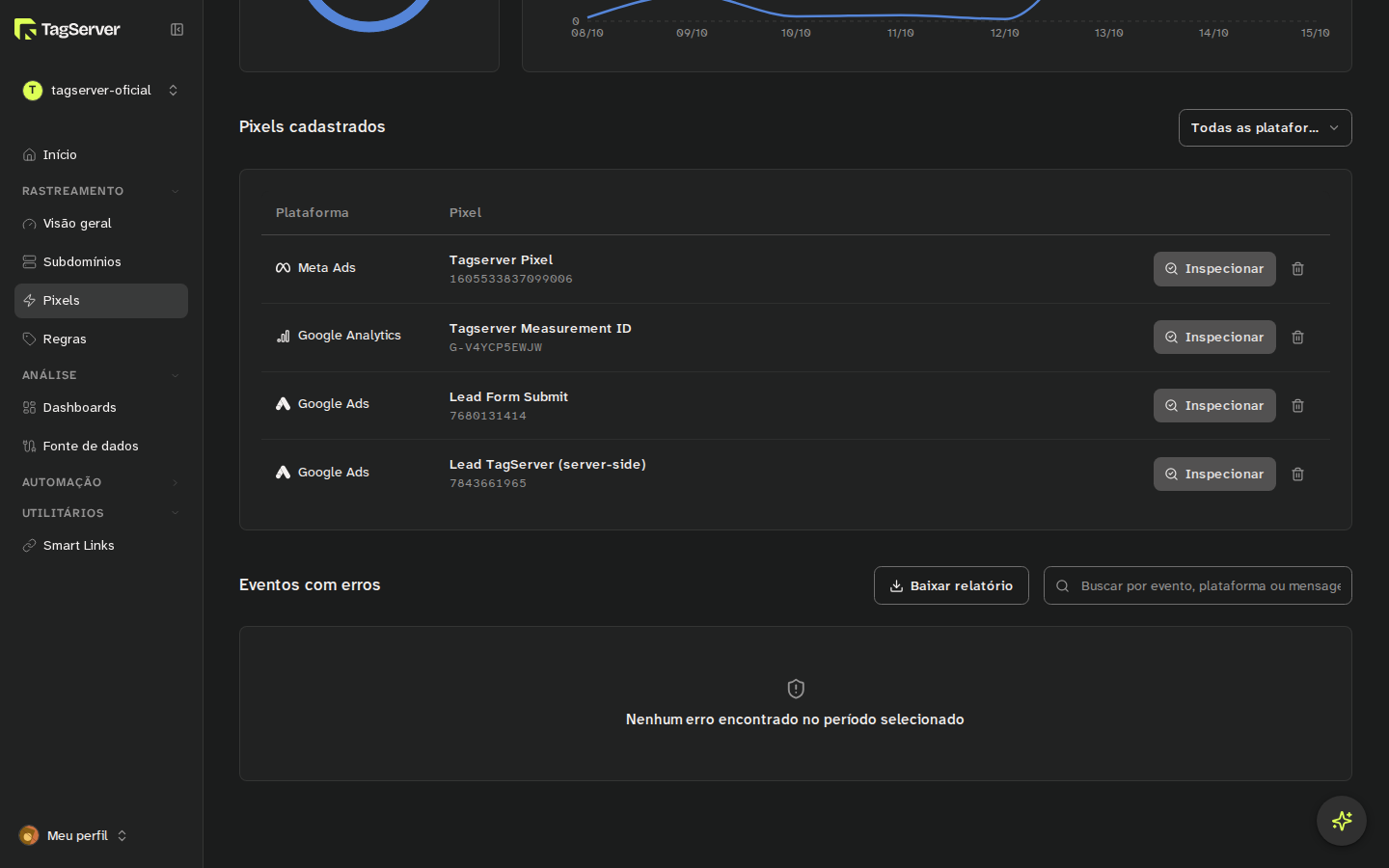
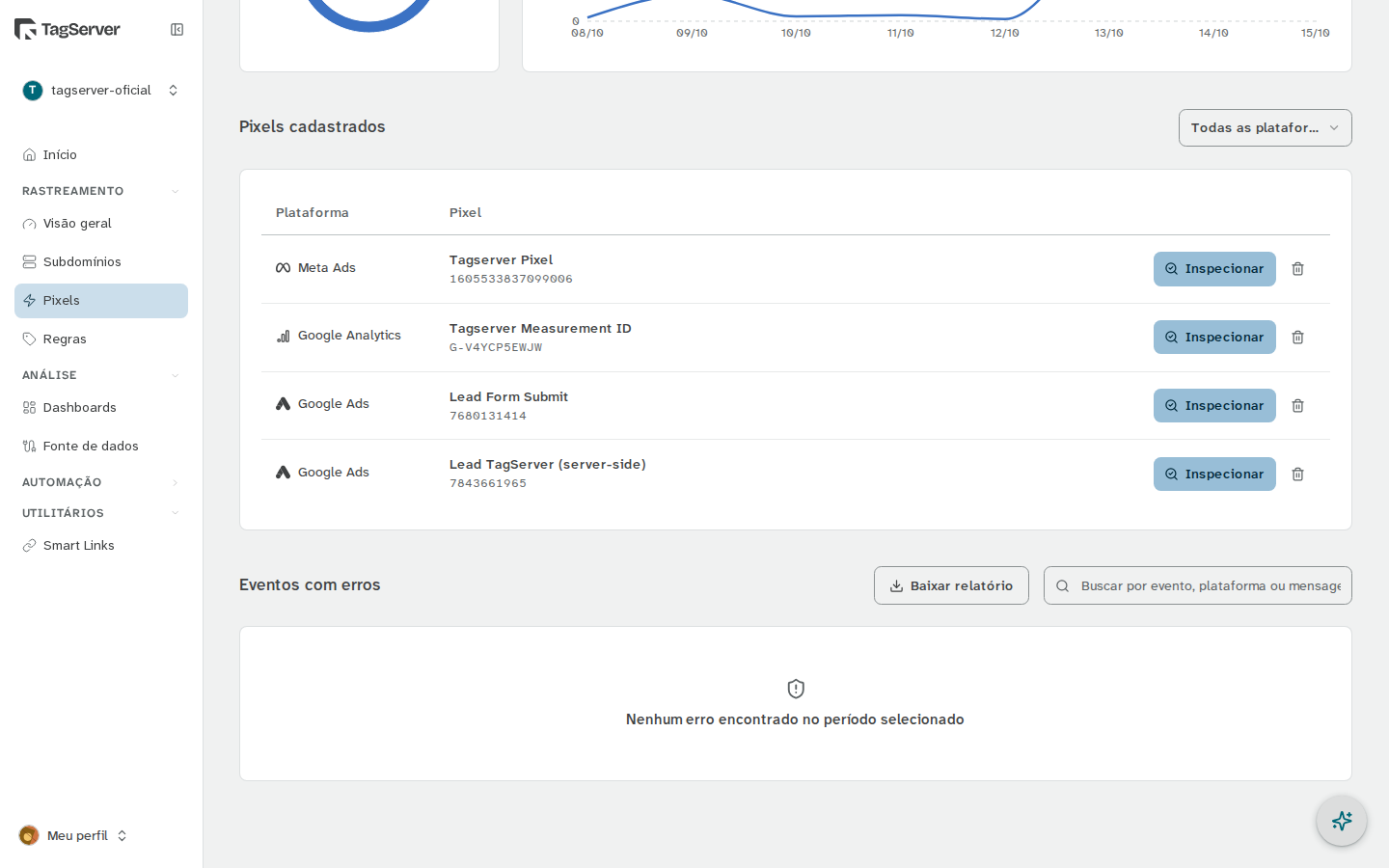 Página de Pixels do TagServer mostrando a lista de pixels e o botão de adicionar pixel.
Plataformas suportadas
| Plataforma | Tipo de conexão | Credenciais exigidas |
|---|---|---|
| Meta Ads | Meta Conversions API (CAPI) | Pixel ID, Access Token |
| Google Analytics | GA4 Measurement Protocol | Measurement ID, API Secret |
| Google Ads | Upload de conversões server-side do Google Ads; o token de envio vem da conexão OAuth | Conexão OAuth, Customer ID, Conversion ID |
| LinkedIn Ads | LinkedIn Conversions API; o token de envio vem da conexão OAuth | Conexão OAuth, Conversion Rule ID |
| TikTok Ads | TikTok Events API | Pixel Code, Access Token |
| Pinterest Ads | Pinterest Conversions API | Ad Account ID, Access Token |
Meta Ads, Google Analytics, Google Ads e LinkedIn Ads aparecem sempre no painel; TikTok Ads e Pinterest Ads aparecem por padrão.
Campos comuns
- O primeiro campo de cada formulário é um nome interno de identificação (placeholder "Nome para identificacao"). Ele não afeta o envio e serve só para você organizar seus destinos: cada pixel, Measurement ID ou conversão define para qual conta de uma plataforma os eventos são enviados.
- Todos os campos são obrigatórios, exceto "MCC (opcional)" no formulário de conta do Google Ads.
- Os campos de Access Token e API Secret são exibidos como campo de senha (mascarado).
- Botões padrão: "Adicionar" e "Cancelar". No Google Ads, o formulário de conta salva com "Adicionar conta". Antes da conexão OAuth, Google Ads e LinkedIn Ads mostram só "Cancelar" e o botão de conectar.
Credenciais por plataforma
Meta Ads
| Campo | Formato/exemplo | Onde obter |
|---|---|---|
| Nome do Pixel | "Nome para identificacao" | Definido por você |
| Pixel ID | Apenas números (ex: 123456789012345) | Gerenciador de Eventos -> Fontes de dados -> selecione o pixel -> Configurações; copie o número do Pixel ID |
| Access Token | Token da Conversions API (campo de senha) | Mesma tela de Configurações, seção "API de Conversões" -> "Gerar token de acesso" (em "Configurar manualmente"); copie o código gerado |
Google Analytics (GA4)
| Campo | Formato/exemplo | Onde obter |
|---|---|---|
| Nome | "Nome para identificacao" | Definido por você |
| Measurement ID | G-XXXXXXXXXX | Fluxo de dados da web da propriedade GA4 |
| API Secret | Segredo do Measurement Protocol (campo de senha) | Criado no fluxo de dados, em segredos da API do Measurement Protocol |
Google Ads
O passo 1 é a conexão OAuth, dentro do próprio painel: clique em "Conectar Google Ads". Não há Access Token para colar.
Conta:
| Campo | Formato/exemplo | Onde obter |
|---|---|---|
| Nome da conta | "Nome para identificacao" | Definido por você |
| Customer ID | Apenas números (ex: 1234567890) | No Google Ads, abaixo do nome da conta (clique na foto do perfil, no canto superior direito) |
| MCC (opcional) | Apenas números ("ID da conta gerenciadora") | No Google Ads, ao lado do nome da conta gerenciadora, no canto superior esquerdo |
Conversão:
| Campo | Formato/exemplo | Onde obter |
|---|---|---|
| Nome da conversão | "Nome para identificacao" | Definido por você |
| Tipo de conversão | Uma de 11 opções: Envio de formulário de lead, Lead qualificado, Lead convertido, Compra, Cadastro, Agendamento, Pedido de orçamento, Contato, Ligação, Visualização de página, Outro | Escolhido por você |
| Conversion ID | Apenas números (ex: 987654321) | O número do AW- |
A conversão é cadastrada sob a conta escolhida no seletor "Conta do Google Ads"; o link "Cadastrar nova conta" abre o formulário de conta. Remover uma conta apaga junto as conversões cadastradas nela, e a ação não pode ser desfeita.
LinkedIn Ads
O passo 1 é a conexão OAuth, dentro do próprio painel: clique em "Conectar LinkedIn". O formulário não tem campo de Access Token.
| Campo | Formato/exemplo | Onde obter |
|---|---|---|
| Nome da conversão | "Nome para identificacao" | Definido por você |
| Conversion Rule ID | Apenas números (ex: 104012) | LinkedIn Campaign Manager: conta de anúncio -> Medição -> Rastreamento de conversões |
TikTok Ads
| Campo | Formato/exemplo | Onde obter |
|---|---|---|
| Nome do Pixel | "Nome para identificacao" | Definido por você |
| Pixel Code | Código do pixel do TikTok | TikTok Ads Manager: Assets/Ferramentas -> Eventos -> Web Events -> selecione o Pixel -> Configurações; o Pixel Code aparece nessa aba |
| Access Token | Token de acesso do TikTok (campo de senha) | Na mesma aba de Configurações do Pixel: Events API -> "Generate Access Token" |
Pinterest Ads
| Campo | Formato/exemplo | Onde obter |
|---|---|---|
| Nome da conta | "Nome para identificacao" | Definido por você |
| Ad Account ID | Apenas números (ex: 549755885175) | Na página "Configurar API" da conta business do Pinterest, exibido junto ao token gerado |
| Access Token | Token de acesso do Pinterest (campo de senha) | Conta business do Pinterest: menu hambúrguer (canto superior esquerdo) -> "Conversões" (coluna "Gerenciar negócio") -> "Configurar API" (menu à esquerda) -> "Gerar novo token" |
Para a primeira conexão guiada (apontamento DNS, subdomínio e primeiro pixel do Meta), veja Configurando o ambiente.
Veja também
- Criando e gerenciando pixels: passo a passo para adicionar um pixel
- O que são pixels: conceito e papel dos pixels no TagServer
- OAuth e hierarquia de contas: conexões OAuth usadas por Google Ads e LinkedIn Ads