Configurações Adicionais
Com o subdomínio já apontado, falta montar no GTM o par de tags que alimenta a CAPI server-side da Meta e ligar o GA4 à TagServer. Faça isto antes de validar os eventos.
A regra do par de tags
Importante
Cada evento que você espelha entre a Meta e a TagServer precisa de um par de tags no GTM: a primeira a tag do Facebook Pixel, a segunda a tag da TagServer. As duas devem ter o mesmo Event Name, o mesmo Pixel ID, o mesmo acionador e a mesma variável de Event ID.
O Event ID é o identificador de deduplicação compartilhado entre o evento do pixel do navegador e o evento server-side: o mesmo evento chega pelos dois caminhos, e a Meta usa esse identificador para contar uma vez só. Esse padrão vale para qualquer evento que você espelhar.
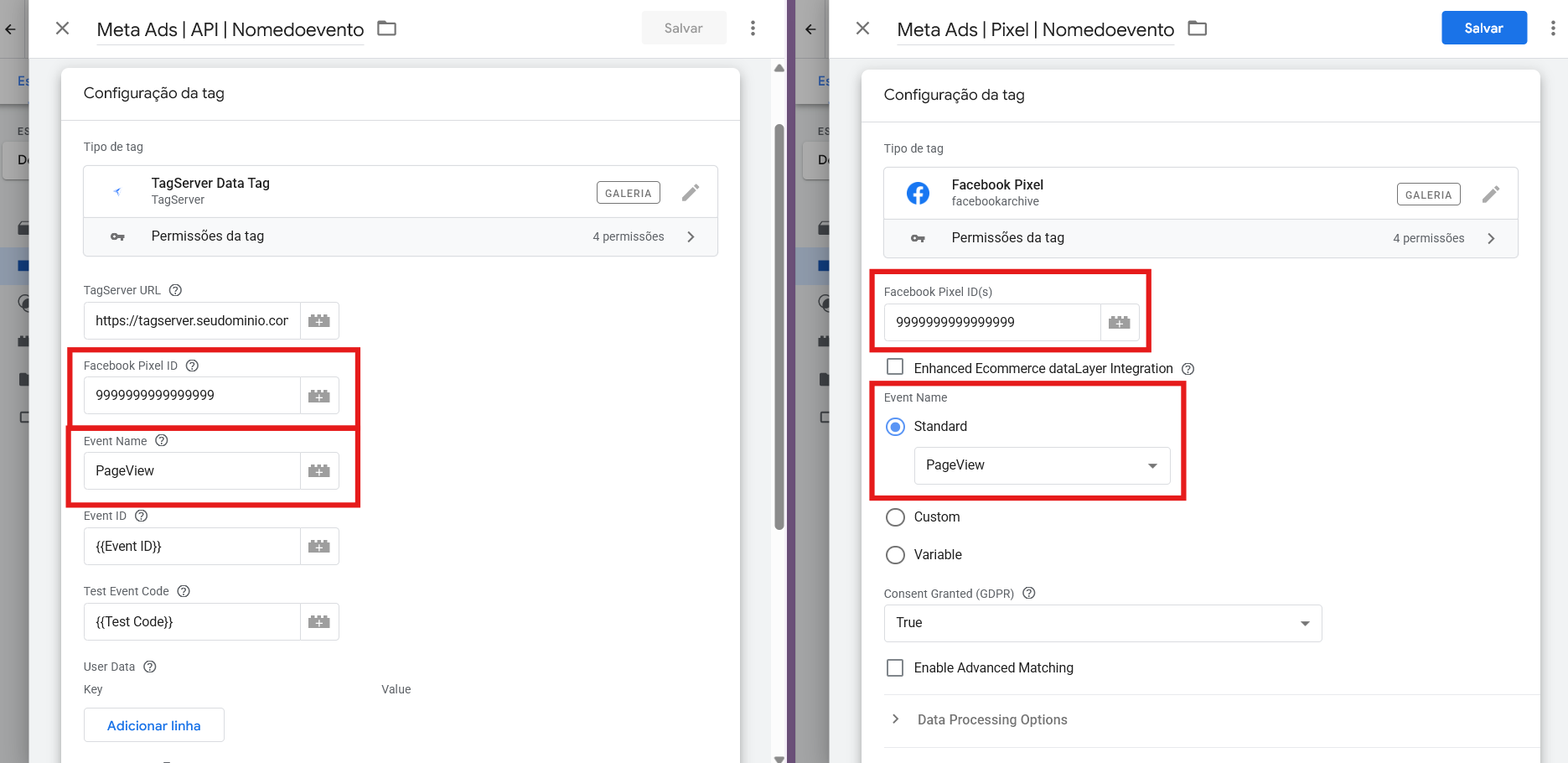 Duas tags do GTM lado a lado mostrando o mesmo Pixel ID e o mesmo nome de evento.
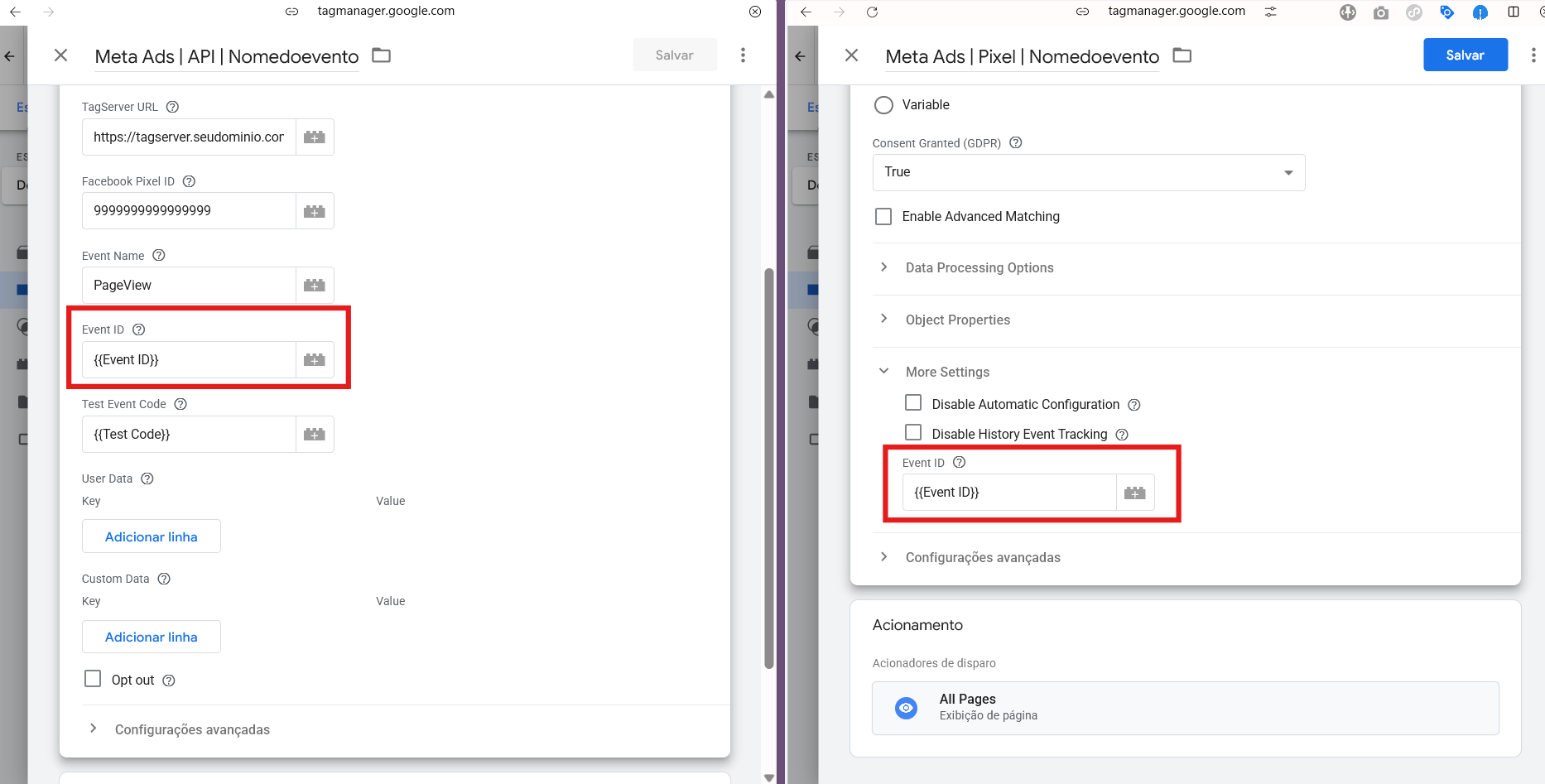 As duas tags com a mesma variável de Event ID no campo correspondente.
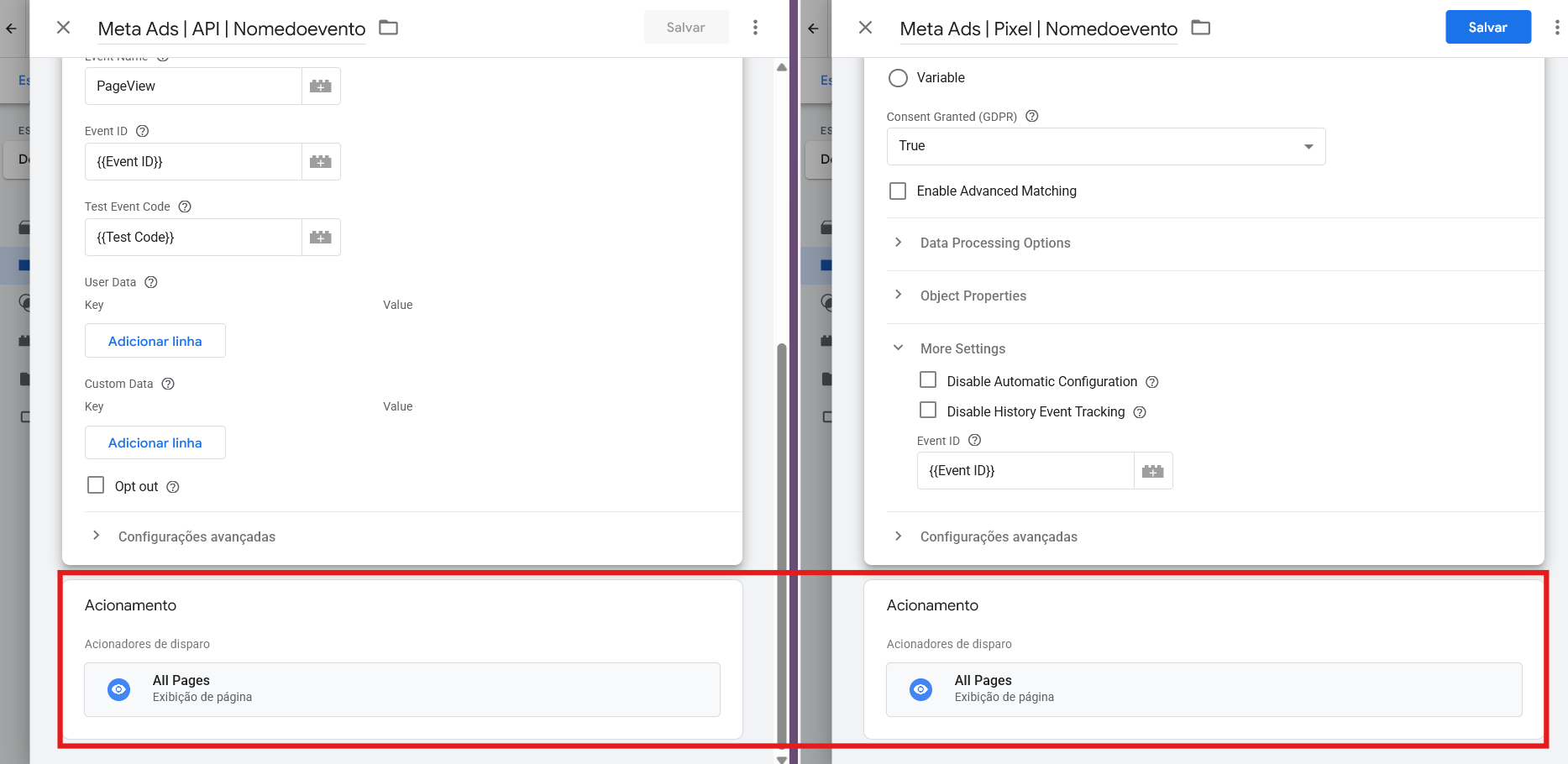 As duas tags configuradas com o mesmo acionador.
Tag do Facebook Pixel no GTM
Esta é a primeira tag do par: o pixel que dispara no navegador.
Adicionar a tag a partir da galeria
Acesse tagmanager.google.com com sua conta Google e selecione o contêiner desejado.
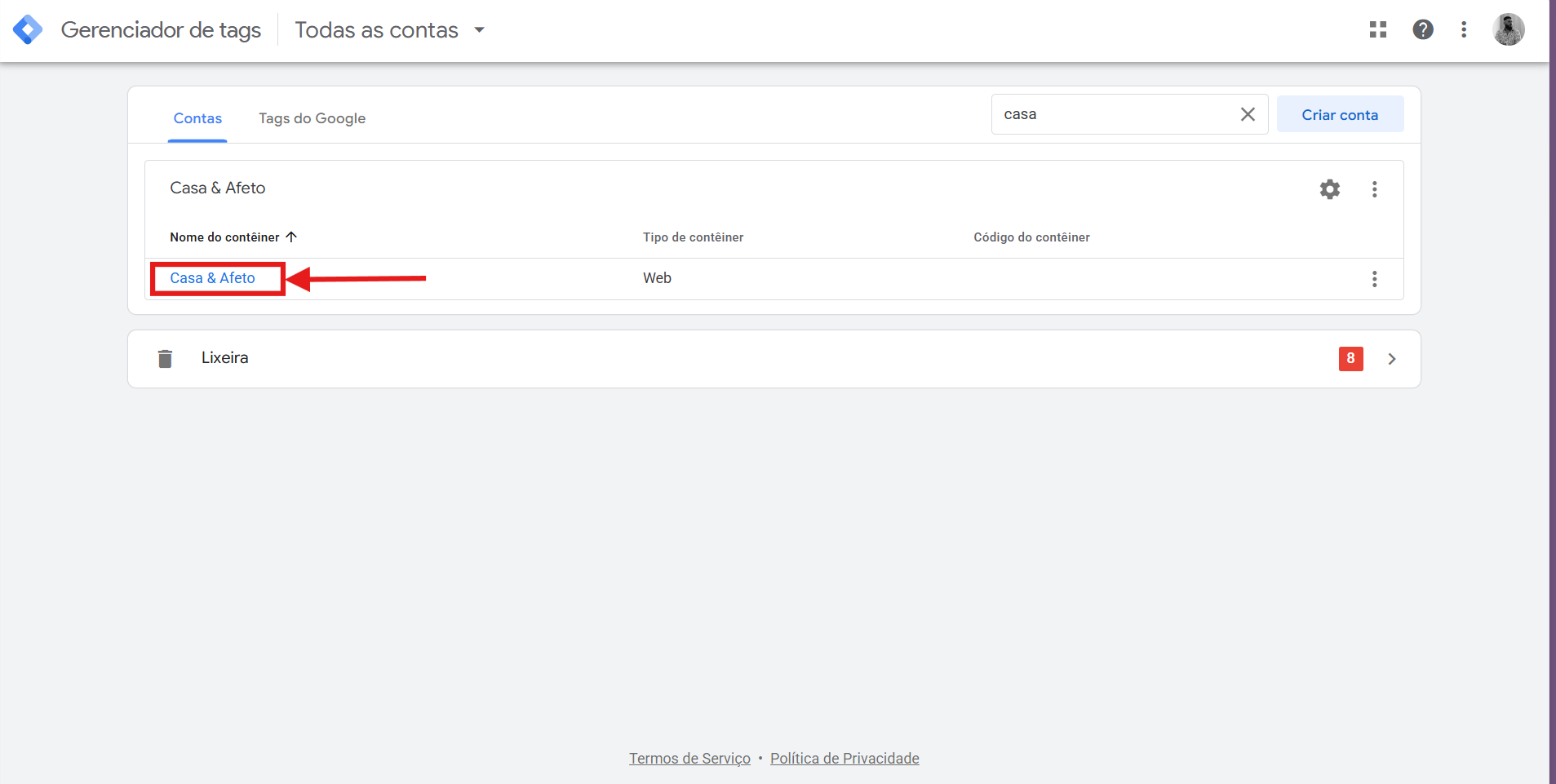 Tela inicial do Google Tag Manager com a lista de contêineres para seleção.
No menu lateral esquerdo, vá em Tags > Nova > Configuração da tag e clique em "Descubra mais tipos de tag na Galeria de modelos da comunidade".
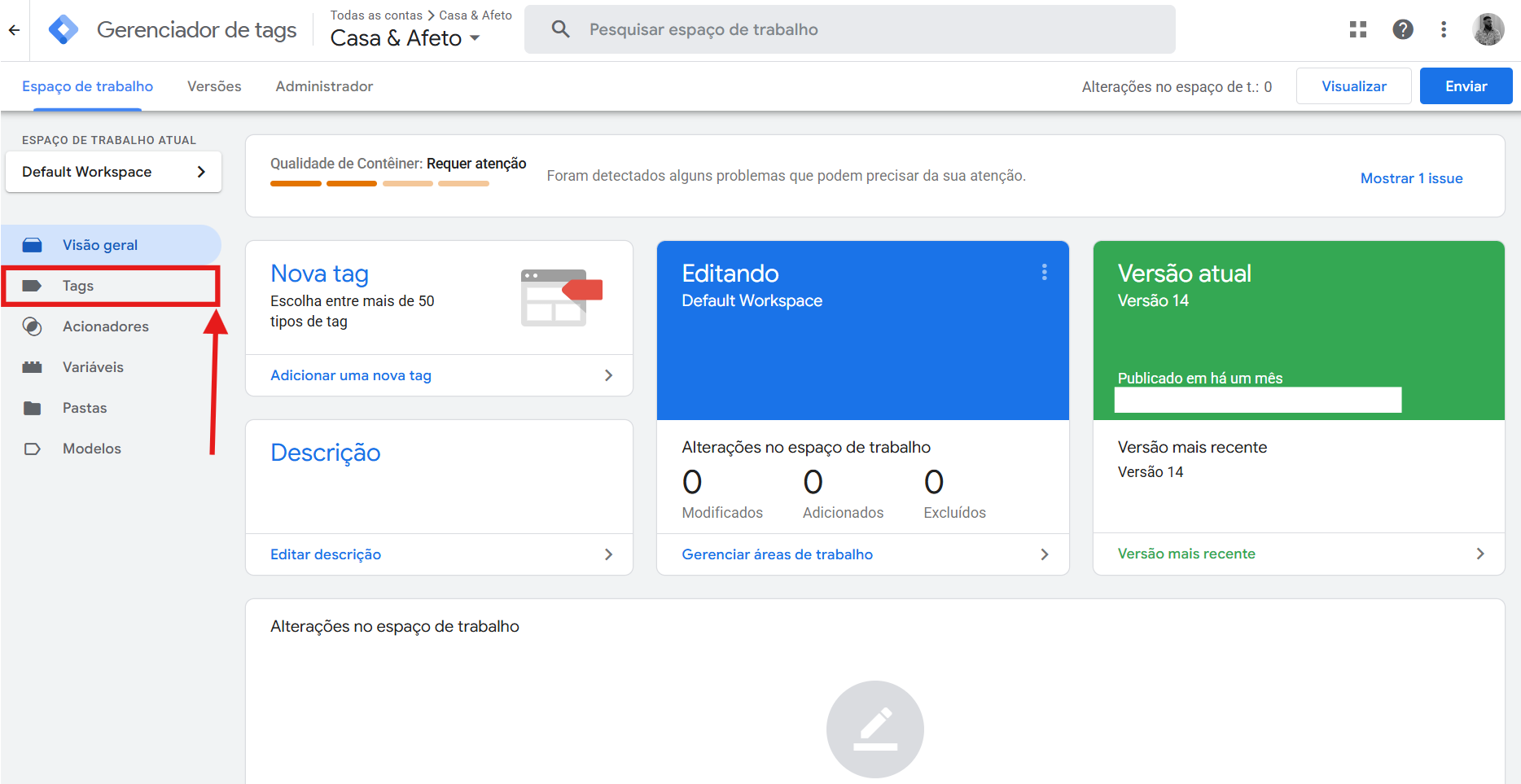 Menu lateral do GTM com a seção Tags destacada.
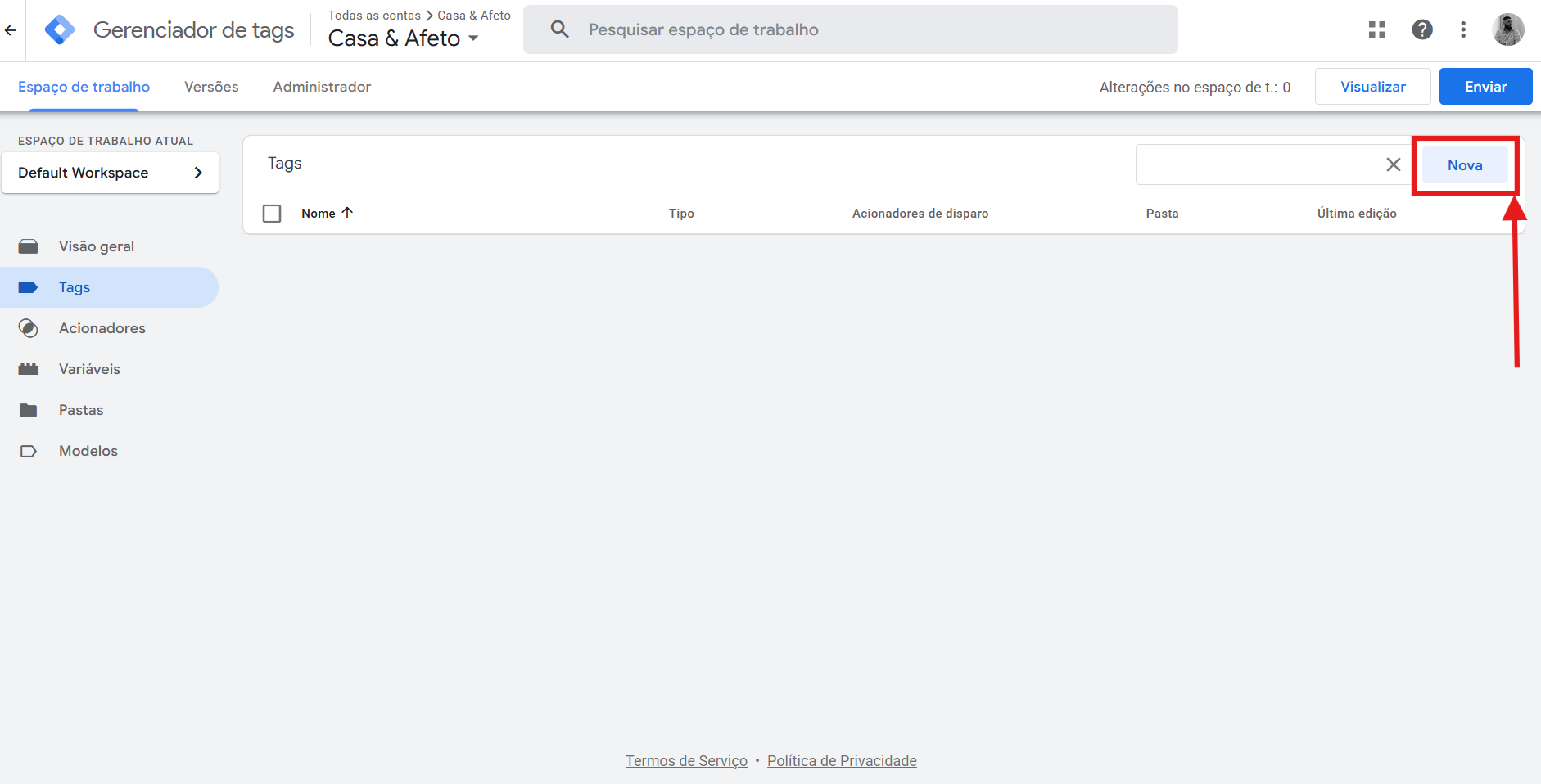 Lista de tags do GTM com o botão Nova.
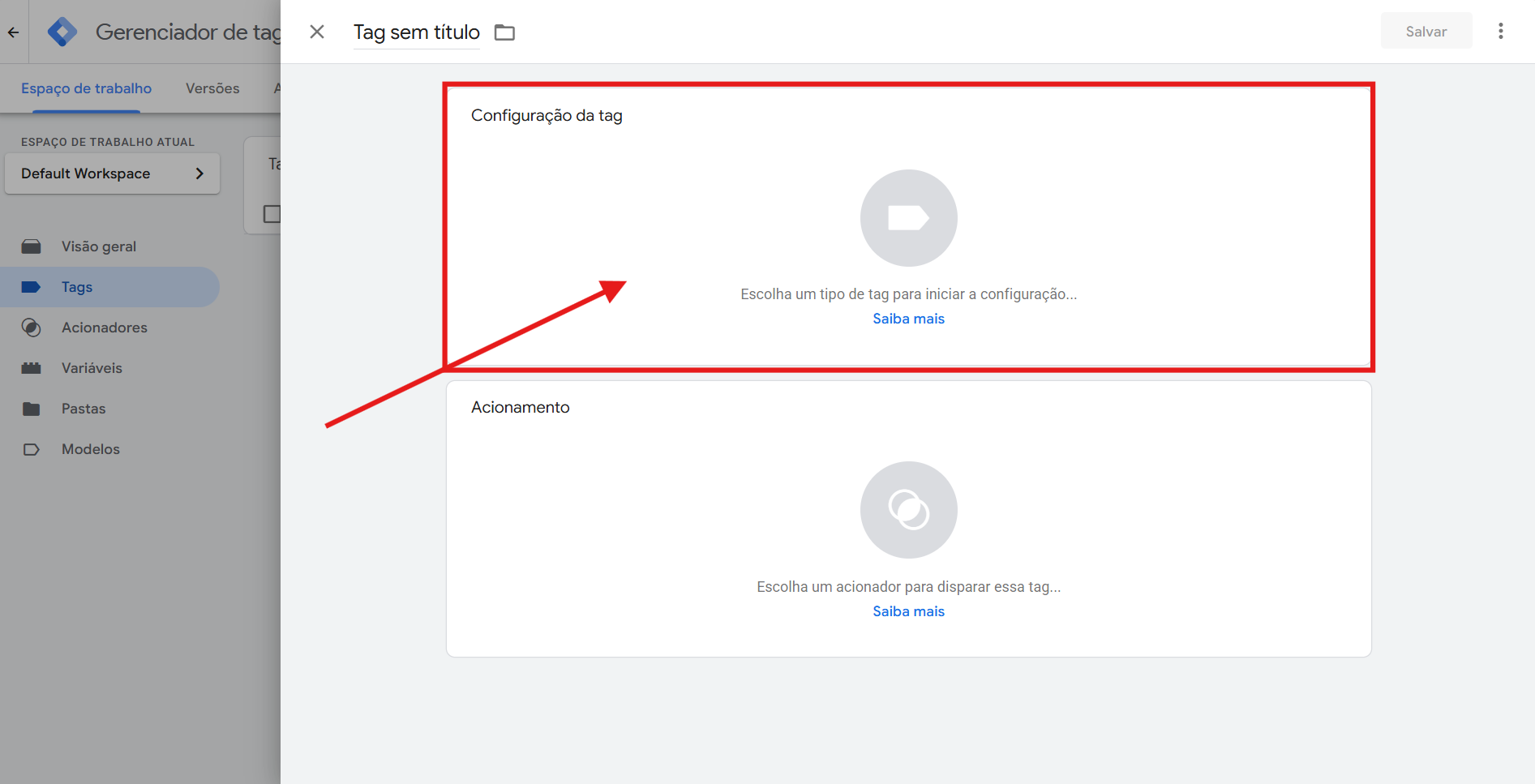 Painel de nova tag com o bloco Configuração da tag.
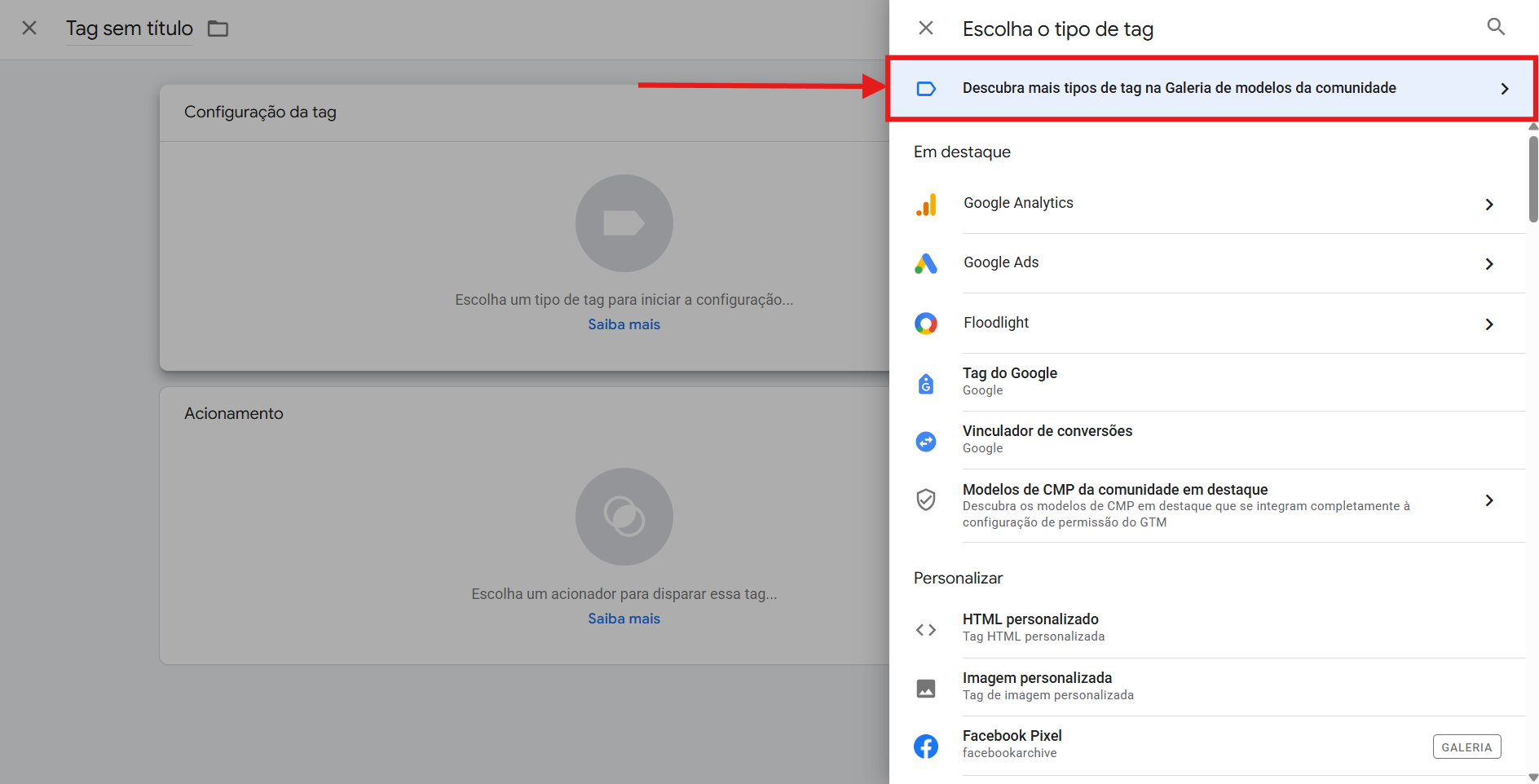 Seletor de tipo de tag com o link para a Galeria de modelos da comunidade.
Na lupa do canto superior direito, busque "Meta pixel" e adicione ao workspace o modelo oficial da Meta, que hoje aparece como "Meta pixel" do publicador facebook. É o mesmo modelo que antes se chamava "Facebook Pixel", do publicador facebookarchive: foi renomeado e reatribuído, então busque também por "Facebook Pixel" caso não o encontre de imediato. Nomeie a tag como preferir.
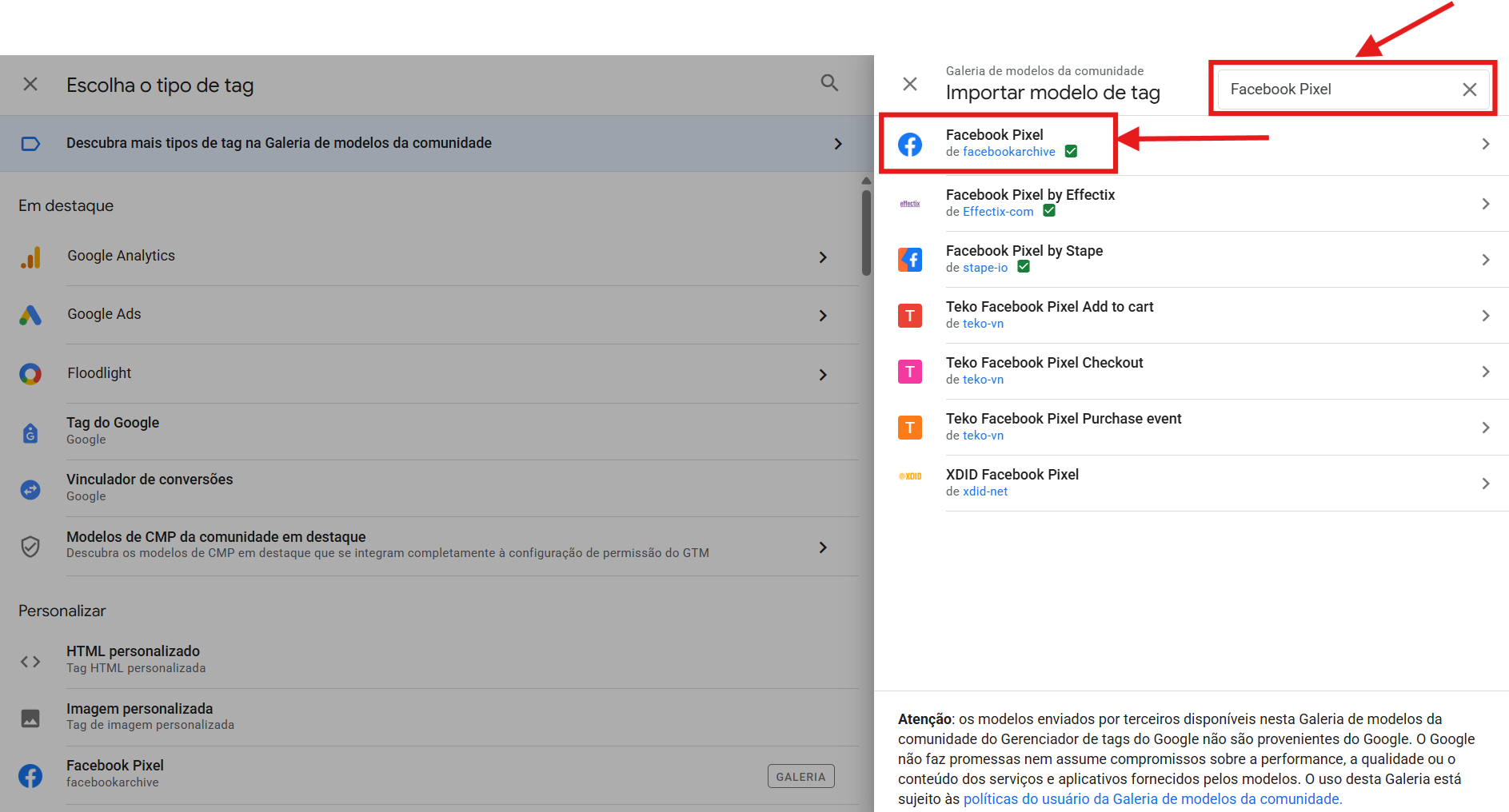 Galeria da comunidade com o resultado de busca Meta pixel do publicador facebook.
Pixel ID
Mesmo com o modelo renomeado, o campo continua se chamando "Facebook Pixel ID(s)". Cole o Pixel ID nele.
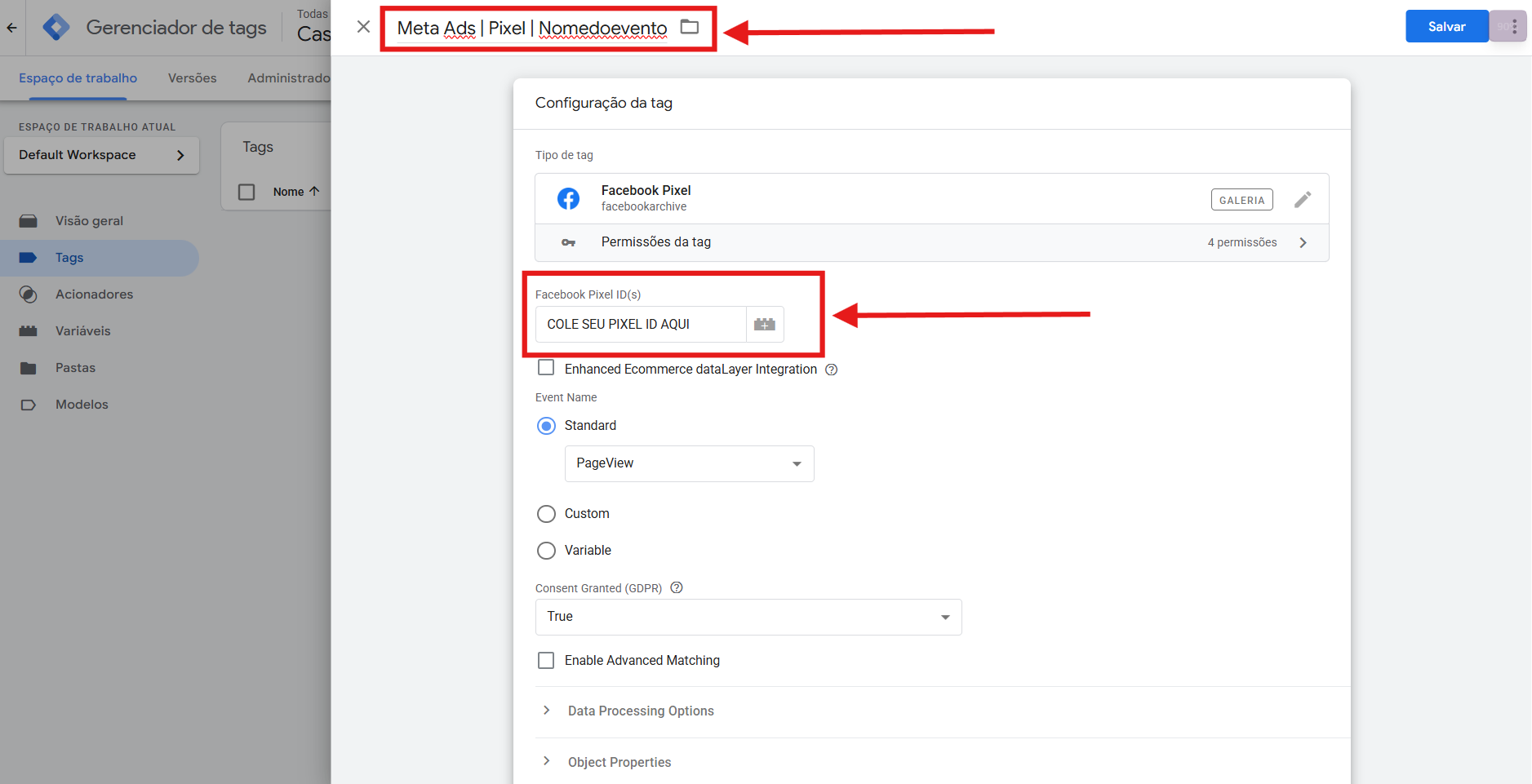 Configuração da tag Facebook Pixel com o campo Facebook Pixel ID(s).
Para encontrar o Pixel ID na Business Manager da Meta, abra o Gerenciador de Eventos, vá em "Fontes de dados" > "Configurações" e copie o número do Pixel ID.
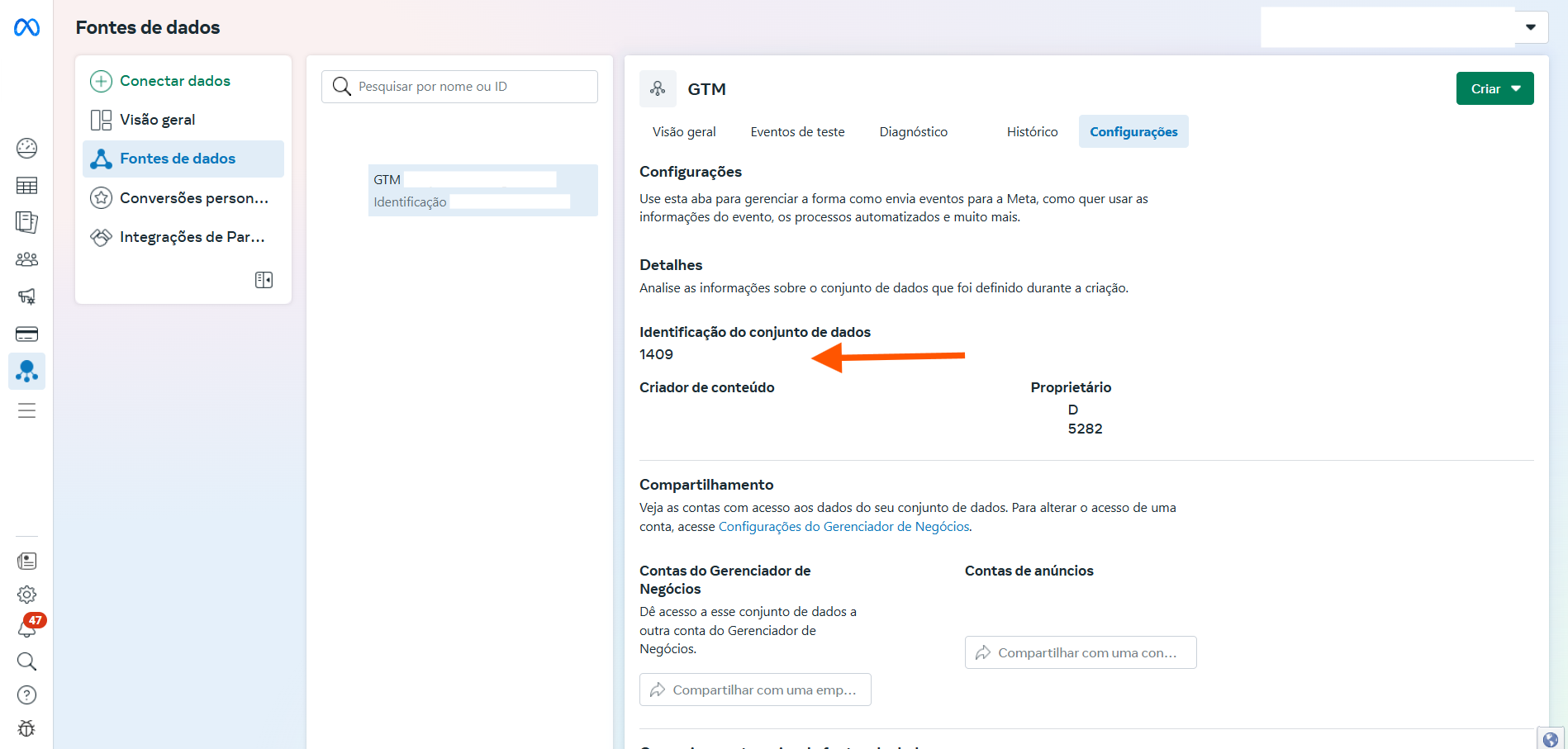 Tela de Fontes de dados da Meta, em Configurações, mostrando o número do Pixel ID.
Event Name
Em Standard ou Custom, escolha o nome do evento a disparar.
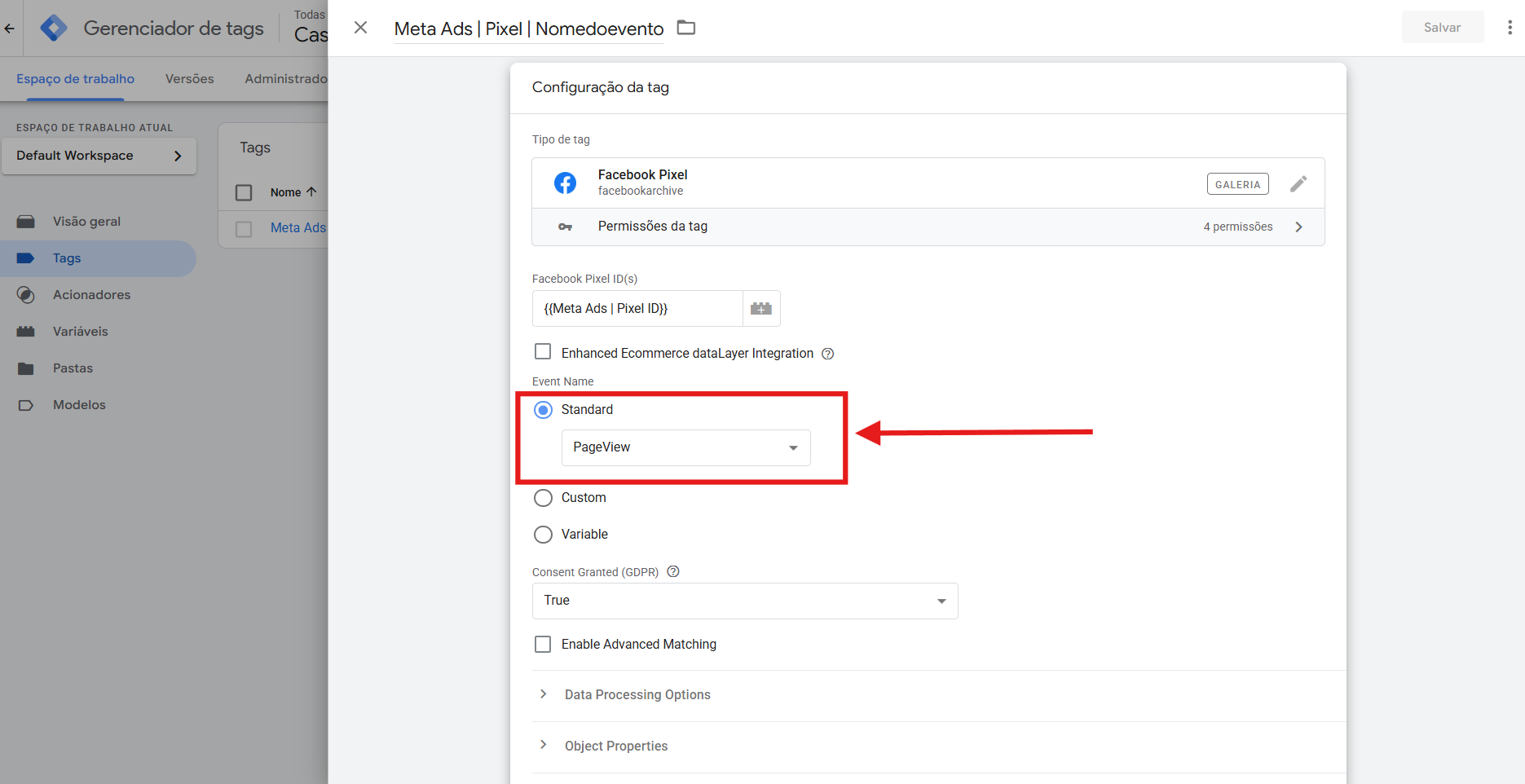 Campo Event Name da tag do Facebook com as opções Standard e Custom.
Event ID
Crie a variável de Event ID uma vez aqui e reutilize na tag da TagServer. Role a configuração da tag até o final e abra "More Settings".
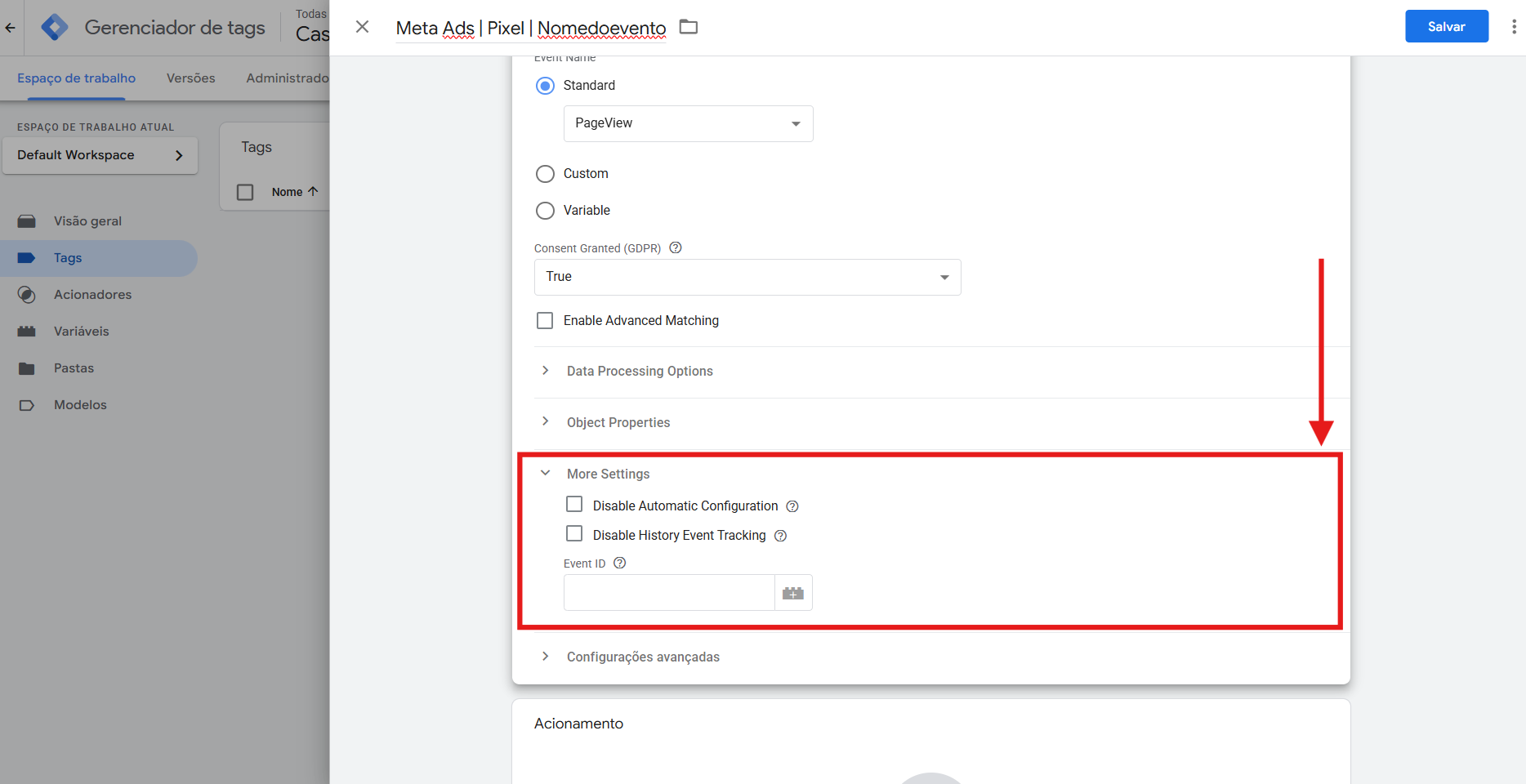 Final da configuração da tag com a seção More Settings expandida.
Clique no ícone "+" para adicionar uma nova variável e novamente em "+" para criar uma nova variável > "Configuração da variável".
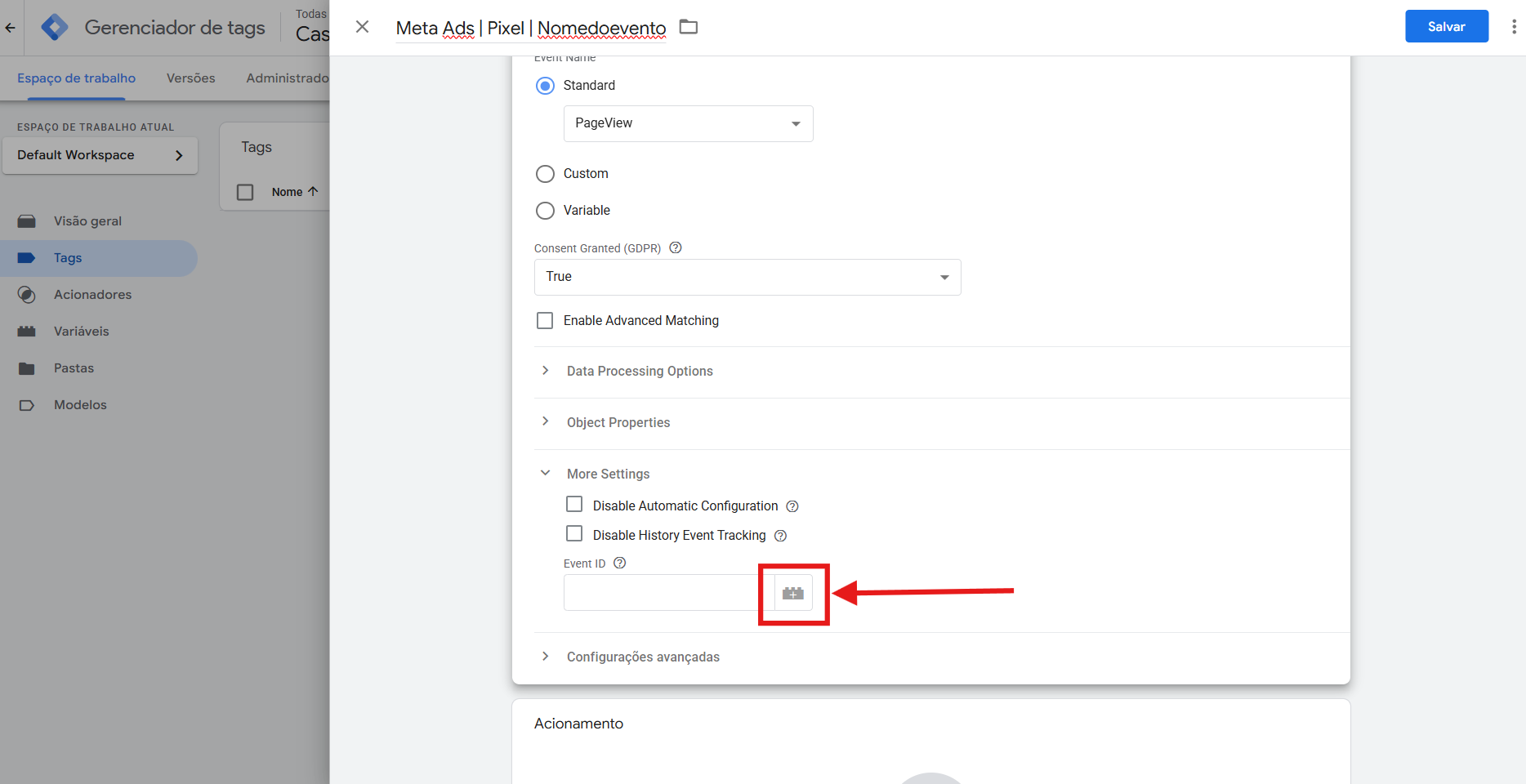 Campo de variável com o ícone de adicionar uma nova variável.
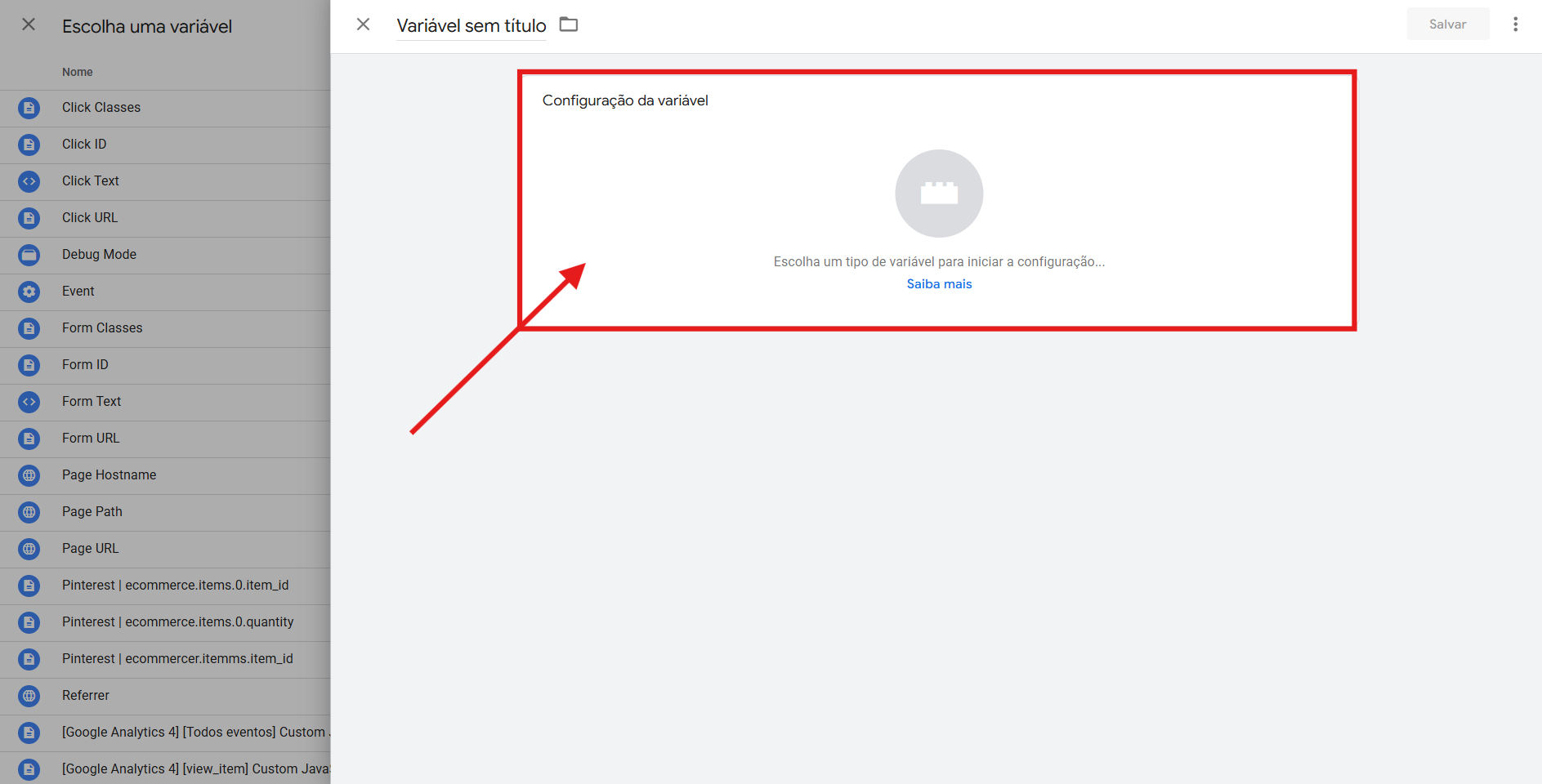 Painel de nova variável com o bloco Configuração da variável.
Clique em "Descubra mais tipos de variável na Galeria de modelos da comunidade", busque "Event ID" e adicione ao workspace a variável Event ID do publicador mbaersch. Esta mesma variável será usada nas duas tags do par.
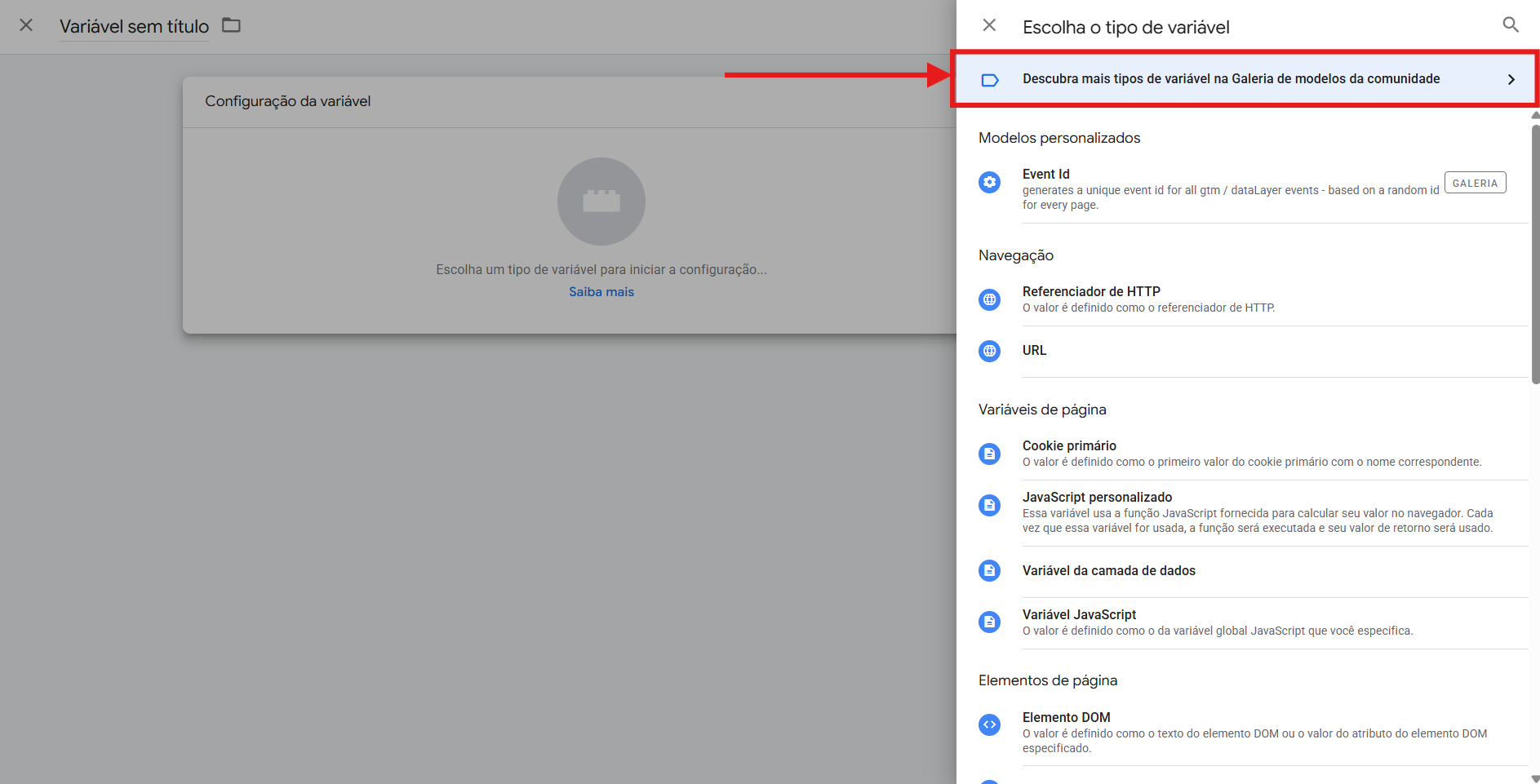 Seletor de tipo de variável com o link para a Galeria de modelos da comunidade.
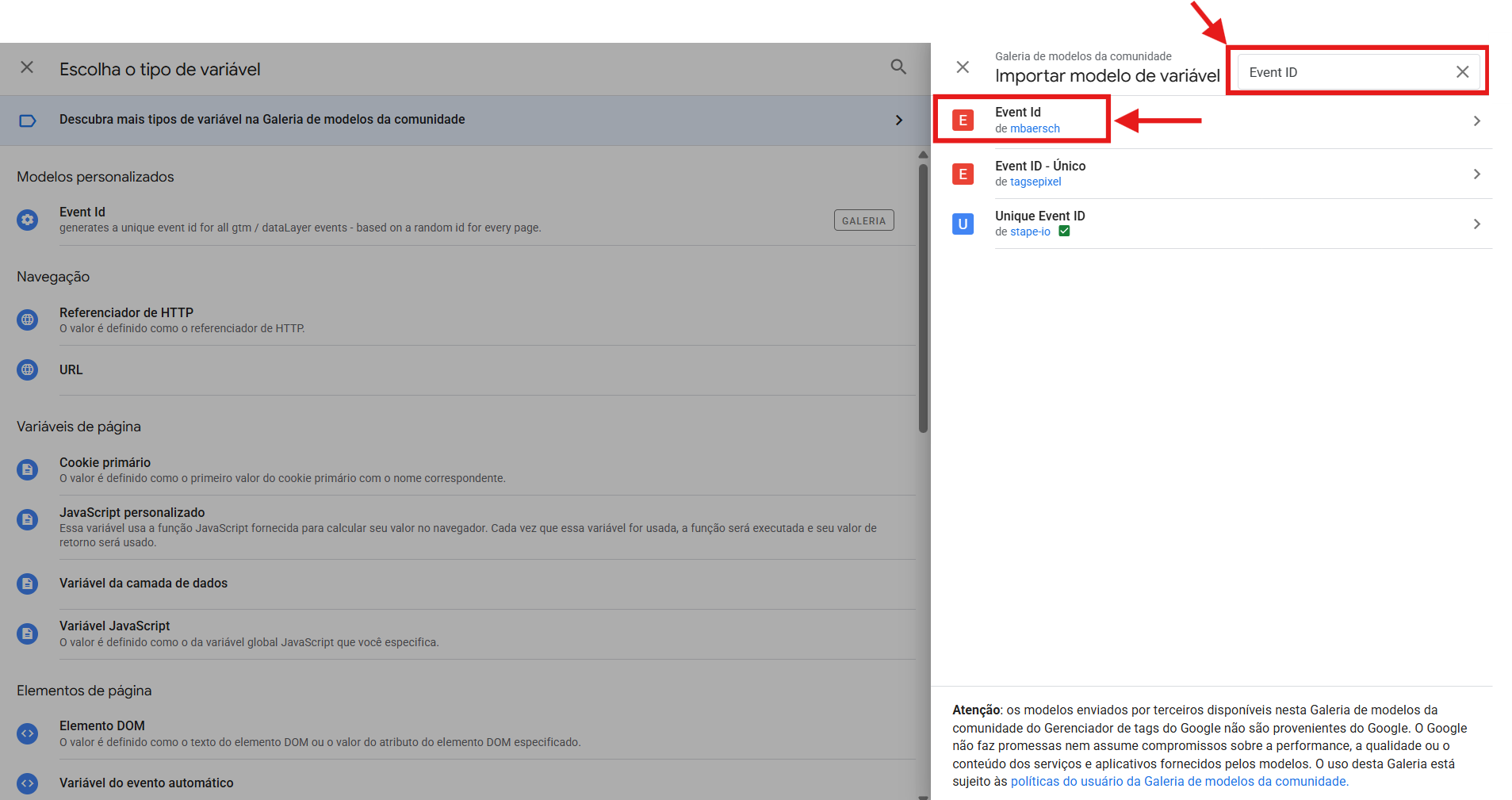 Galeria da comunidade com o resultado de busca Event ID do publicador mbaersch.
Nomeie a variável e salve. Ela volta automaticamente preenchida no campo; se não voltar, digite {{Nome da sua variavel Event ID}}.
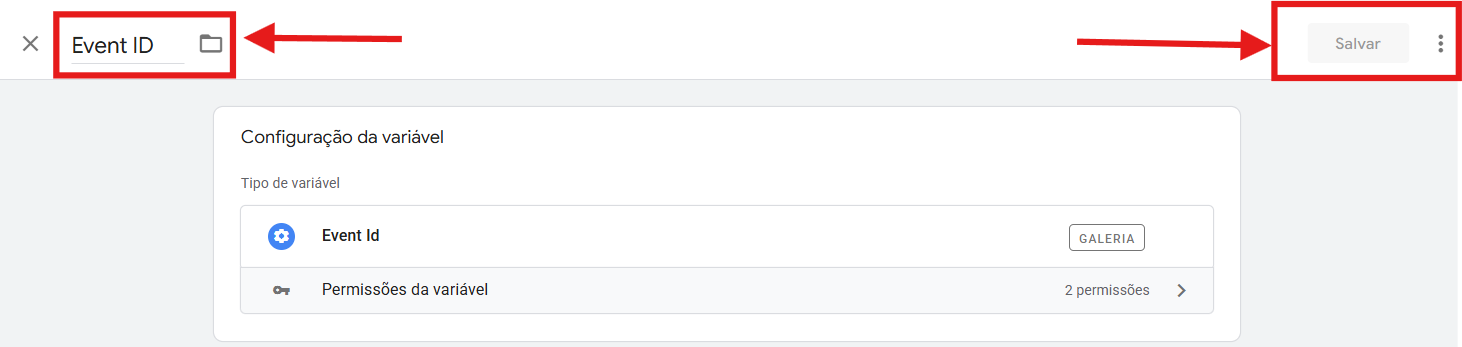 Janela de nomear e salvar a variável Event ID.
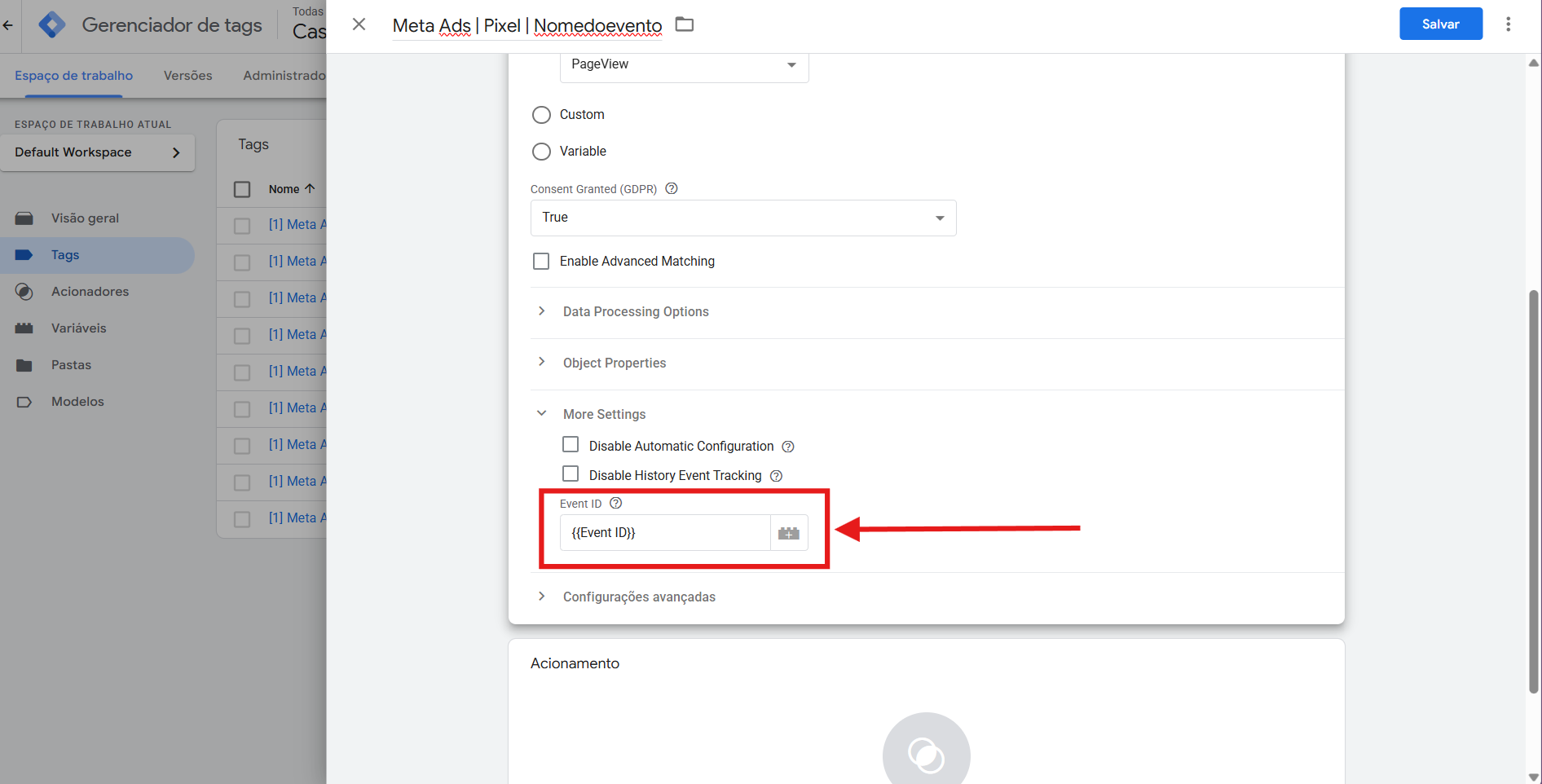 Campo Event ID da tag preenchido com a variável selecionada.
Para fechar a tag do Facebook, escolha um acionador e salve.
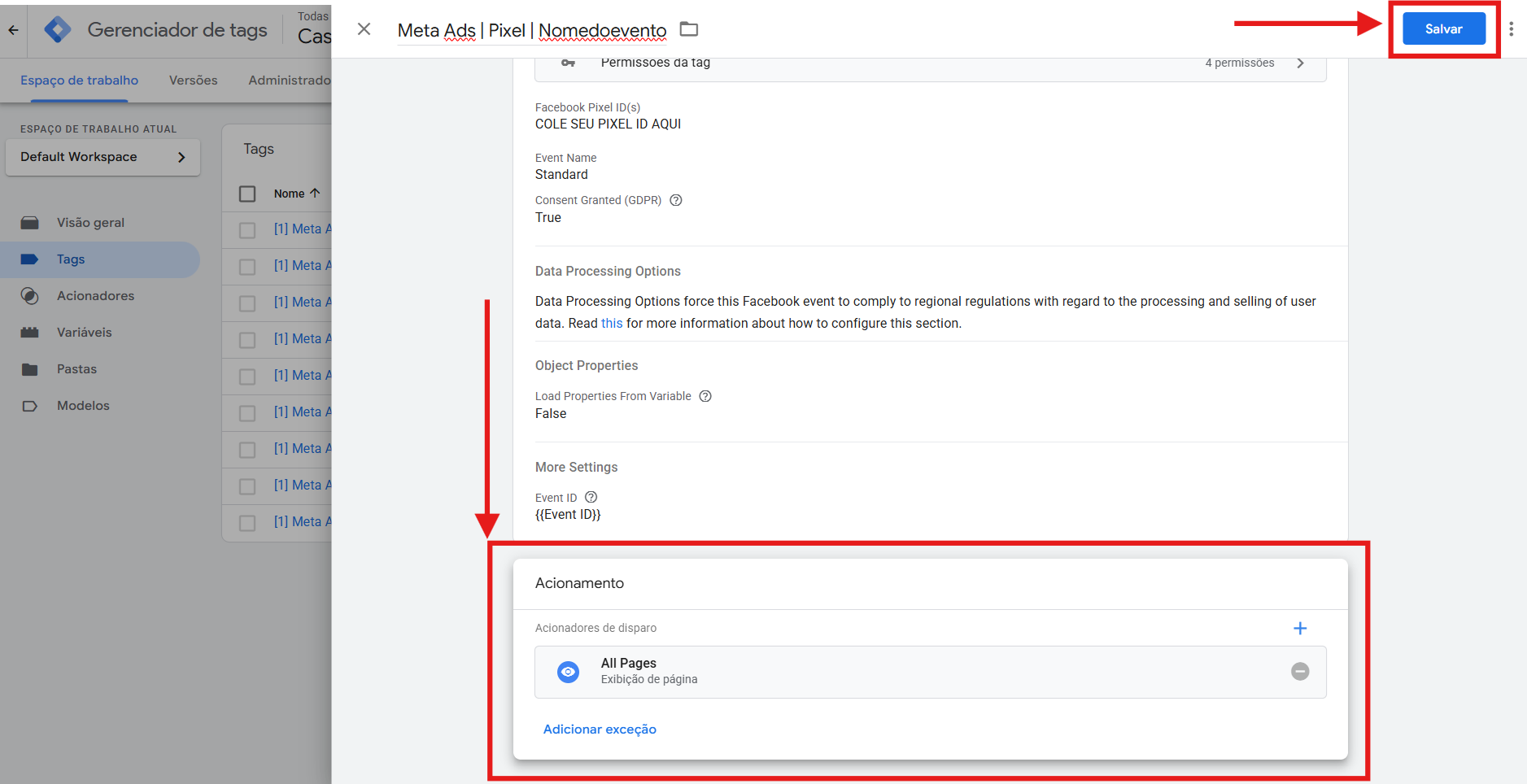 Seção de acionador da tag do Facebook com um trigger escolhido.
Tag da TagServer no GTM
Esta é a segunda tag do par: a que envia o evento pela CAPI server-side.
Adicionar a TagServer Data Tag
No mesmo contêiner, vá em Tags > Nova > Configuração da tag > "Descubra mais tipos de tag na Galeria de modelos da comunidade". Na lupa, busque "TagServer" e adicione o modelo oficial: a TagServer Data Tag, do publicador Tagserver.
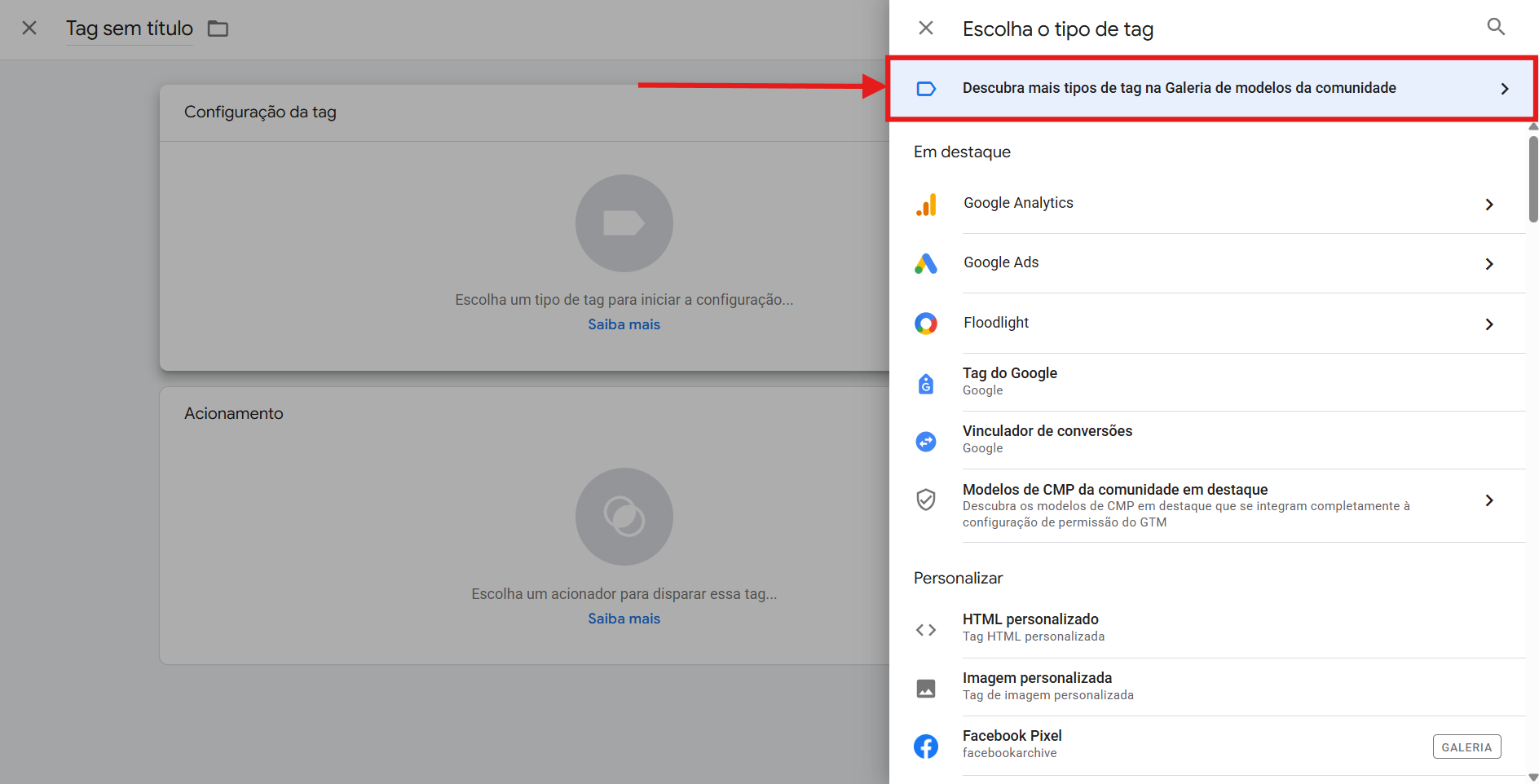 Seletor de tipo de tag com o link para a Galeria de modelos da comunidade.
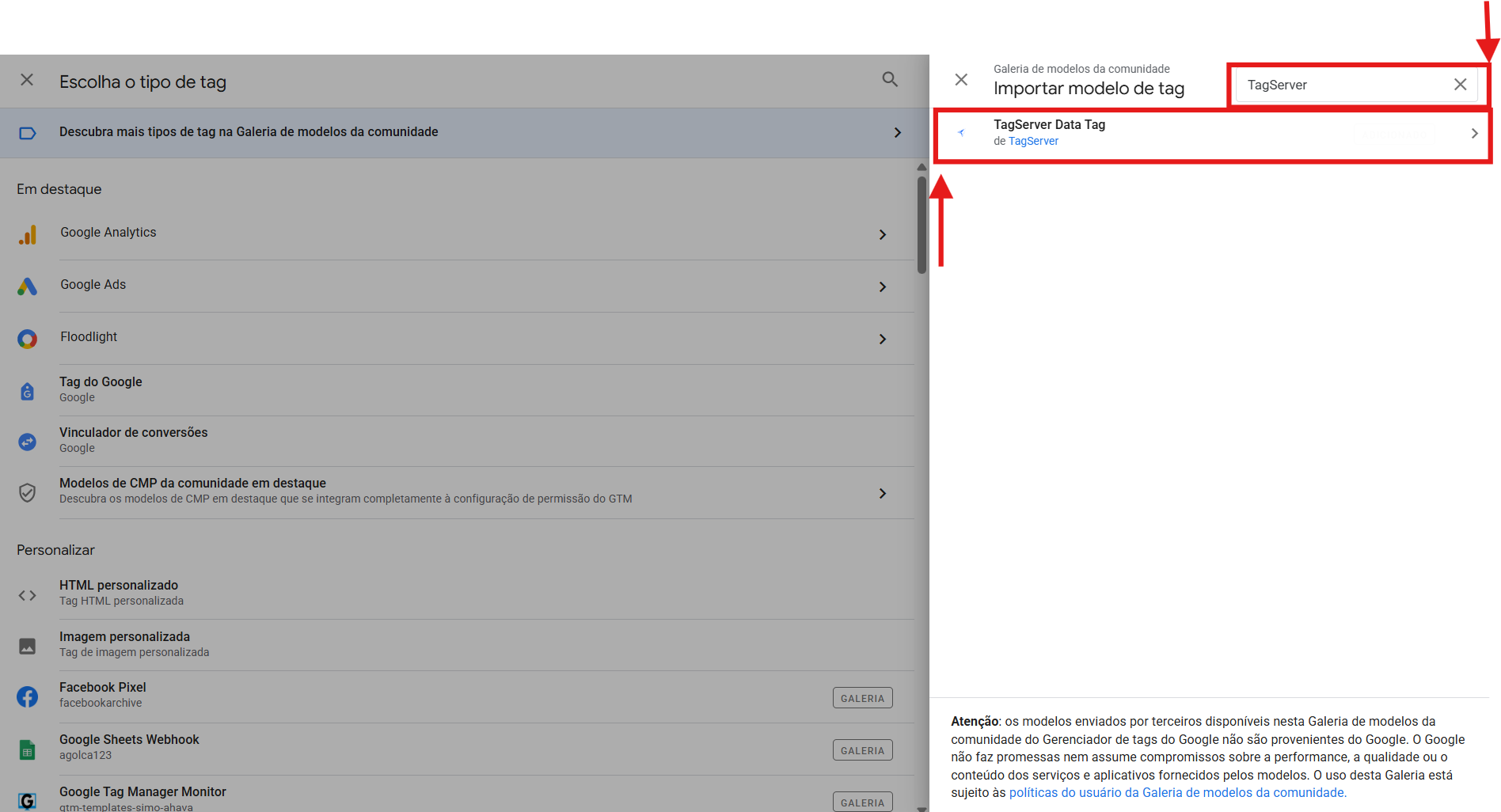 Galeria da comunidade com o resultado de busca TagServer mostrando a TagServer Data Tag.
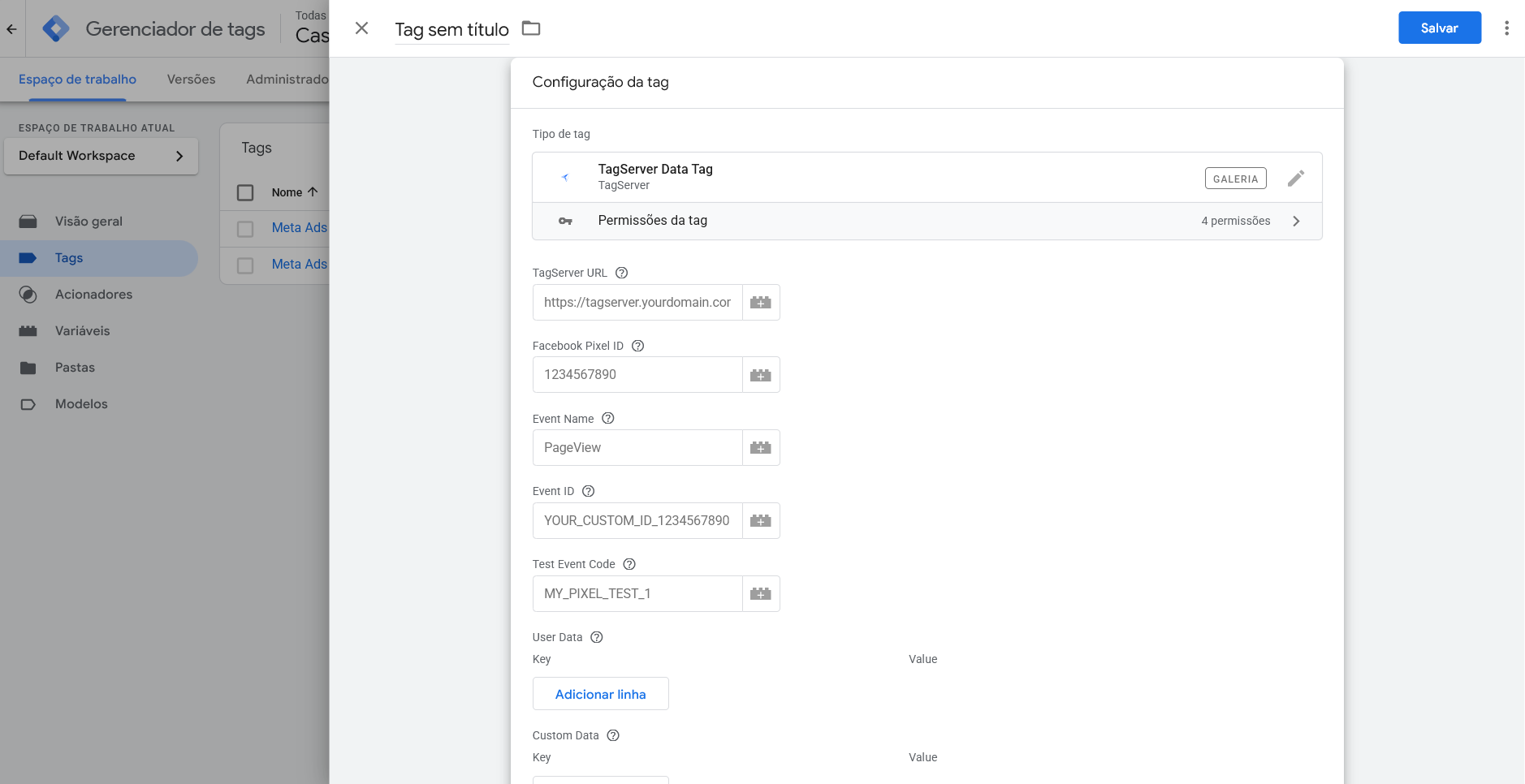 Tela de adicionar a TagServer Data Tag ao workspace.
Preencha os campos TagServer URL, Facebook Pixel ID, Event Name, Event ID e Test Event Code.
TagServer URL
Use o subdomínio que você criou no apontamento DNS, por exemplo https://tagserver.seudominio.com.br.
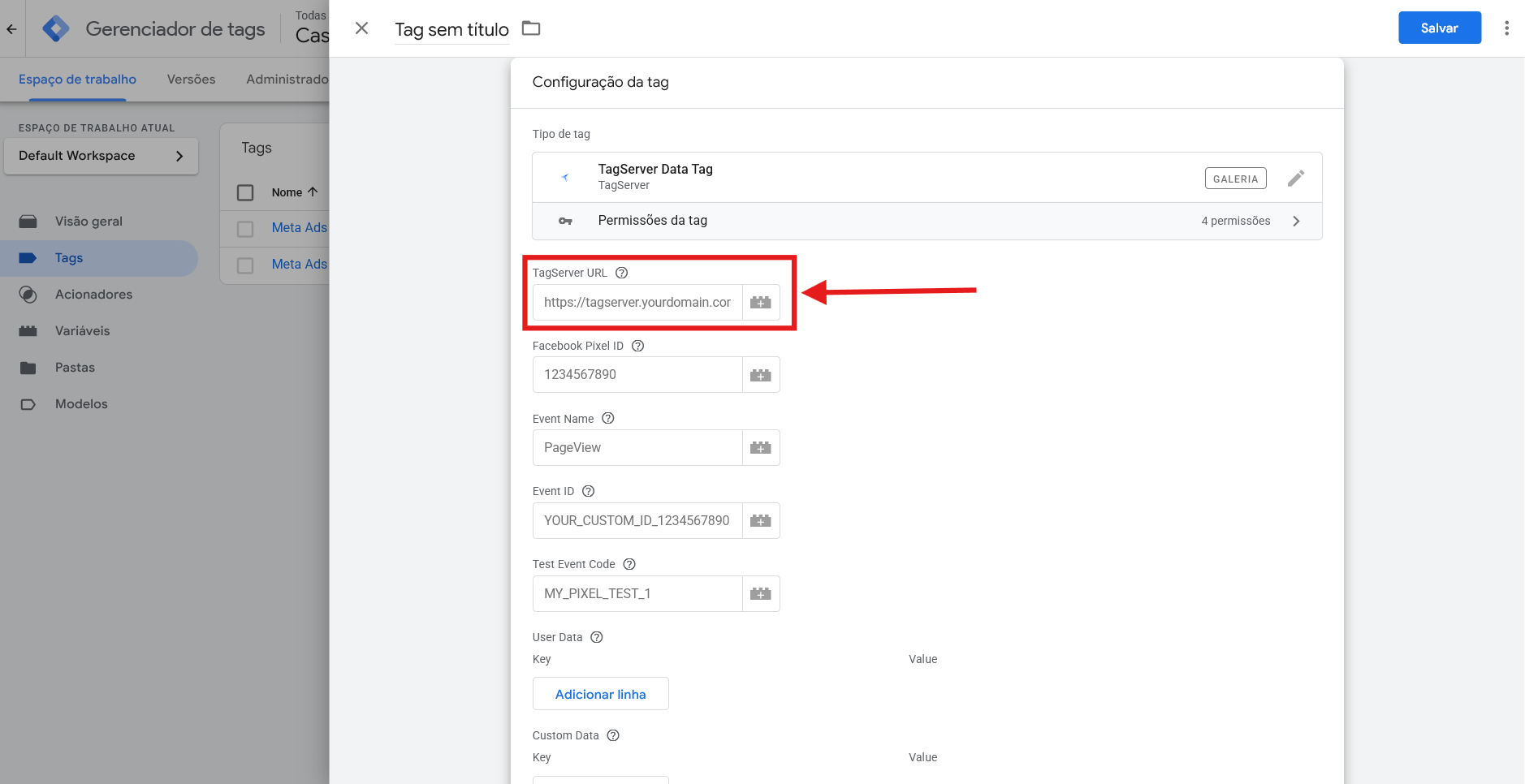 Campo TagServer URL preenchido com o subdomínio da conta.
Facebook Pixel ID
Cole o mesmo Pixel da Meta, pelo mesmo caminho: Gerenciador de Eventos > "Fontes de dados" > "Configurações" > Pixel ID.
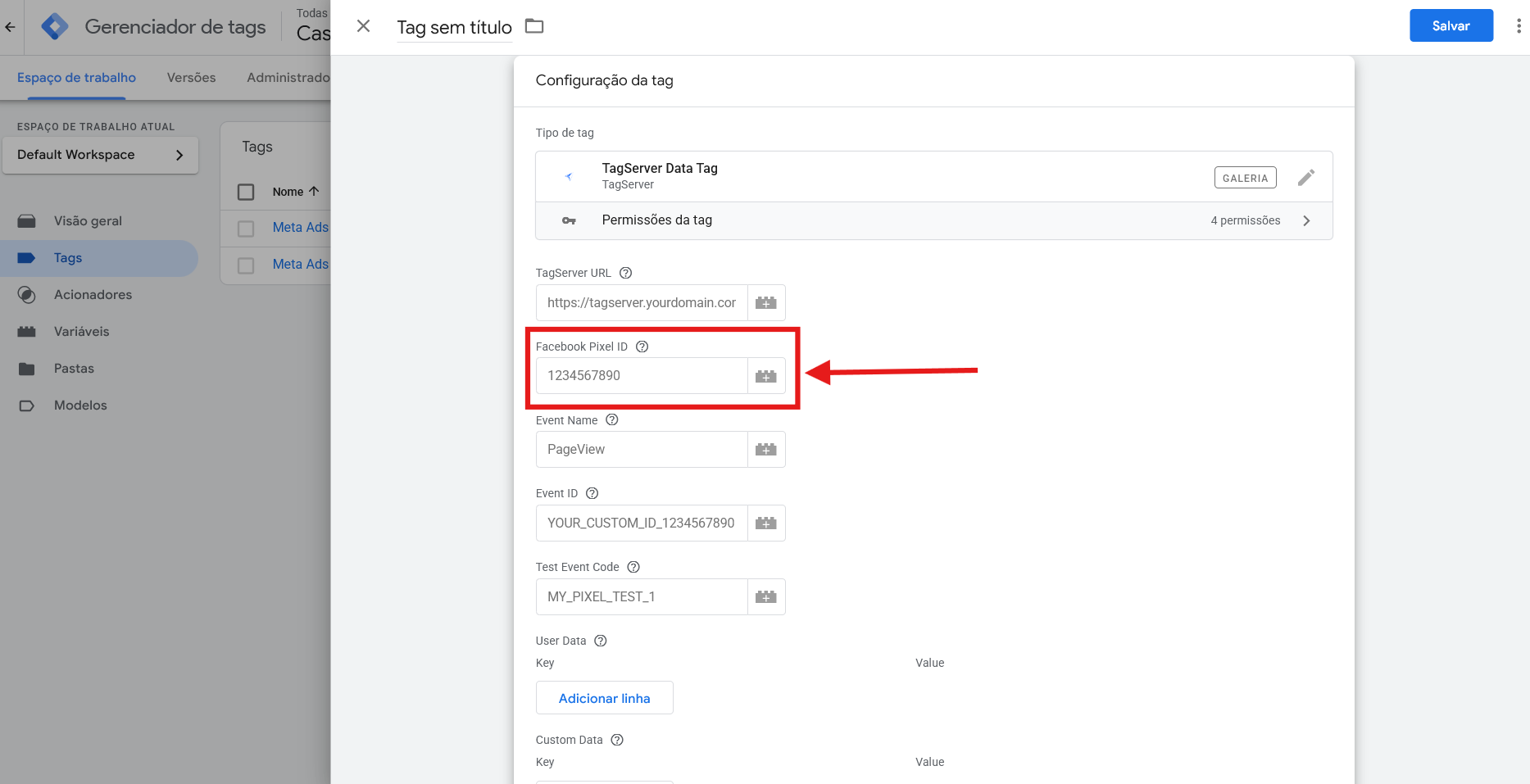 Campo Facebook Pixel ID da TagServer Data Tag.
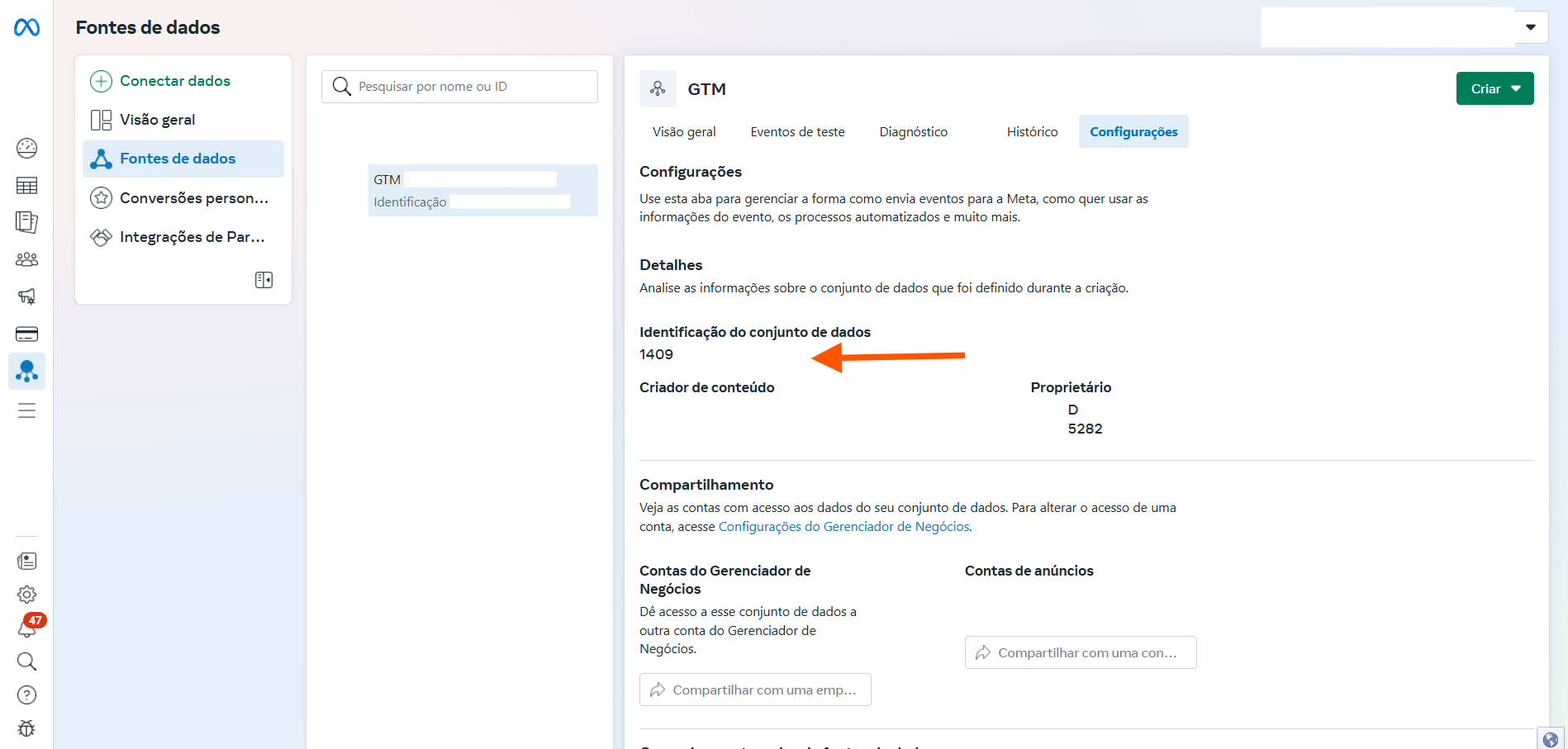 Número do Pixel ID nas Configurações da Meta.
Event Name
Use exatamente o mesmo nome de evento da tag do Facebook, como na regra do par de tags acima.
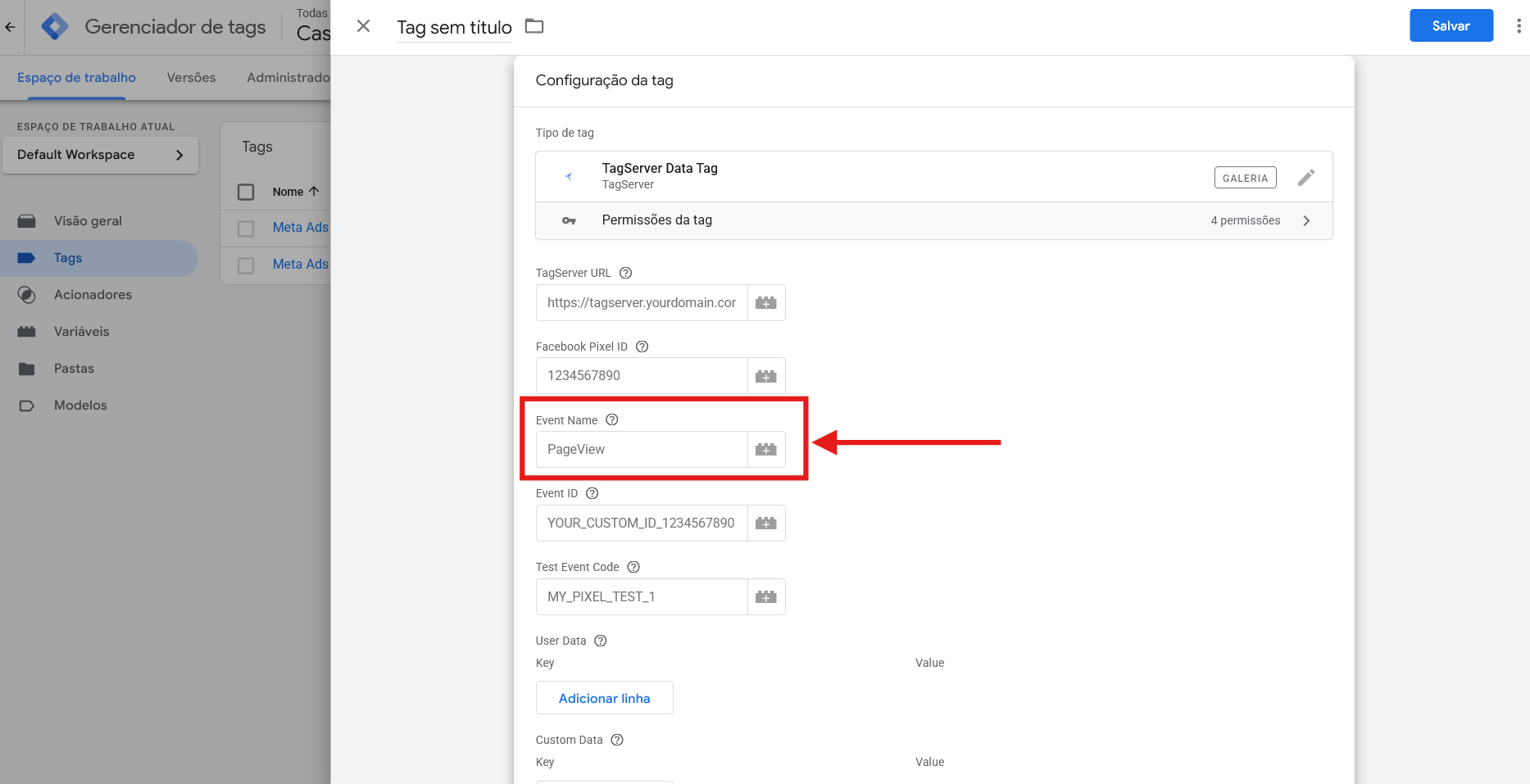 Campo Event Name da TagServer Data Tag, igual ao da tag do Facebook.
Event ID
Se a variável de Event ID já existe, basta selecioná-la. Caso contrário, crie-a pelo mesmo caminho da galeria: ícone "+" > "+" > "Configuração da variável" > "Descubra mais tipos de variável na Galeria de modelos da comunidade" > busca "Event ID" > variável Event ID do mbaersch. Nomeie e salve; se não voltar preenchida, digite {{Nome da sua variavel Event ID}}.
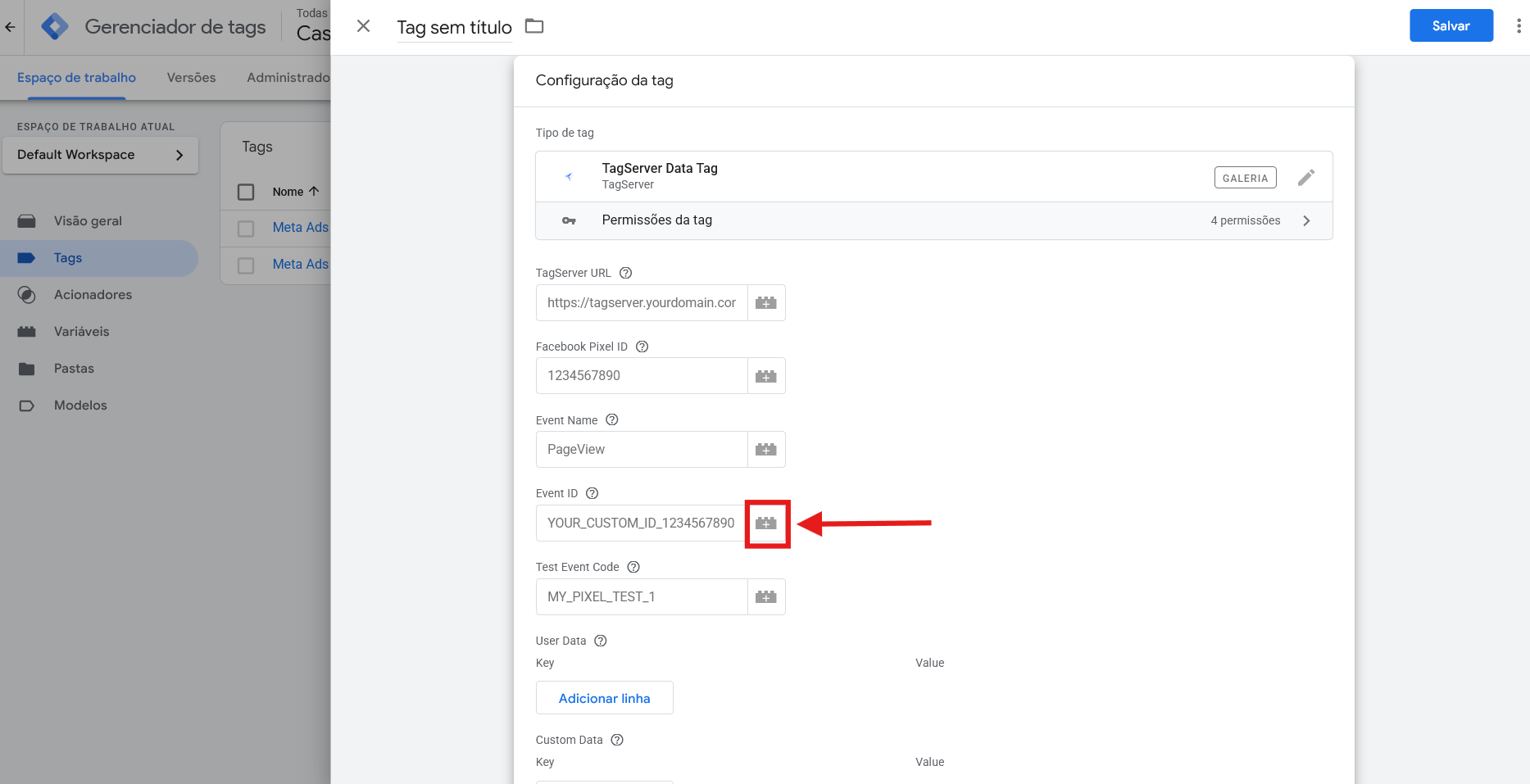 Campo Event ID com o ícone para criar uma variável.
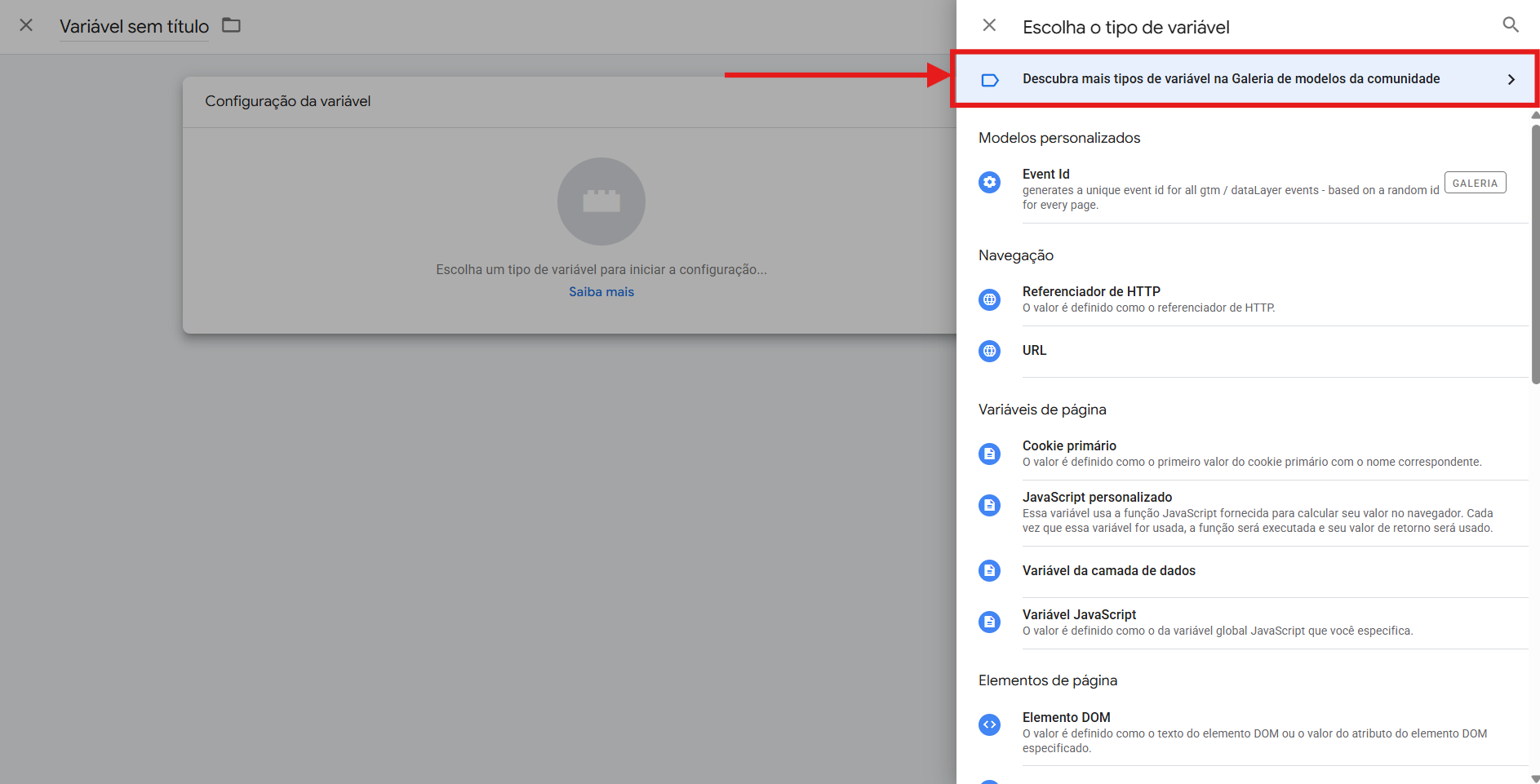 Seletor de tipo de variável com o link para a Galeria de modelos da comunidade.
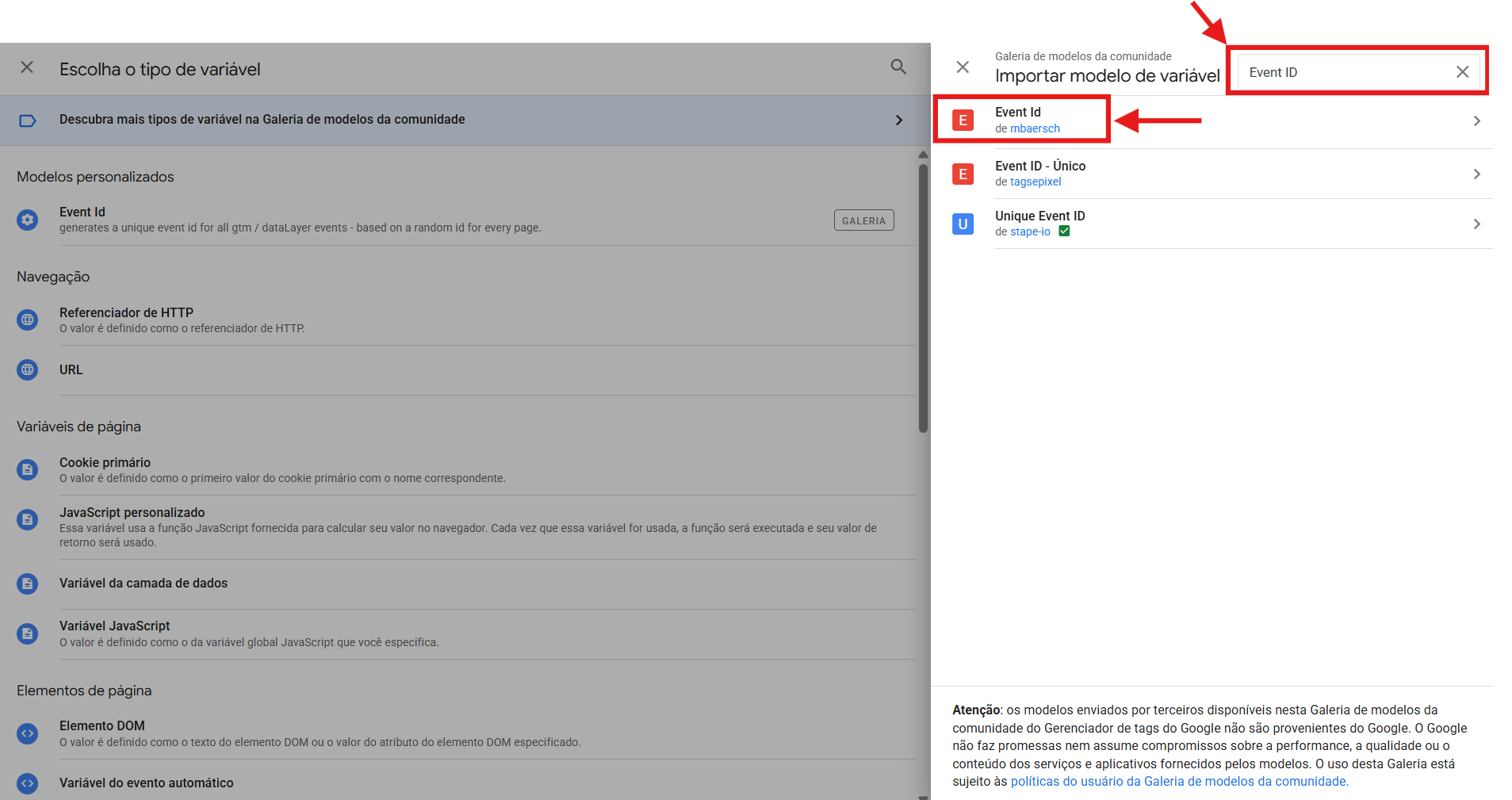 Galeria da comunidade com o resultado de busca Event ID do publicador mbaersch.
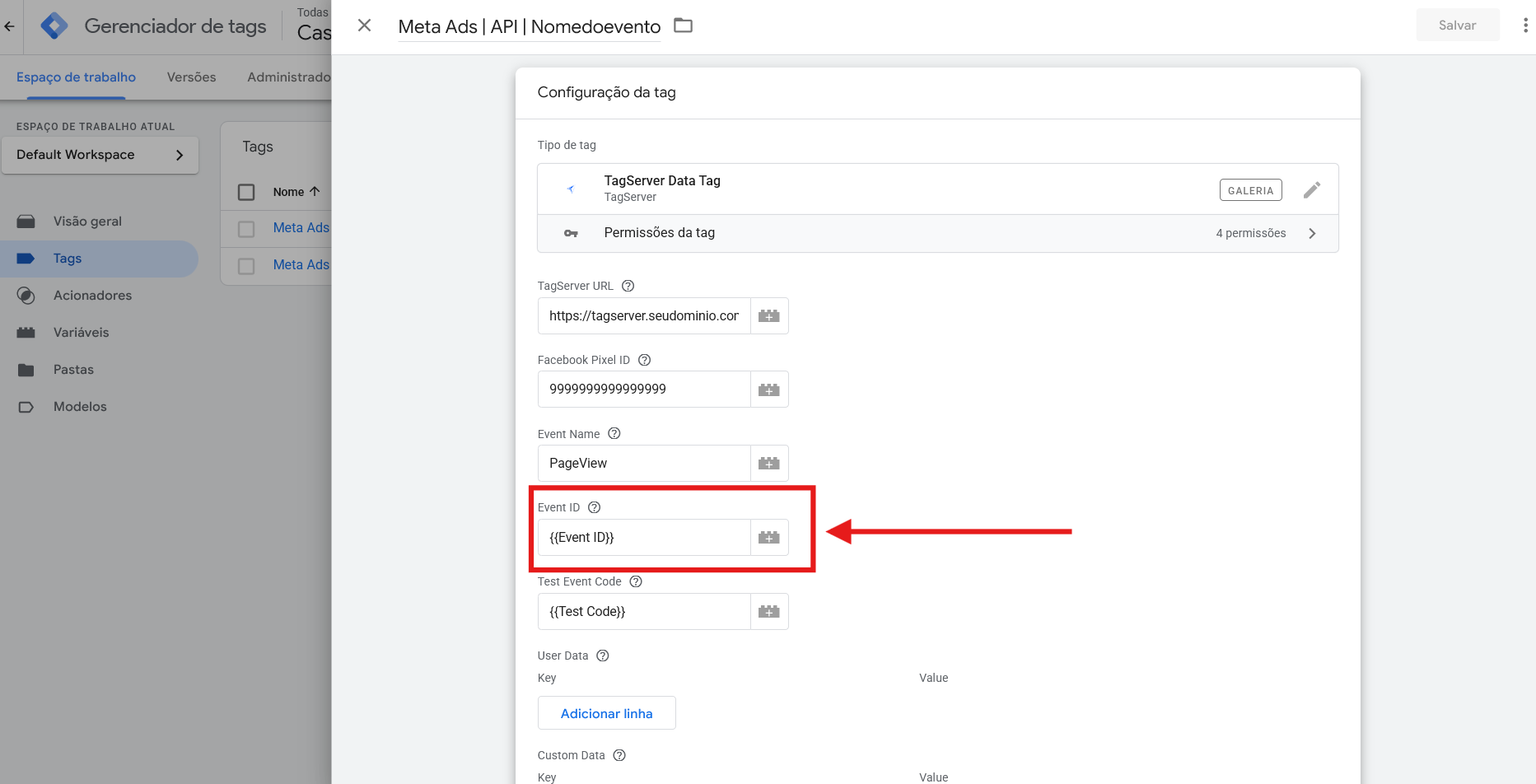 Campo Event ID da TagServer Data Tag preenchido com a variável.
Test Event Code
Este campo permite à Meta identificar que os eventos testados no Tag Assistant do GTM são eventos de teste, e a TagServer repassa esse código junto com o evento. Crie uma variável definida pelo usuário do tipo "Tabela de consulta", que fica na categoria "Utilitários" do seletor de tipo de variável.
Na caixa suspensa, clique em "Escolher variável integrada" e selecione "Debug Mode", que entra automaticamente no campo da Tabela de consulta.
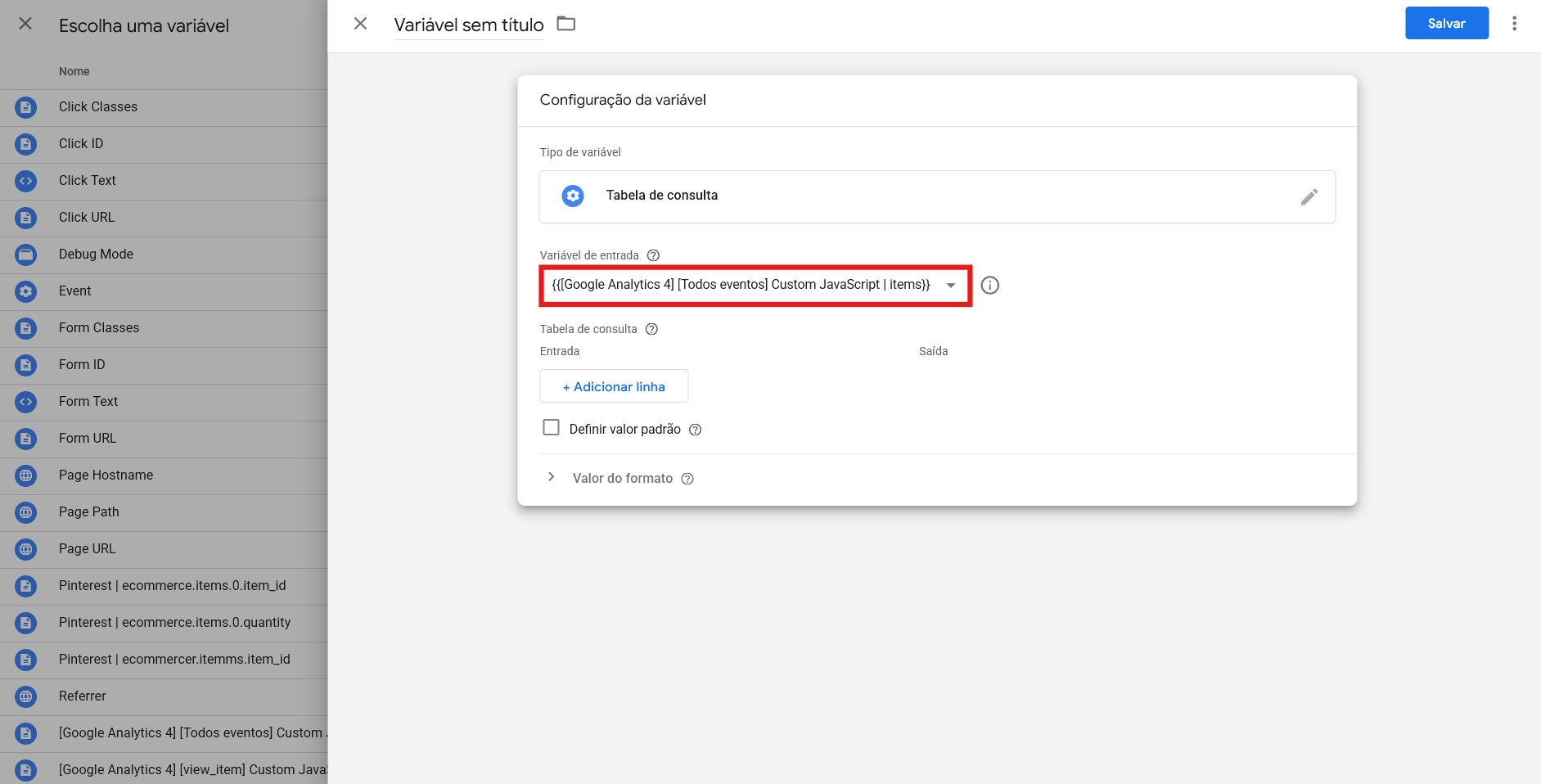 Caixa suspensa da Tabela de consulta com a opção Escolher variável integrada.
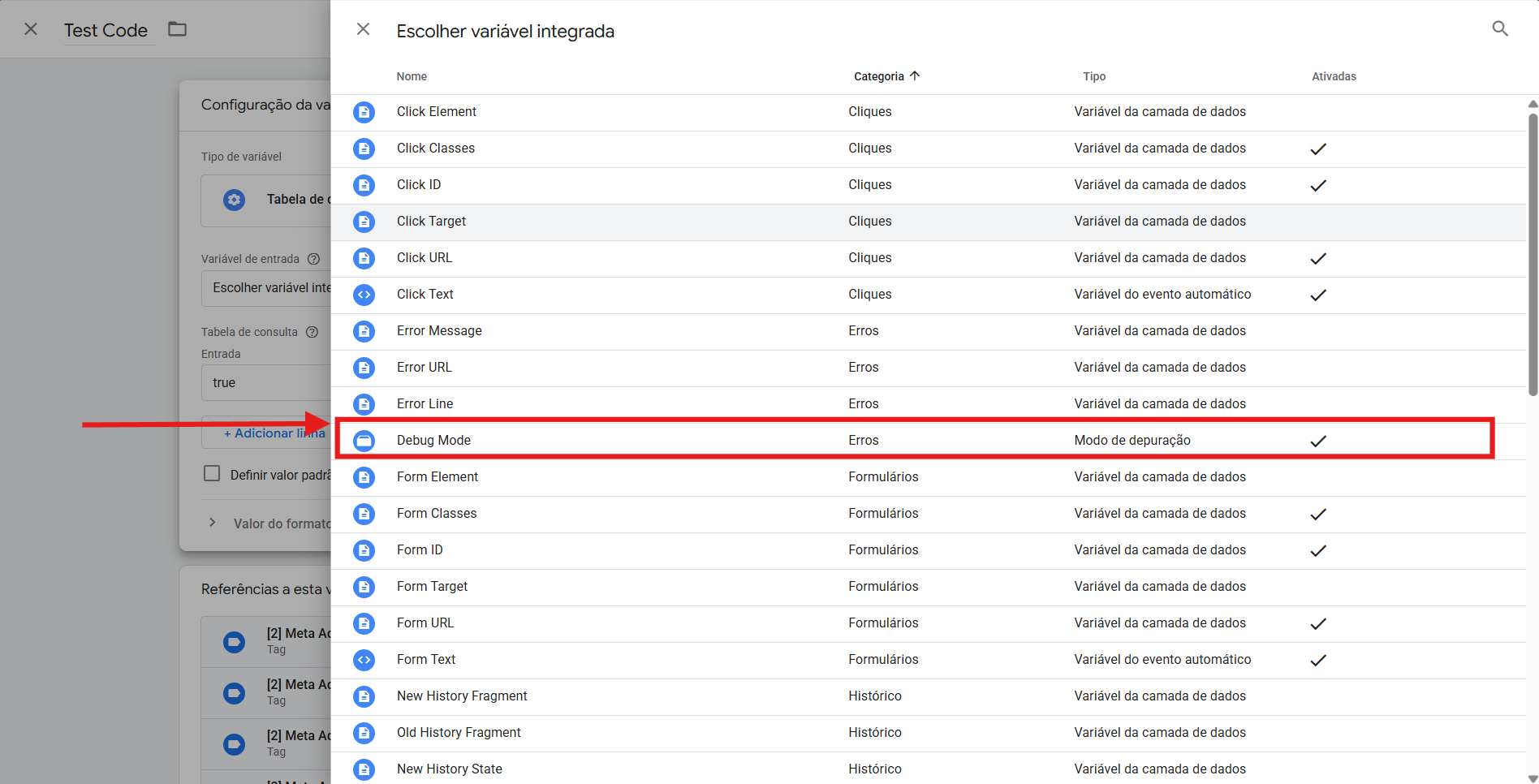 Variável integrada Debug Mode selecionada como entrada da Tabela de consulta.
Em "Adicionar linha", digite true em "Entrada" e, em "Saída", cole o test code do Gerenciador de eventos da Meta, na aba "Eventos de teste". Nomeie a variável e salve; ela entra automaticamente no campo.
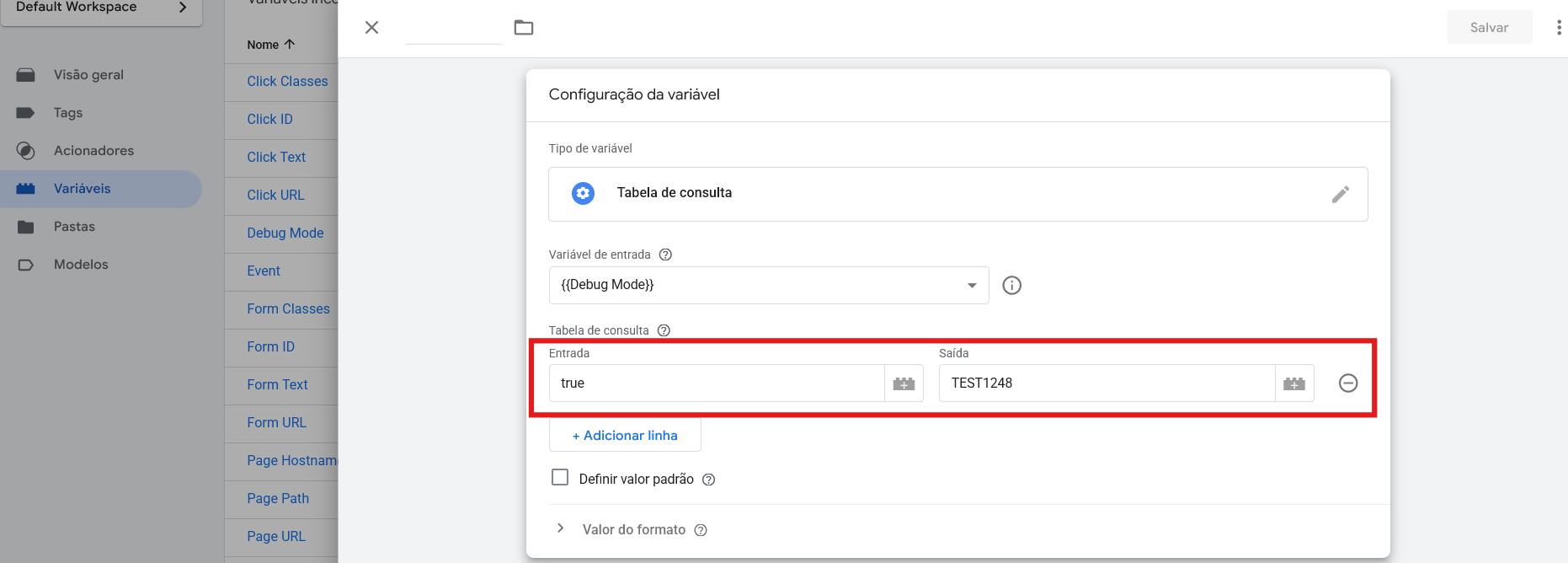 Linha da Tabela de consulta com Entrada true e Saída com o test code.
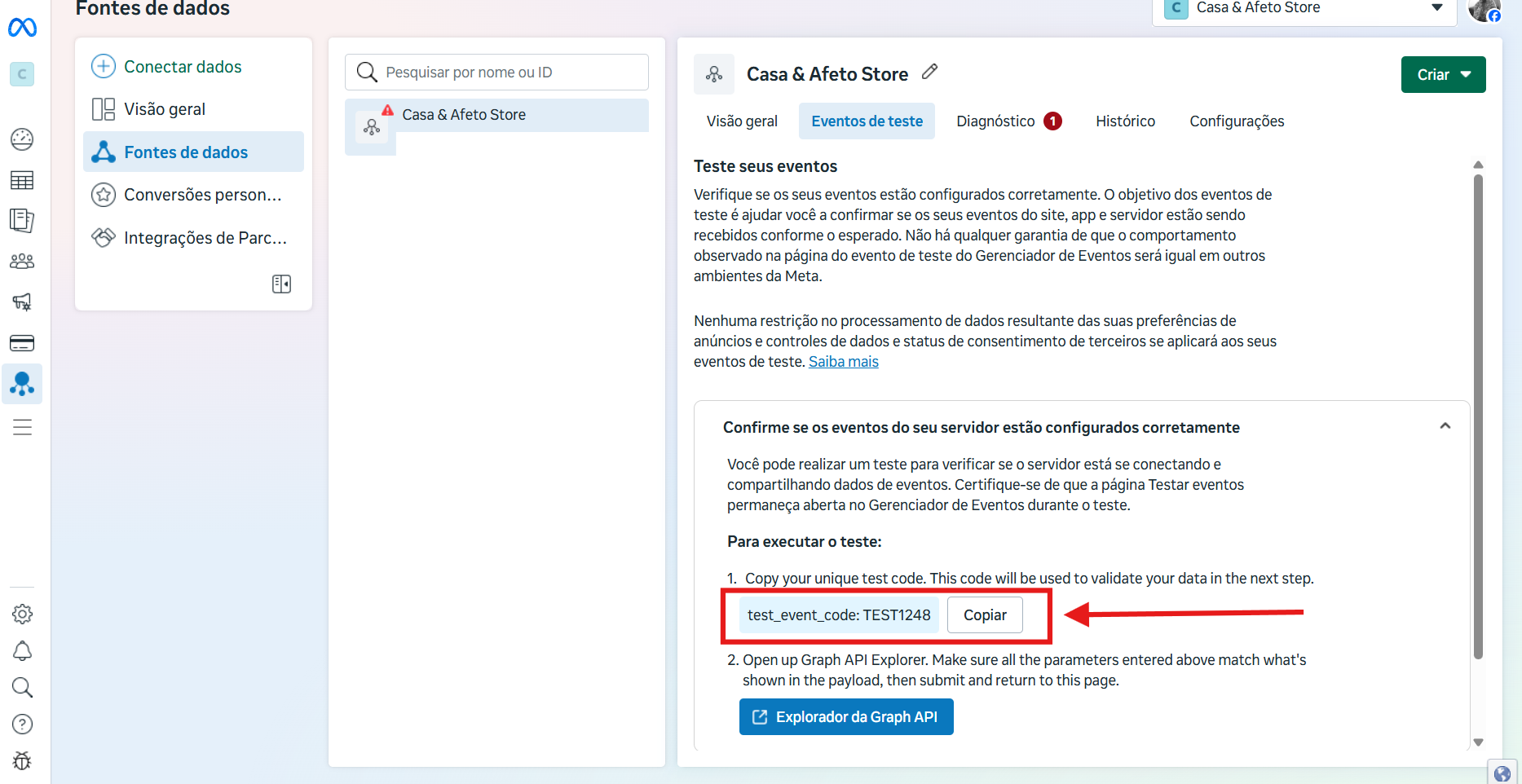 Gerenciador de eventos da Meta na aba Eventos de teste com o test code.
Para fechar a tag da TagServer, role a configuração até o final e adicione um acionador, que deve ser o mesmo da tag do Facebook. Salve no canto superior direito.
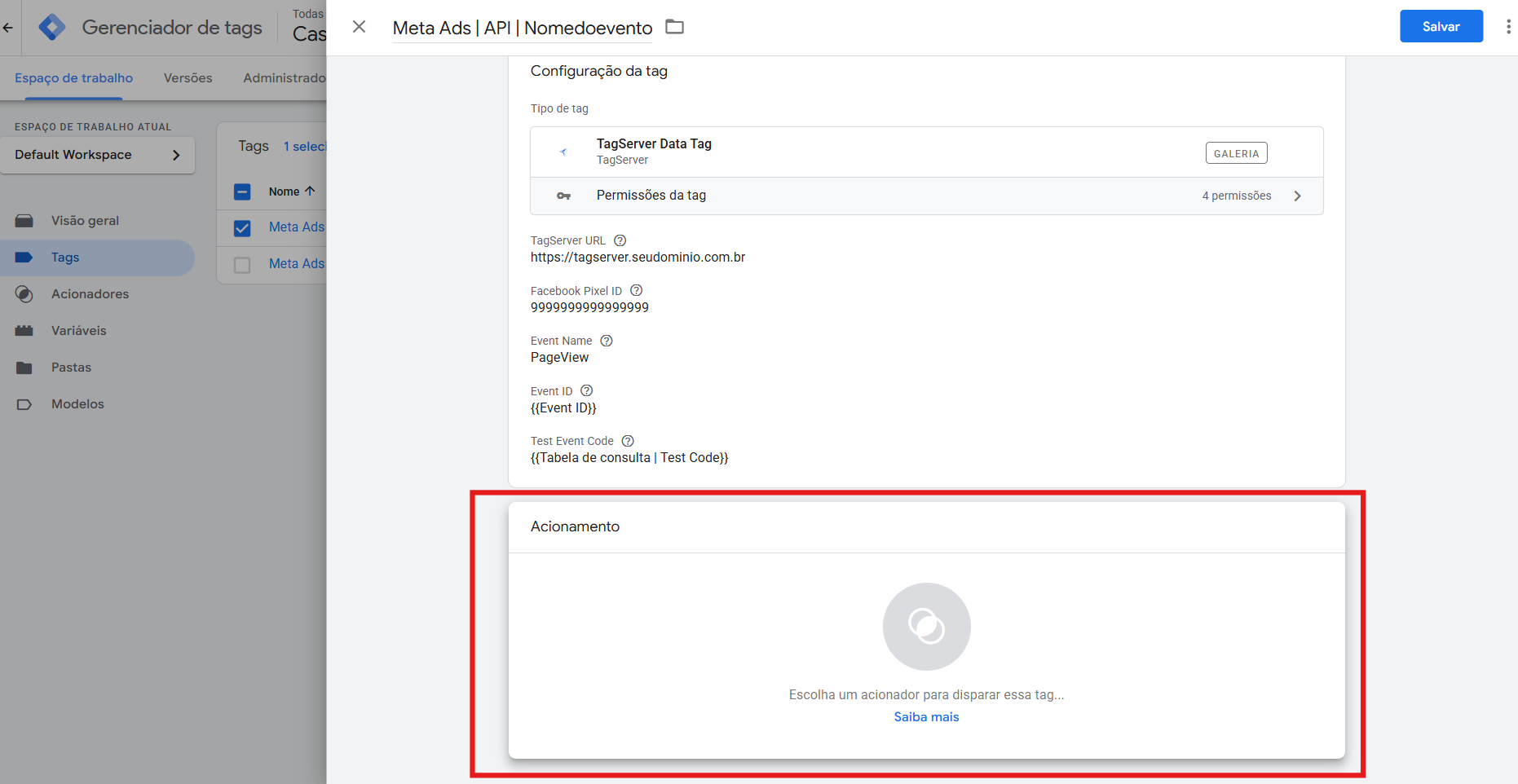 Seção de acionador da TagServer Data Tag com o mesmo trigger da tag do Facebook.
GA4 server-side: enviar eventos do GA4 para a TagServer
Para a TagServer receber eventos do GA4 são dois passos: configurar o GA4 dentro da plataforma TagServer e criar a tag do GA4 no GTM.
Configurar o GA4 na plataforma TagServer
Acesse a plataforma em tgsr.com.br e, na barra lateral, vá em Rastreamento > Pixels. Clique em "Adicionar pixel" e escolha Google Analytics na grade de plataformas do painel "Adicionar pixel".
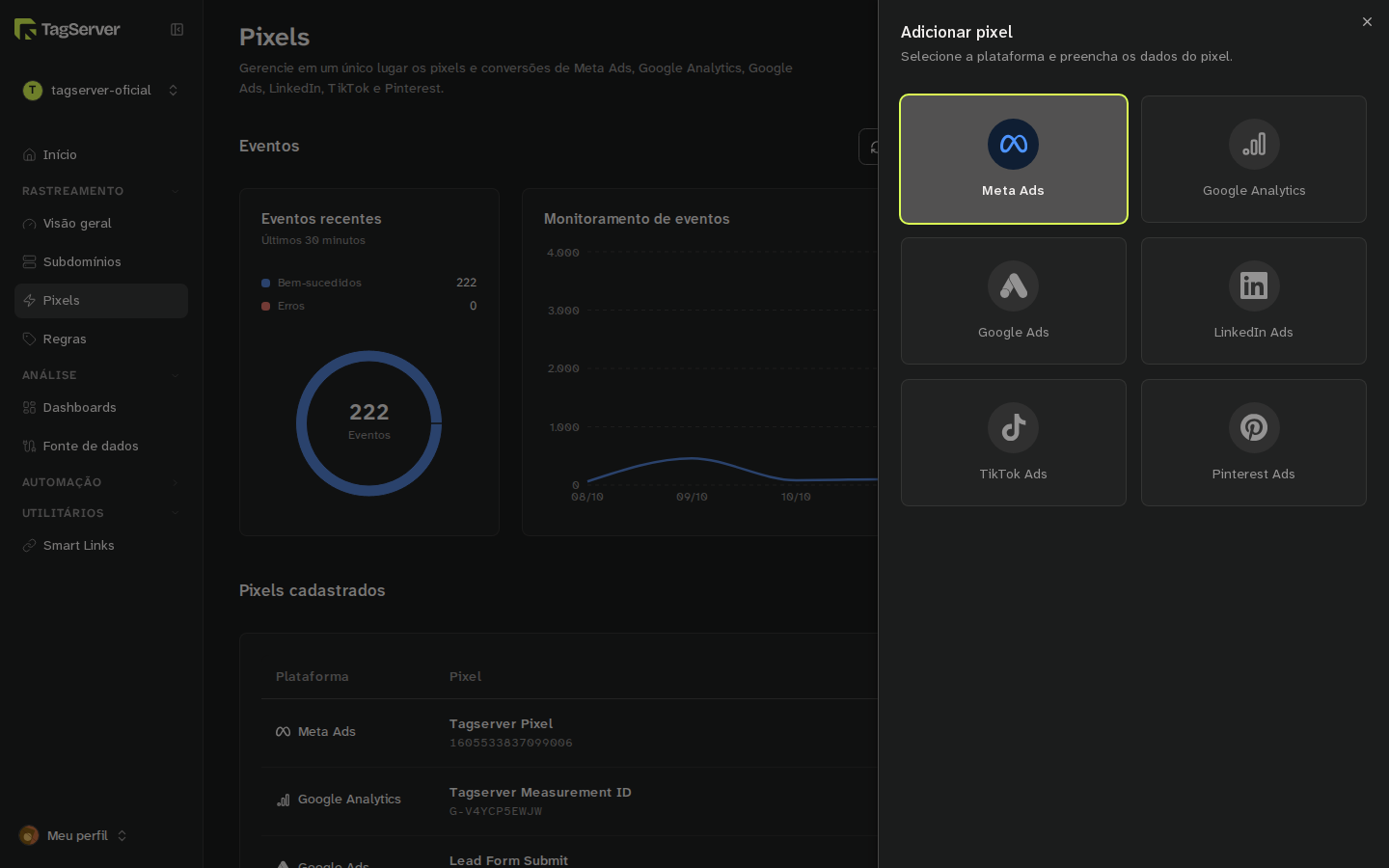
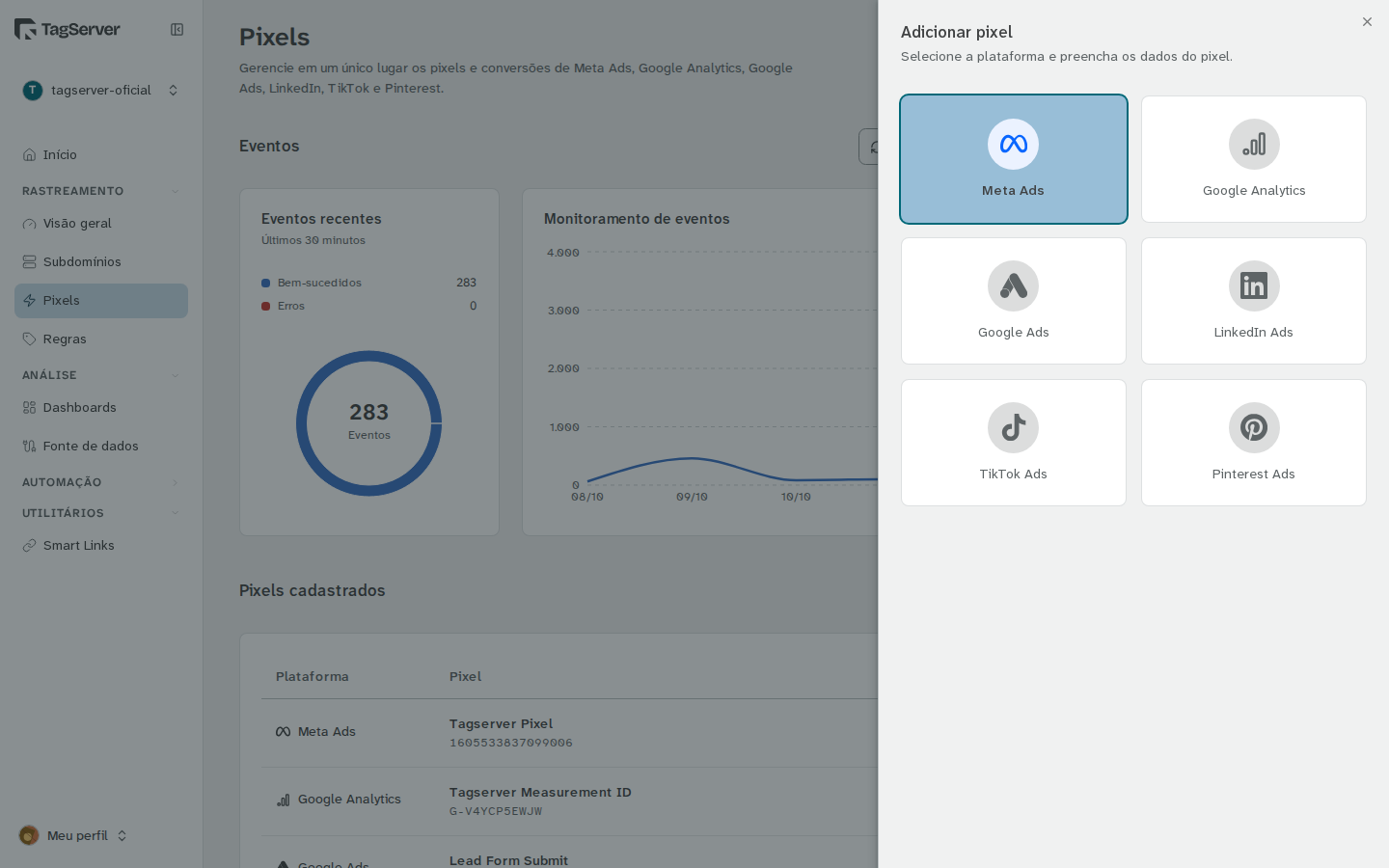 Drawer "Adicionar pixel" ("Selecione a plataforma e preencha os dados do pixel.") com a grade das seis plataformas: Meta Ads (selecionada), Google Analytics, Google Ads, LinkedIn Ads, TikTok Ads e Pinterest Ads.
O formulário de Google Analytics pede Nome (identificação), Measurement ID (formato G-XXXXXXXXXX) e API Secret. Confirme em "Adicionar".
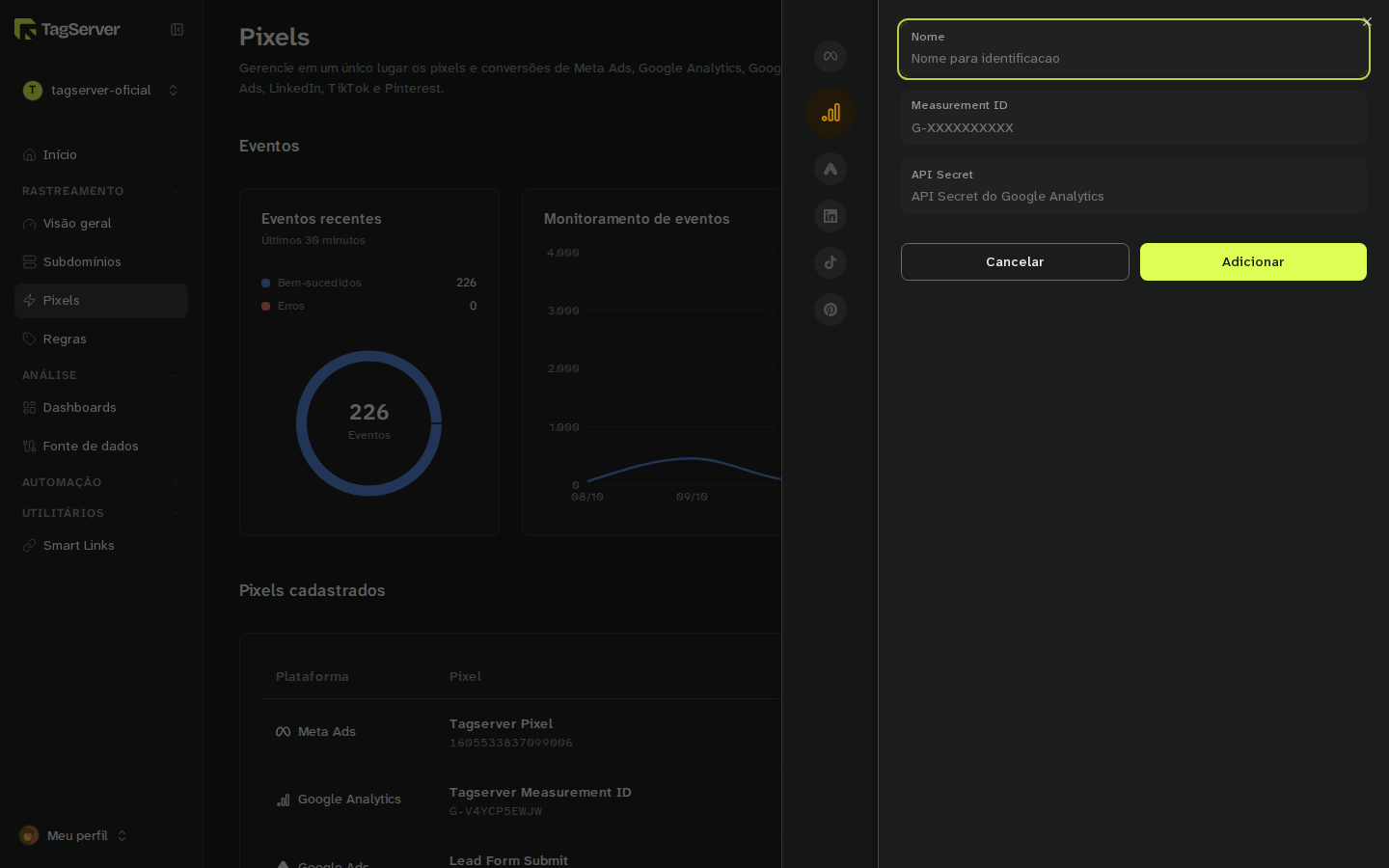
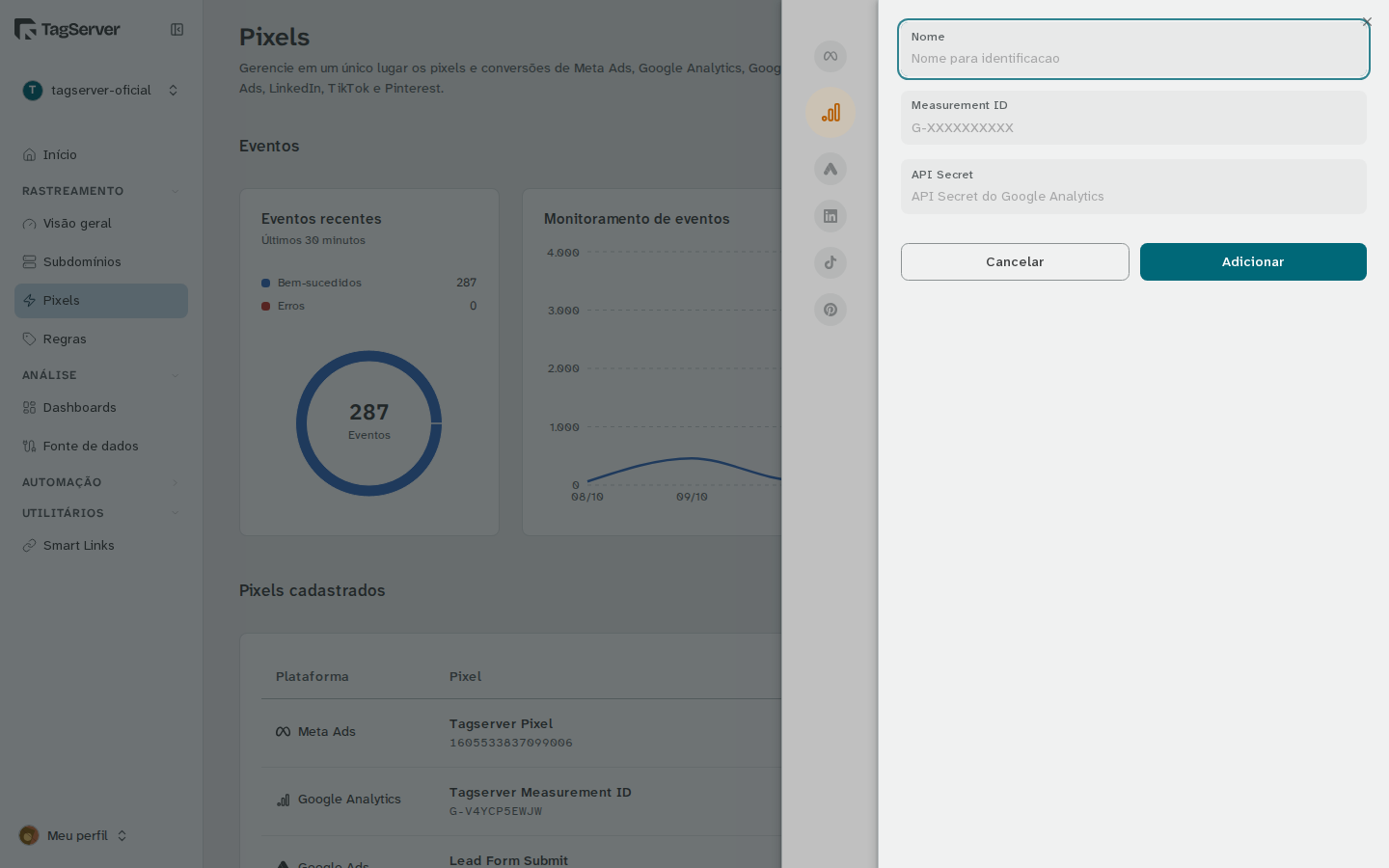 Formulário de Google Analytics no drawer "Adicionar pixel": à esquerda, a coluna de ícones das plataformas com Google Analytics selecionado; à direita, os campos Nome, Measurement ID (G-XXXXXXXXXX) e API Secret e os botões "Cancelar" e "Adicionar".
Se a conta ainda não tem nenhum pixel, a página de Pixels mostra no lugar da lista o estado vazio "Nenhum pixel ainda" ("Cadastre o pixel de uma plataforma para o TagServer reenviar seus eventos server-side."). O botão "Adicionar pixel" desse estado abre a mesma grade de plataformas, com o mesmo formulário.
Se o botão de adicionar pixel aparece desabilitado, seu acesso à conta é Somente Leitura: a dica do botão pede que você recorra ao proprietário da conta. Nesse caso, peça a ele que cadastre o pixel.
Onde achar o Measurement ID e a API Secret no GA4
No analytics.google.com, acesse a conta a configurar e vá no menu de Administrador (engrenagem) > "Coleta e modificação de dados" > "Fluxos de dados".
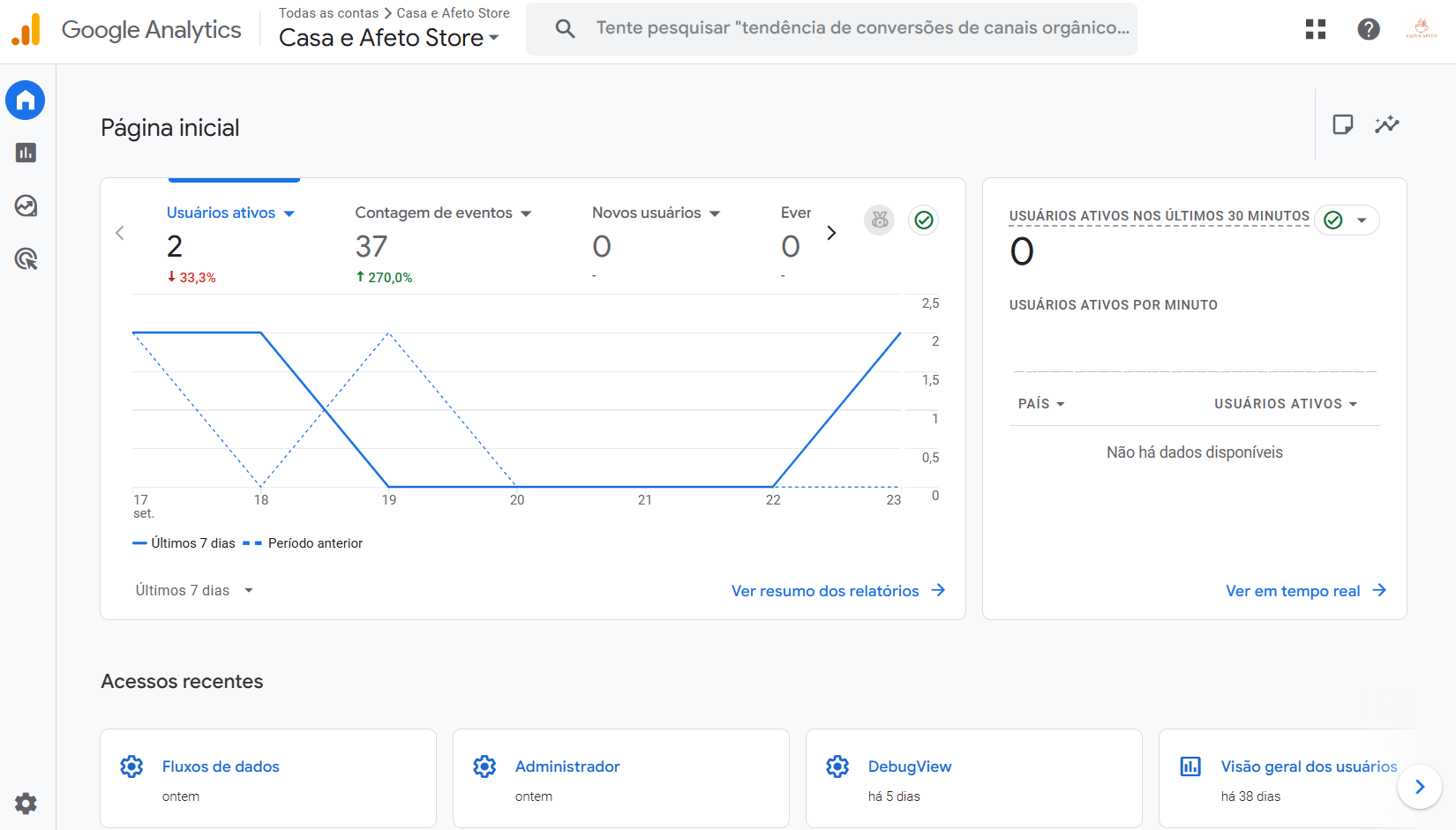 Tela do Google Analytics com a seleção da conta a configurar.
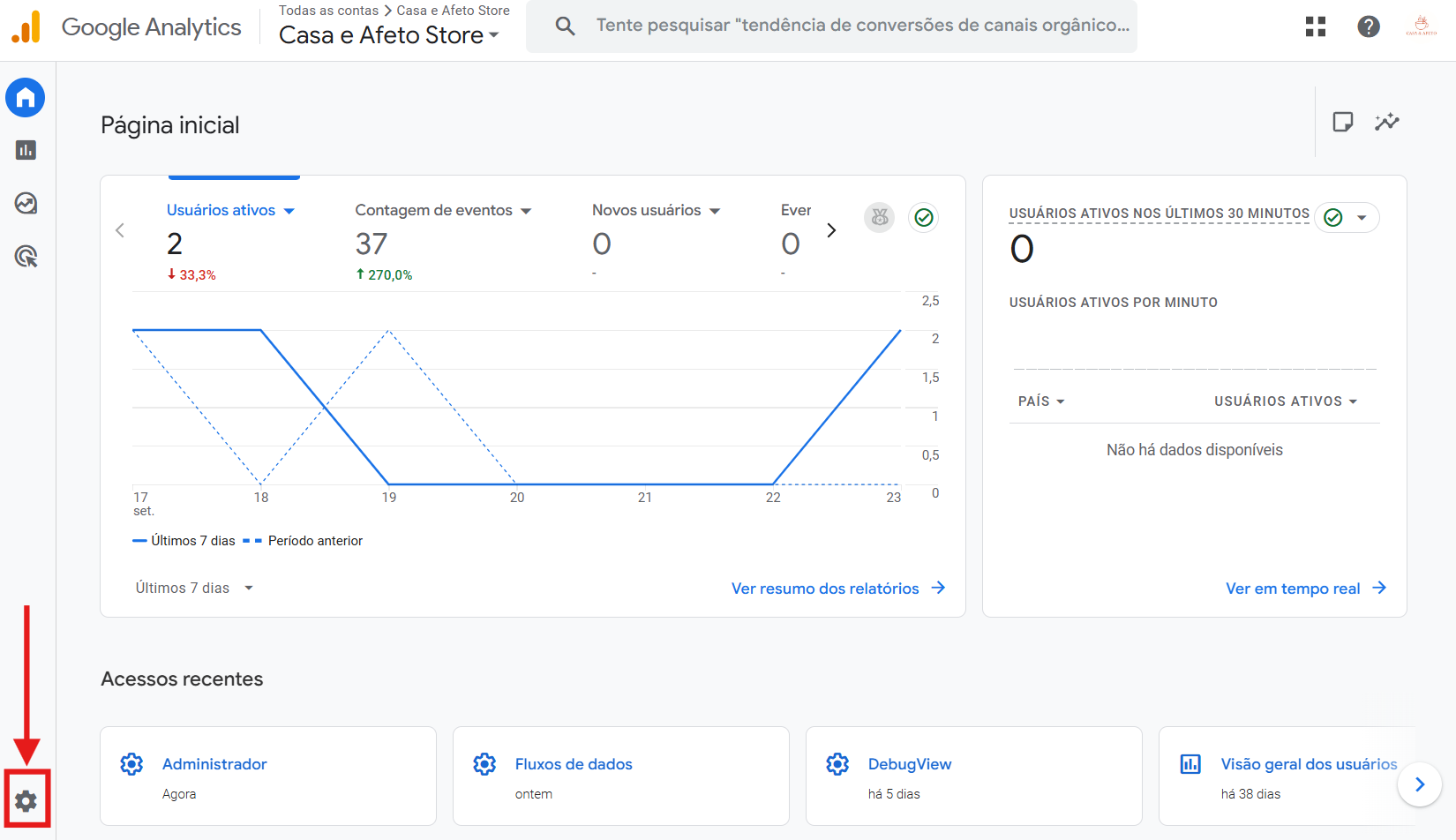 Menu lateral do GA4 com o ícone de Administrador (engrenagem).
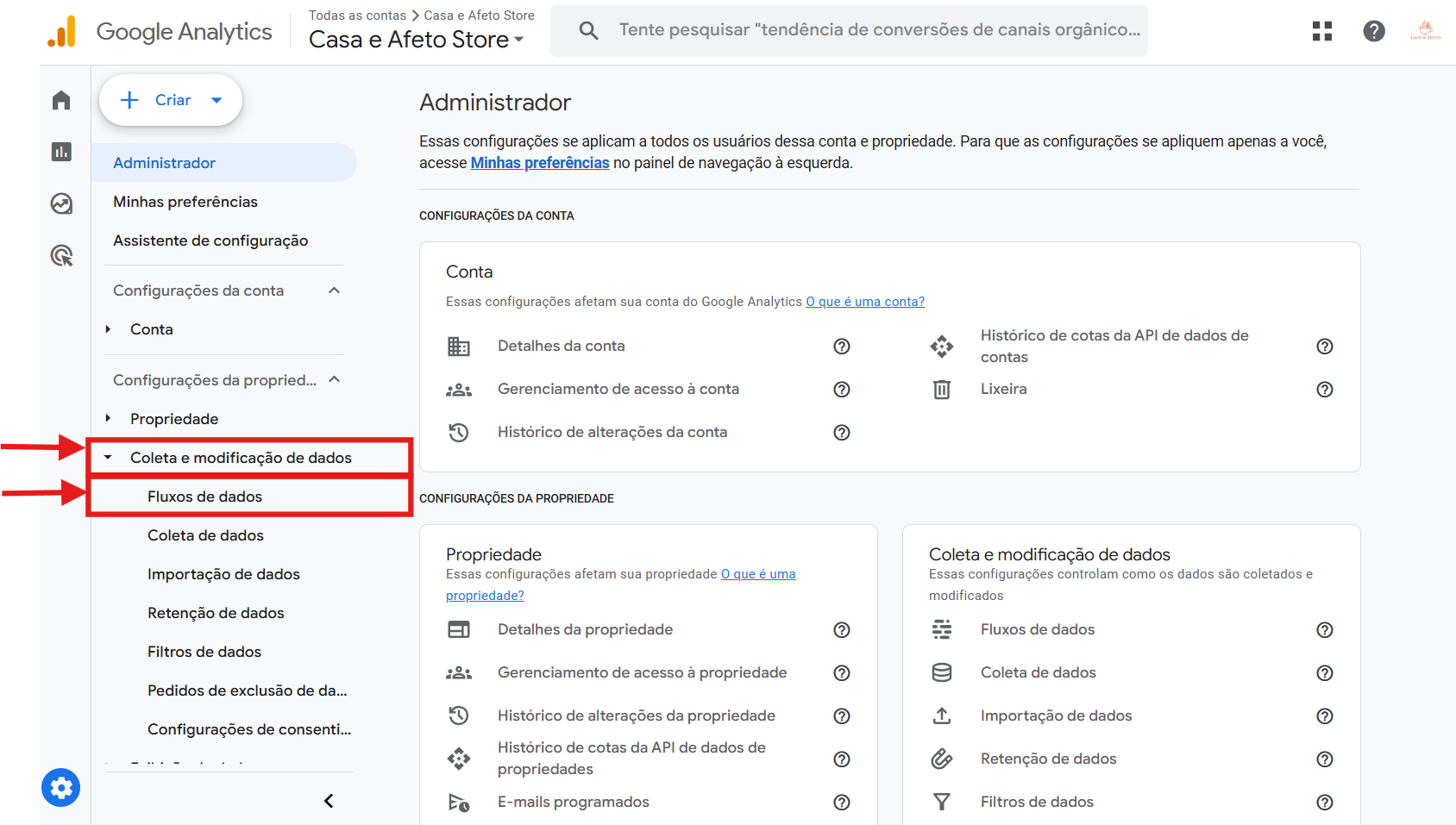 Painel de Coleta e modificação de dados com a opção Fluxos de dados.
Abra o fluxo de dados: o ID da métrica (Measurement ID) fica no topo do painel.
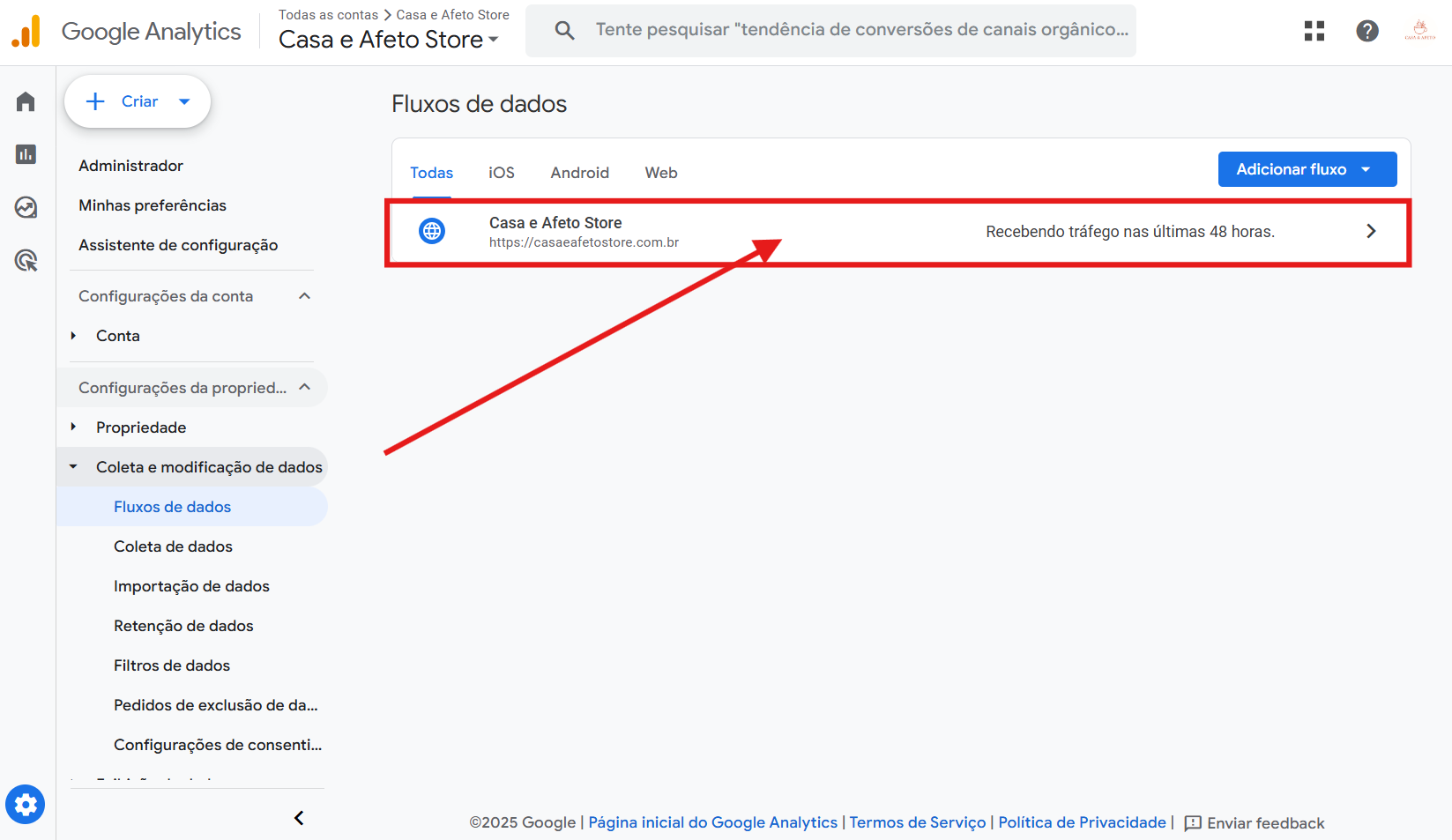 Lista de fluxos de dados do GA4 com a área para expandir o fluxo.
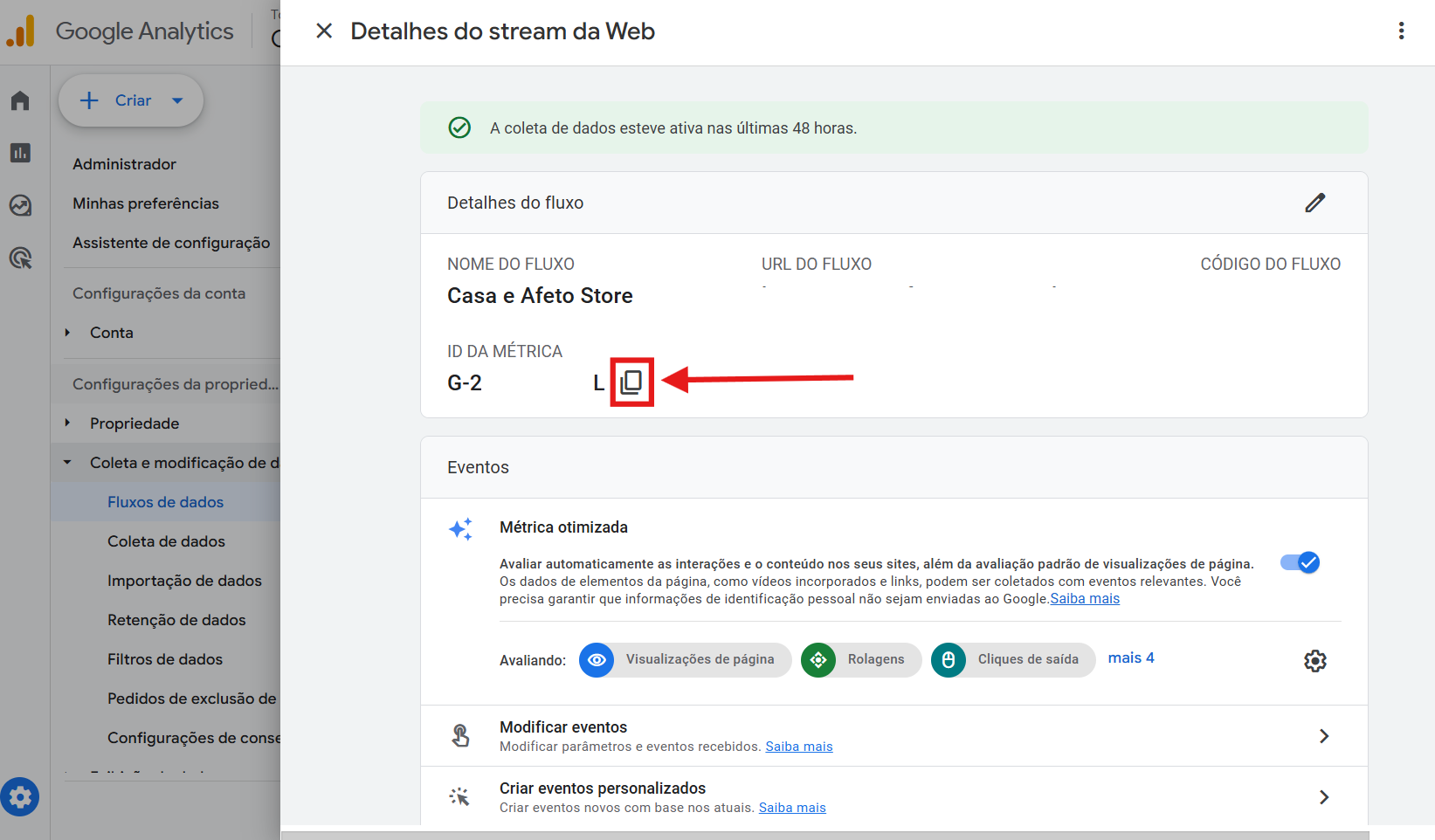 Detalhe do fluxo de dados com o ID da métrica (Measurement ID) destacado.
Ainda no mesmo painel, role até "Chaves secretas da API do Measurement Protocol", clique para abrir e depois em "Criar"; nomeie a API Secret, confirme em "Criar" e copie o valor na coluna "Valor do secret".
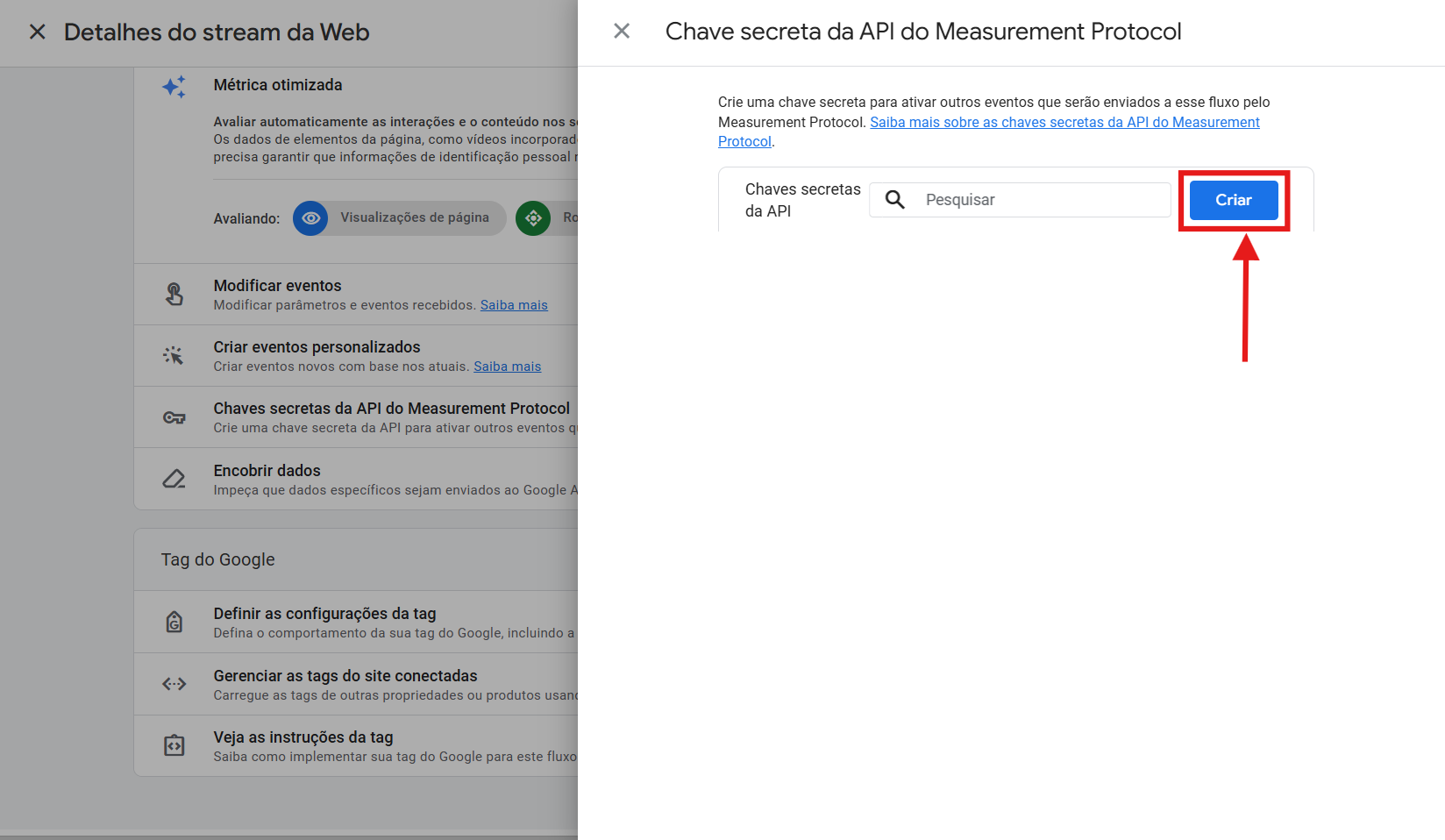 Seção de Chaves secretas da API do Measurement Protocol com o botão Criar.
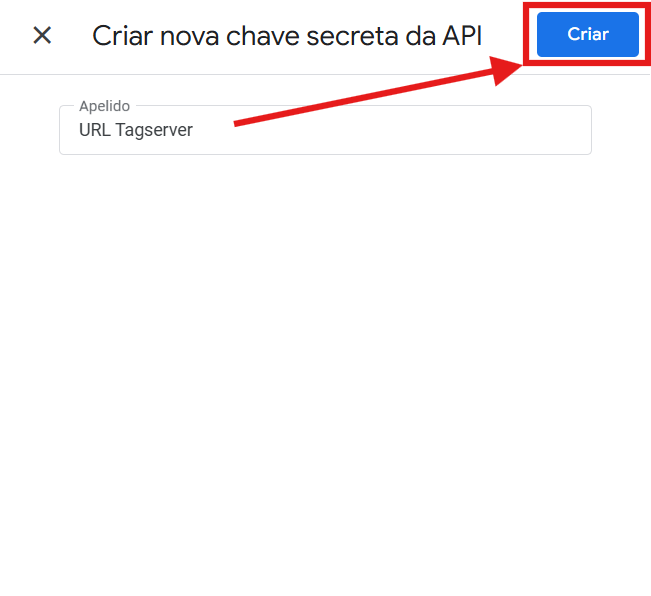 Janela de nomear a API Secret antes de criar.
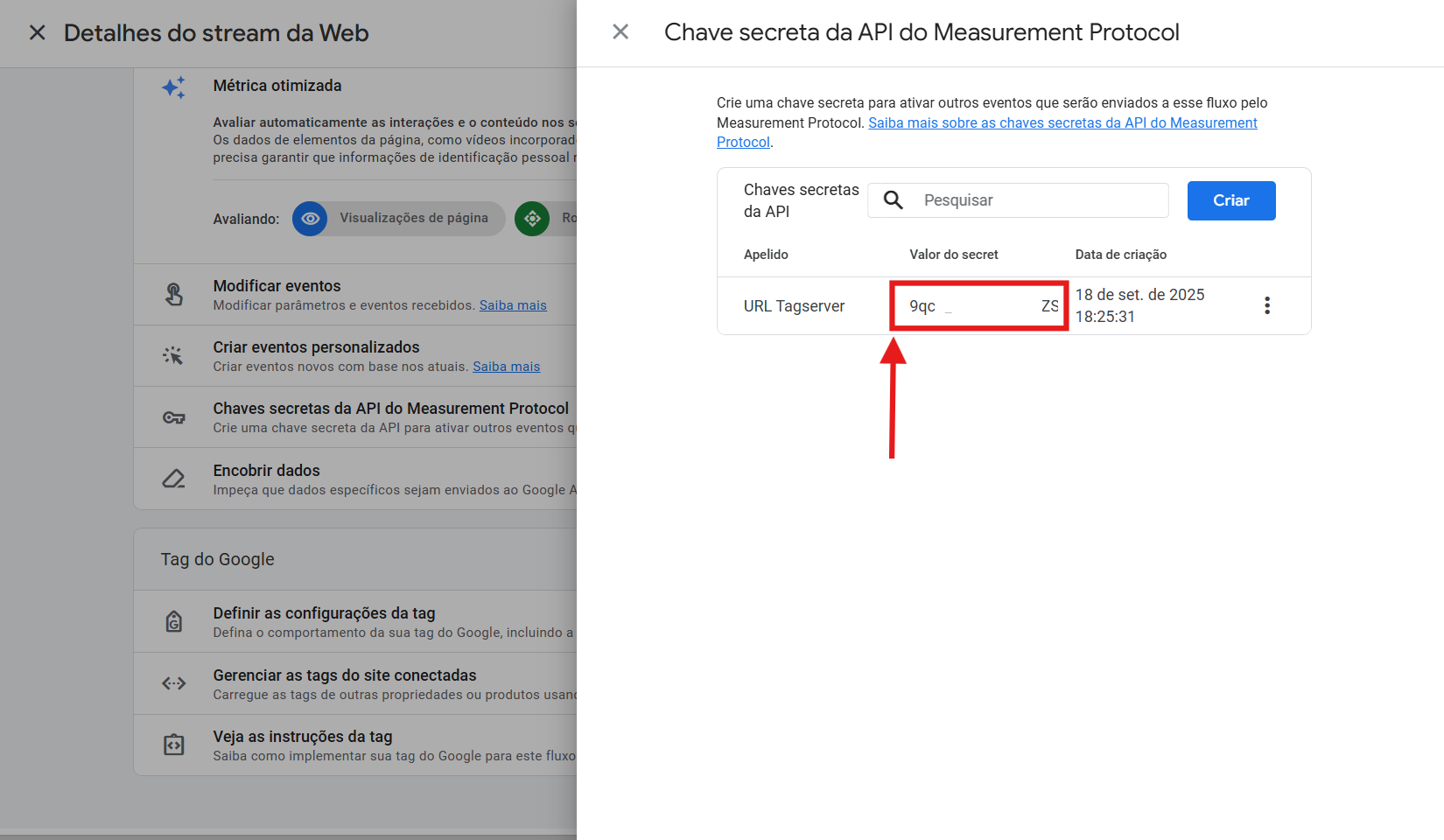 Lista de chaves secretas com a coluna Valor do secret para copiar.
Tag do GA4 no Google Tag Manager
No contêiner, vá em Tags > Nova > Configuração da tag > Google Analytics > "Google Analytics: evento do GA4".
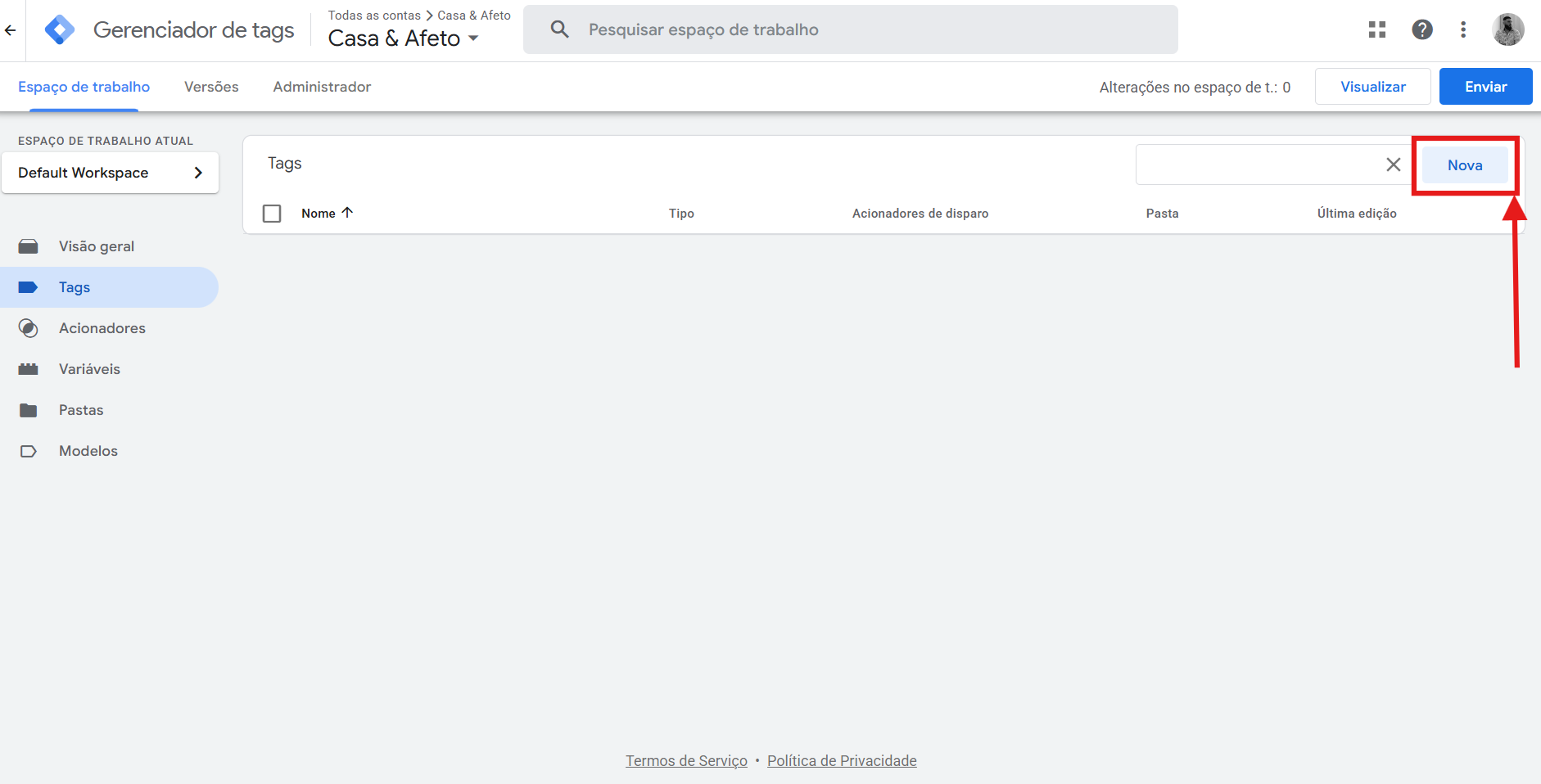 Lista de tags do GTM com o botão Nova para a tag de GA4.
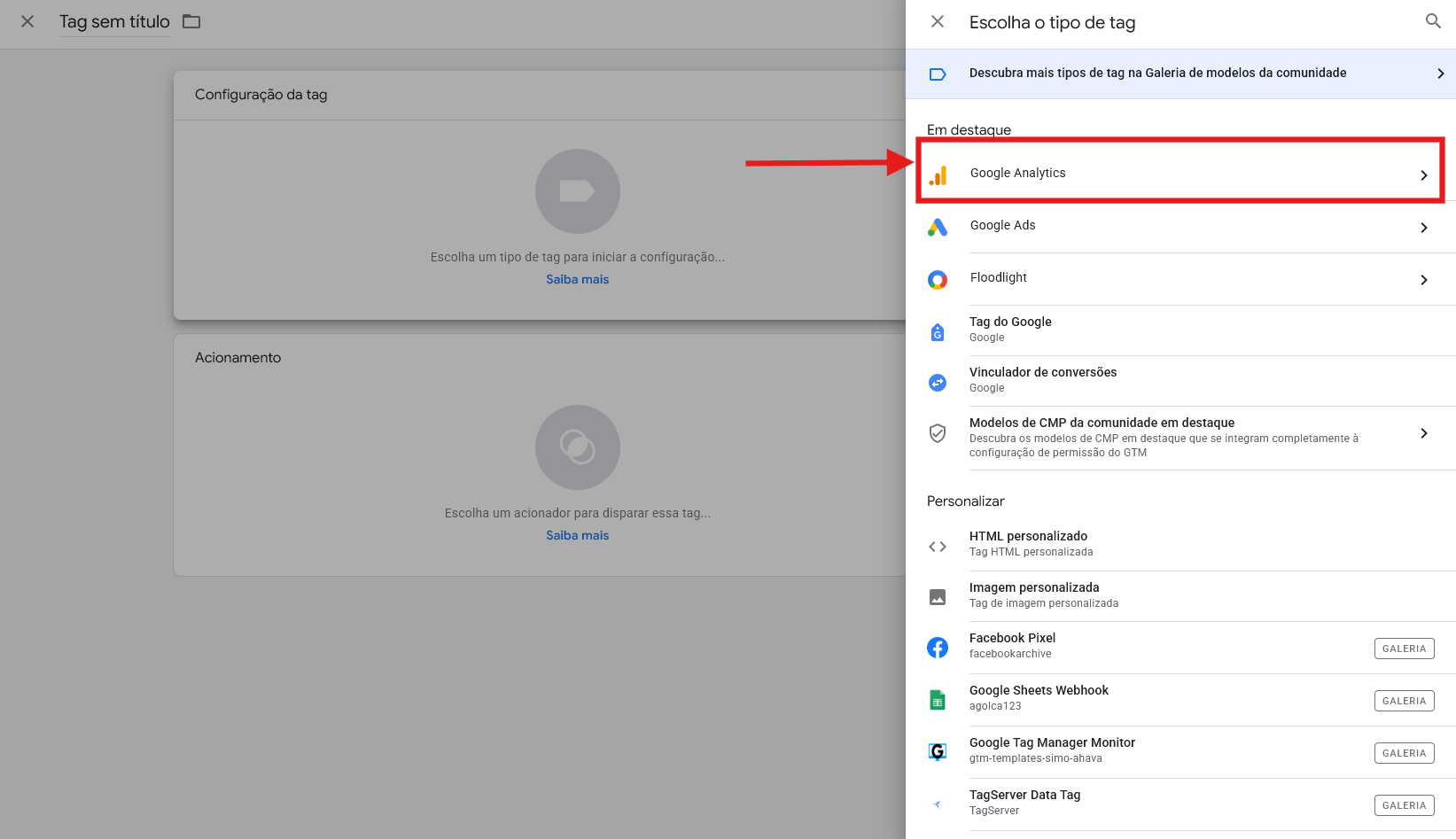 Seletor de tipo de tag com a opção Google Analytics.
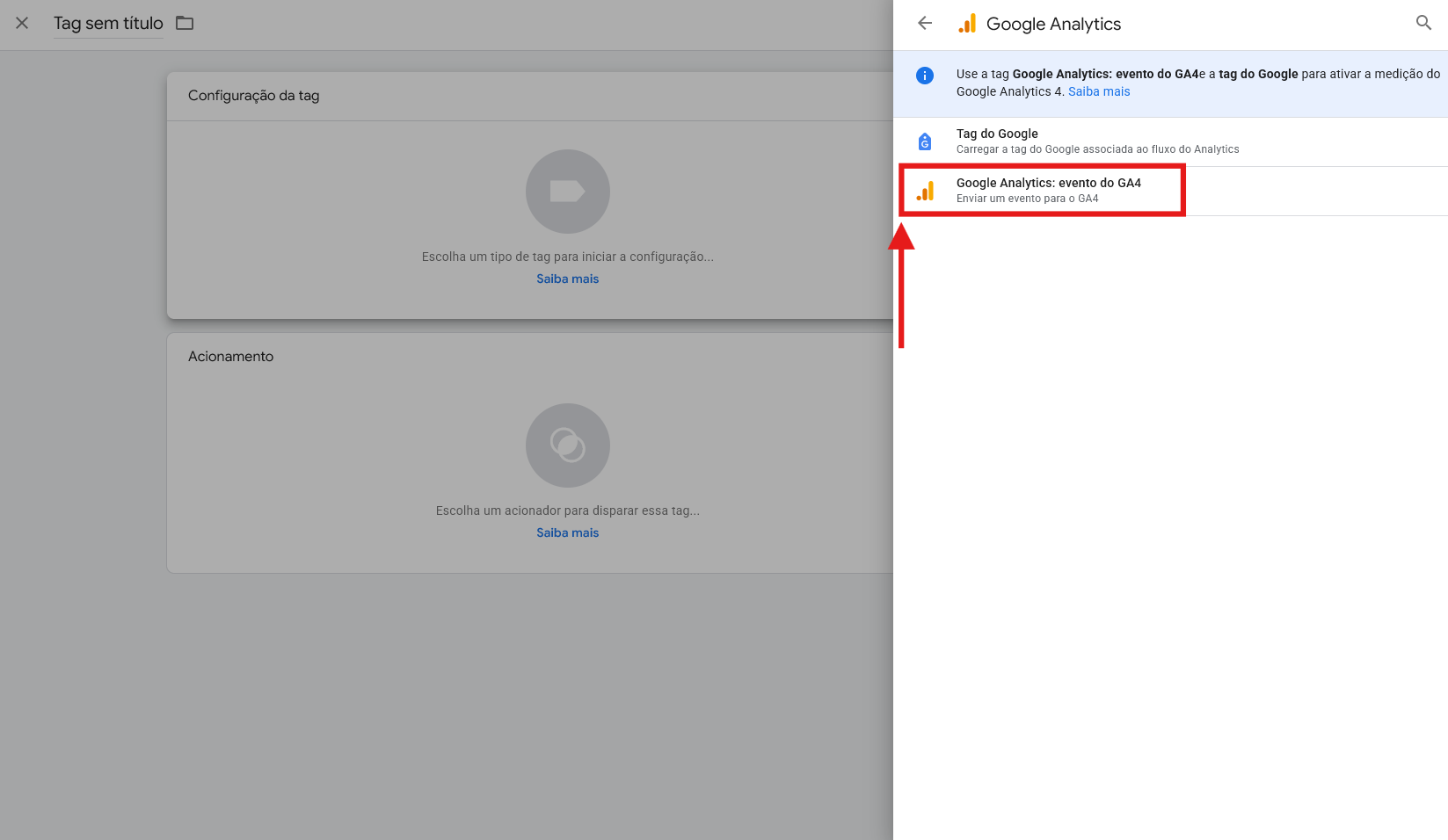 Seleção do tipo de tag Google Analytics: evento do GA4.
Nomeie a tag, insira o ID do GA4 e o nome do evento, e adicione um acionador.
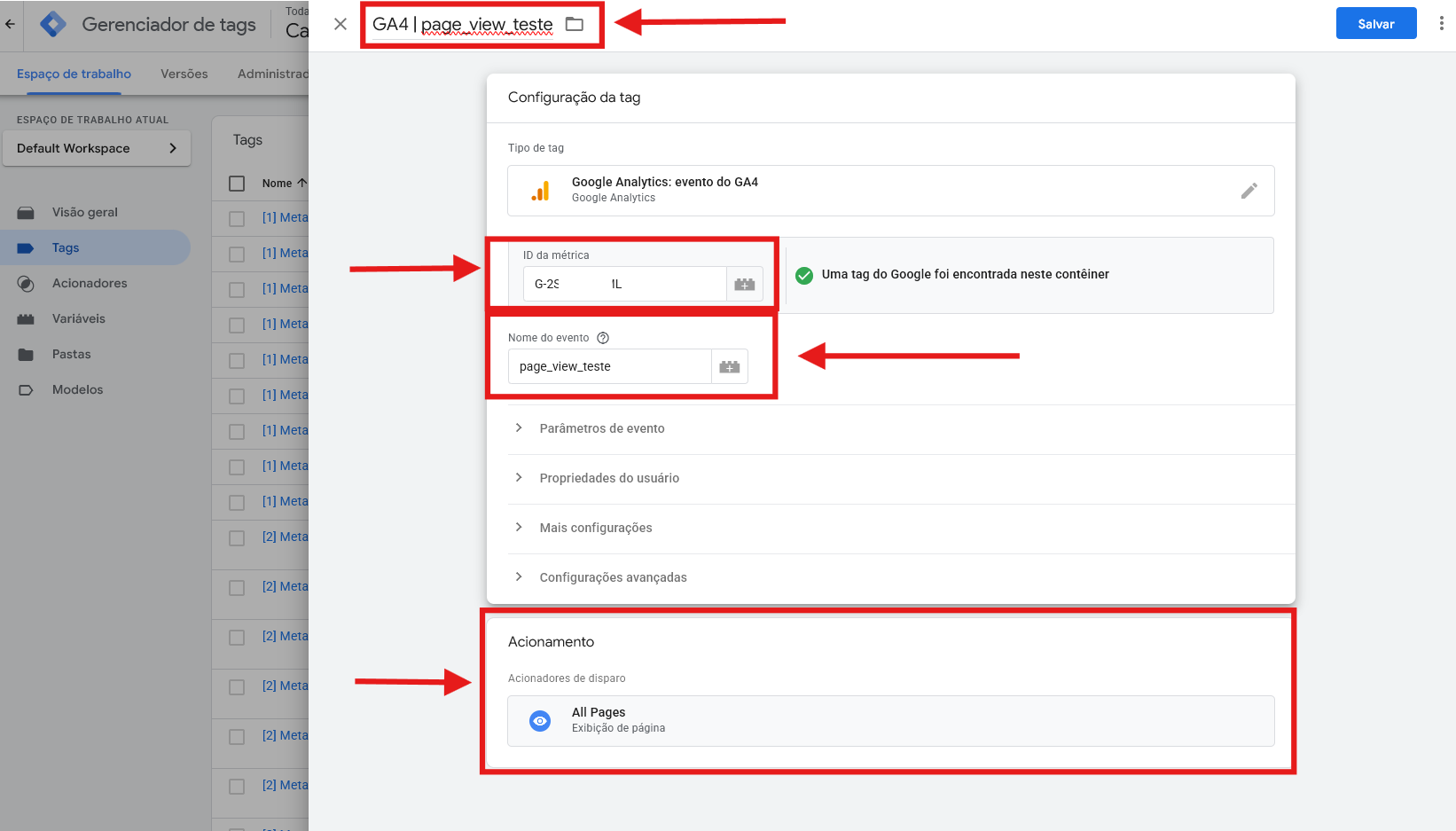 Configuração da tag de GA4 com nome da tag, ID do GA4, nome do evento e acionador.
Expanda "Parâmetros de evento" > "Adicionar Parâmetro" e adicione o parâmetro transport_url com valor igual ao subdomínio do apontamento DNS seguido de /events/ga, por exemplo https://tagserver.seudominio.com.br/events/ga. Salve: a tag de GA4 passa a enviar eventos para a API de conversão da TagServer.
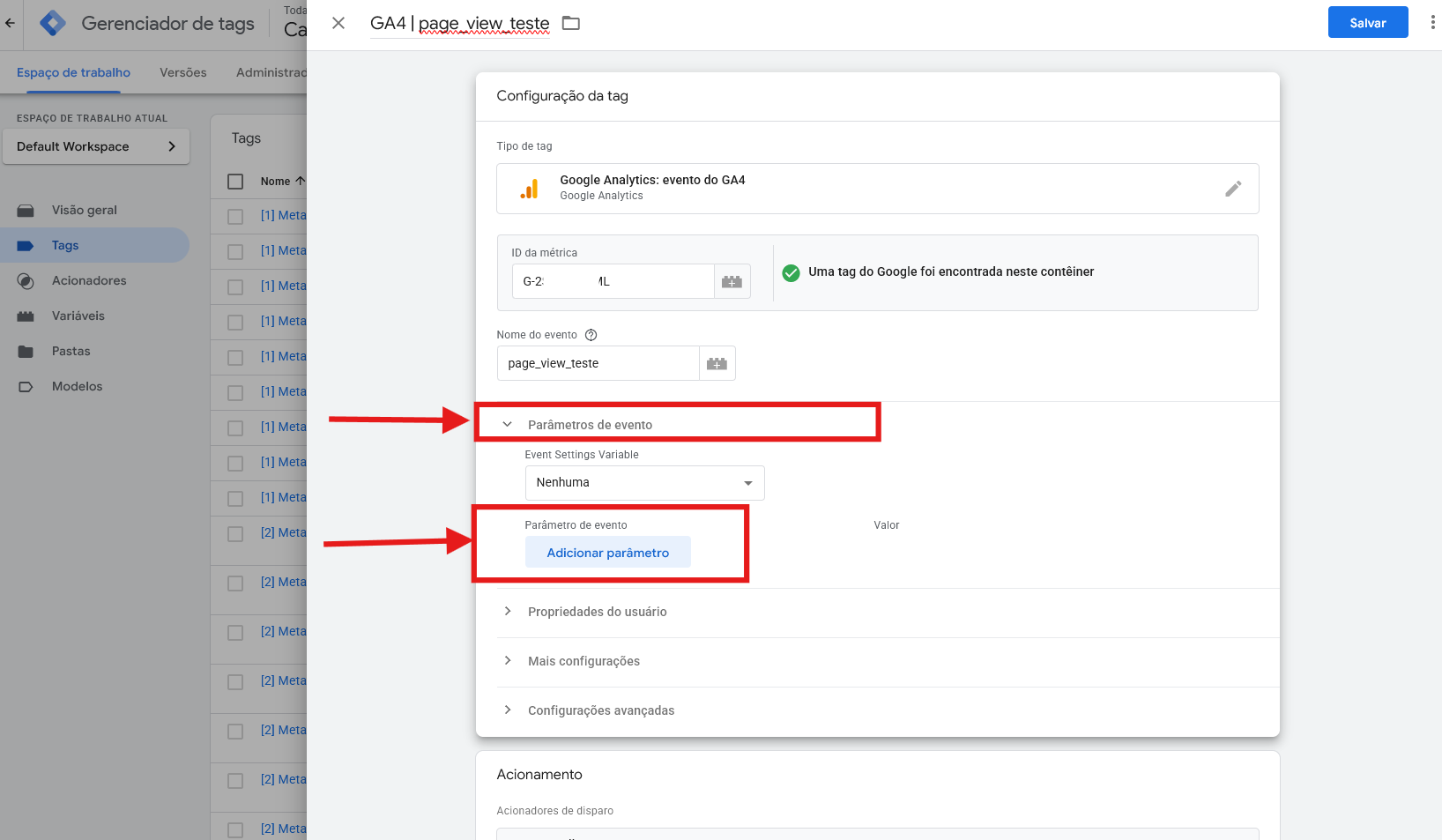 Seção Parâmetros de evento da tag de GA4 com o botão Adicionar Parâmetro.
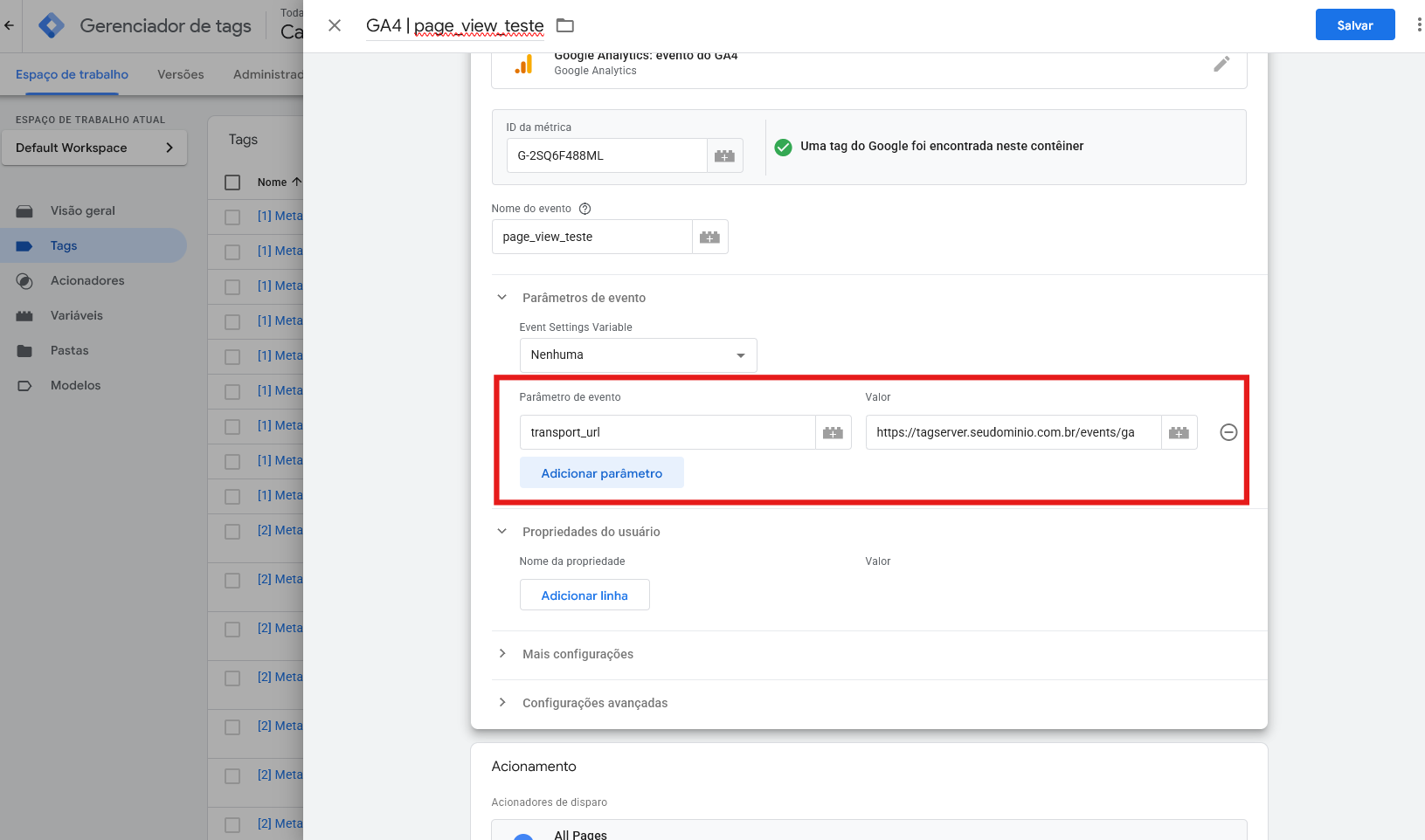 Parâmetro transport_url preenchido com o subdomínio seguido de /events/ga.
Veja também
- Testar eventos Facebook + GTM: validar o par de tags da Meta
- Testar eventos GA4 + GTM: validar a tag de GA4 configurada
- Visão geral do rastreamento: a primeira página do grupo Rastreamento, com os eventos do período e a saúde de cada pixel e de cada subdomínio, para conferir se o que você montou está medindo
- Plataformas e credenciais: os campos de cada formulário de pixel, incluindo Measurement ID e API Secret
- Criação e gerenciamento de pixels: a página de Pixels, onde fica o pixel de Google Analytics que você cadastrou