Criando e Gerenciando Subdomínios
Um subdomínio é o endereço próprio pelo qual o TagServer coleta dados em ambiente de primeira parte (por que usar subdomínios). Aqui você aponta o DNS, cadastra o subdomínio e cuida dele depois.
Adicionando um novo Subdomínio
Na barra lateral, abra o grupo "Rastreamento" e clique em "Subdomínios". Com endereços já cadastrados, o botão "Adicionar subdomínio" fica no canto superior direito. Numa conta nova, a tela mostra o estado vazio "Nenhum subdomínio ainda", com o mesmo botão "Adicionar subdomínio". Os dois abrem o mesmo drawer.
Se preferir ser guiado, use "Pedir ao assistente", também no estado vazio: ele abre o chat e pede ao assistente que conduza você pelo apontamento do DNS e pelo cadastro do subdomínio.
Conferindo o DNS antes de cadastrar
Na tela com subdomínios já cadastrados, o botão "Verificar DNS", ao lado de "Adicionar subdomínio", confere se um domínio já aponta para o TagServer sem cadastrar nada. Informe o endereço no campo "Domínio" e clique em "Verificar". O resultado vem em uma de três formas:
- "Tudo certo com <domínio>": o botão "Adicionar este subdomínio" abre o drawer "Novo subdomínio" com o nome já preenchido.
- "Ainda não está certo": mostra a mensagem de DNS (veja Solução de Problemas Comuns) e, em "Quais registros criar?", as mesmas abas de registros do drawer.
- "Não foi possível verificar": a checagem em si não conseguiu rodar.
Cadastrando no drawer
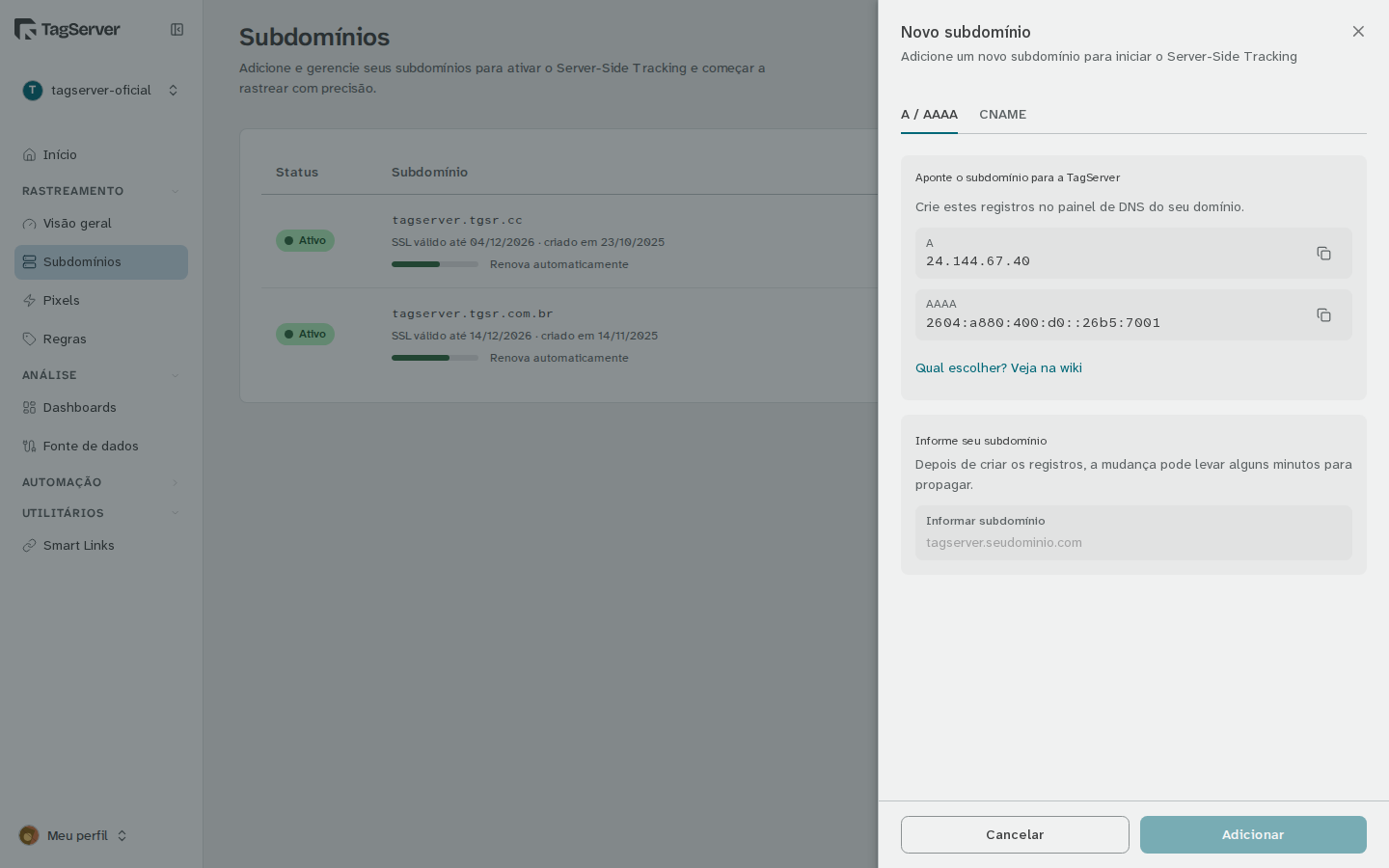 Tela de Subdomínios com o drawer lateral "Novo subdomínio" ("Adicione um novo subdomínio para iniciar o Server-Side Tracking") aberto à direita: bloco "Aponte o subdomínio para a TagServer" com as abas "A / AAAA" (selecionada) e "CNAME" e os valores com botão de copiar; bloco "Informe seu subdomínio" com o aviso de propagação e o campo "Informar subdomínio"; botões "Cancelar" e "Adicionar" no rodapé. Ao fundo, a lista de subdomínios com as colunas "Status" e "Subdomínio"
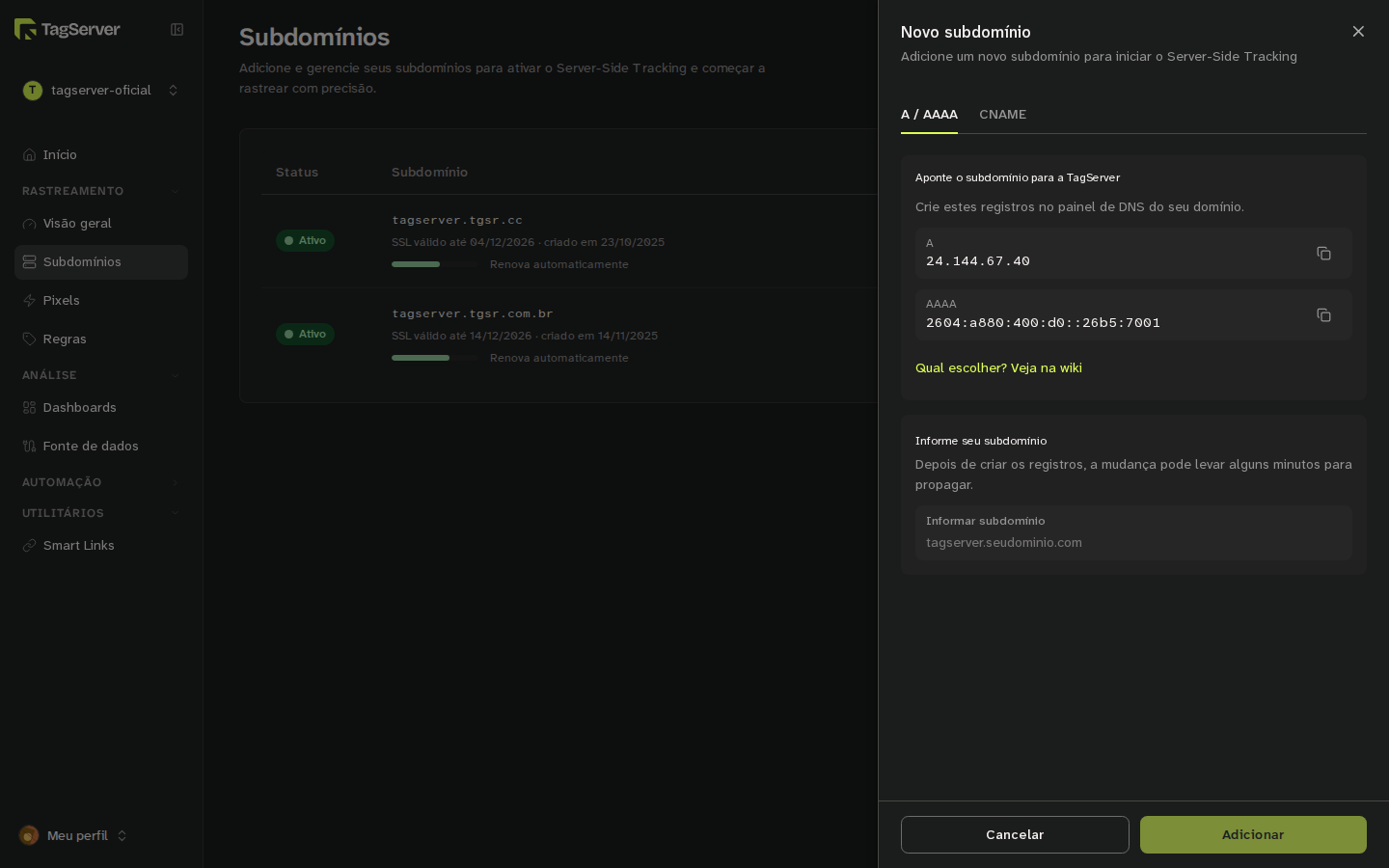
No drawer "Novo subdomínio":
- Em "Aponte o subdomínio para a TagServer", escolha uma das abas e crie os registros no painel de DNS do seu domínio. Na aba "A / AAAA" (a padrão), copie os valores com "Copiar A" e "Copiar AAAA" e crie um registro A e um AAAA. Na aba "CNAME", copie com "Copiar CNAME" e crie um CNAME apontando para
tgsr.cc. Crie um conjunto ou o outro, não os dois. O link "Qual escolher? Veja na wiki" leva a DNS e SSL. - Em "Informe seu subdomínio", preencha o campo "Informar subdomínio" com o endereço completo (por exemplo,
tagserver.seudominio.com). O nome é normalizado automaticamente (minúsculas, semhttps://, semwww., sem caminho ou pontos soltos), e o drawer mostra o resultado em "✓ Será enviado como:". Depois de criar os registros, a mudança pode levar alguns minutos para propagar. - Clique em "Adicionar". O botão habilita assim que o campo está preenchido e sem erro de validação.
Depois do envio, o próprio drawer mostra o processo em três etapas: "Checando a configuração do DNS", "Vinculando subdomínio ao servidor" e "Finalizado com sucesso!".
Se uma etapa falhar, o drawer permanece nessa visão e marca a etapa com o erro de DNS. O rodapé passa a exibir "Fechar" e "Tentar Novamente", então você corrige o registro no provedor e tenta de novo ali mesmo, sem reabrir o drawer. As causas mais comuns estão em Solução de Problemas Comuns.
O SSL é emitido sozinho assim que o DNS é reconhecido, em segundos. Na lista, o subdomínio fica no estado "Emitindo certificado SSL" durante a emissão e mostra "SSL válido até DD/MM/YYYY · criado em DD/MM/YYYY" quando termina.
Gerenciando seus Subdomínios Ativos
A tela principal é uma tabela dos endereços cadastrados, com colunas "Status" e "Subdomínio" ordenáveis (o status ordena por saúde: erro, emitindo, ativo) e um botão de copiar no nome. A tabela pagina a cada 20 linhas; sem nenhum registro, mostra "Nenhum subdomínio encontrado".
Nota
Os controles de escrita desta tela exigem permissão de escrita. Um membro somente leitura vê desabilitados, com a dica "Somente Leitura" pedindo que fale com o proprietário da conta: o "Adicionar subdomínio" do cabeçalho e o do estado vazio, o "Pedir ao assistente", o "Adicionar este subdomínio" do diálogo "Verificar DNS", os botões "Reverificar DNS" e "Renovar agora" do aviso e o menu (⋯) de cada linha. O "Verificar DNS" em si continua liberado, porque não cadastra nada.
Status e Saúde
Cada subdomínio traz um selo de status, em um de três estados: "Ativo" (verde, com um ponto), "Emitindo" (aviso, enquanto nenhum certificado foi emitido ainda) ou "Erro" (vermelho, quando há uma falha registrada).
Abaixo da linha do SSL, cada registro exibe uma barra de vida do certificado com o veredito da renovação. No estado normal ela diz "Renova automaticamente": o certificado se renova sozinho, você não precisa fazer isso à mão. Quando a renovação está atrasada, aparece "Renovação atrasada · expira em N dias" ou "Renovação atrasada · expirado".
Quando há subdomínios quebrados, um aviso surge no topo, intitulado "1 subdomínio com problema" ou, com mais de um, "N subdomínios com problema". Ele lista cada endereço afetado com o erro do servidor e "Certificado expira em N dias" ou "Certificado expirado", e traz seus próprios botões: "Reverificar DNS" e "Renovar agora".
O cartão de subdomínios em Rastreamento › Visão geral mostra o estado de cada um ("No ar" ou "Com erro"), sem botões de correção: as correções acontecem nesta tela (veja Visão geral do rastreamento).
No menu de ações (⋯) de cada linha ficam "Reverificar DNS", "Renovar SSL" e "Excluir". "Reverificar DNS" checa o DNS de novo e, quando está tudo certo, confirma com "O DNS de X está configurado corretamente."
"Renovar SSL" não é um botão de rotina. Ele só roda quando a renovação está de fato pendente (o que vier primeiro entre 29 dias antes de expirar e 61 dias após a última renovação) ou quando a linha já está com erro. Num certificado saudável, a renovação é recusada com "Falha ao renovar: Server renewal not yet due". Use "Renovar SSL" para recuperar um certificado quebrado ou perto de vencer; fora disso, ele se renova sozinho.
Exclusão de Subdomínios
Para remover um subdomínio, abra o menu de ações (⋯) na linha dele e escolha "Excluir". O diálogo "Excluir subdomínio" pergunta "Tem certeza que deseja excluir "<subdomínio>"? Esta ação não pode ser desfeita.", com os botões "Cancelar" e "Excluir".
Depois de excluir, remova também os registros de DNS que você criou (A/AAAA ou CNAME) no seu provedor: foi você quem os criou, e o TagServer não os apaga.
Solução de Problemas Comuns
A checagem de DNS só passa quando todos os endereços para os quais o subdomínio resolve pertencem ao TagServer. Quando falha, a tela mostra uma de duas mensagens:
- Sem registro: "O domínio ainda não tem nenhum registro apontando para um endereço. Crie o registro e aguarde a propagação, que pode levar algumas horas."
- Endereço errado: "O domínio aponta para "
", que não é da TagServer. Remova esse registro." (com mais de um, "O domínio aponta para " " e " ", que não são da TagServer. Remova esses registros.").
Confira, no seu provedor de DNS:
- se os registros copiados do app foram criados (A/AAAA ou o CNAME para
tgsr.cc), sem erro de digitação; se acabou de criar, aguarde a propagação; - se há algum registro no mesmo nome apontando para outro lugar (a mensagem cita esses endereços) e, se houver, remova-o. Registros A/AAAA com os endereços do TagServer estão corretos e ficam.
Para repetir a checagem sem cadastrar nada, use "Verificar DNS". A propagação de DNS pode levar de minutos a horas e é limitada pelo TTL do registro, que está fora do controle do TagServer.
Assim que o DNS é reconhecido, o certificado é emitido automaticamente em segundos. Se o site ainda mostrar "Conexão não segura", use "Reverificar DNS" no menu da linha ou, num certificado quebrado ou perto de vencer, "Renovar SSL". Se o certificado ainda está saudável, "Renovar SSL" responde "Server renewal not yet due": é a trava de renovação (a renovação ainda não venceu), não uma falha real.
Cada subdomínio é único em todo o TagServer. Um erro de "já em uso" significa que ele está vinculado a outra conta ou organização.
Veja também
- DNS e SSL: referência dos registros de DNS e do SSL, incluindo quando escolher A/AAAA ou CNAME.
- Criando e gerenciando pixels: o próximo passo depois de cadastrar o subdomínio.
- Regras: as regras de tag são guardadas por subdomínio, então é nele que elas vivem.