Sincronização de dados
Após conectar uma plataforma via OAuth (no menu de perfil, em Minha conta → Conexões) e ativar a conta em Fonte de dados (grupo Análise da barra lateral), o TagServer sincroniza automaticamente os dados de performance daquela conta. Nenhuma configuração adicional é necessária além de ativar a conta.
Como a sincronização funciona
Quando uma conta Tier 2 (conta de anúncios ou propriedade GA4) é ativada em Fonte de dados, o TagServer passa a coletar dados periodicamente via API das plataformas. Ao ativar a conta (ou ao conectar a plataforma via OAuth), o TagServer já enfileira 30 dias de coletas históricas, um job por fonte por dia, então logo após a ativação já há um backfill de 30 dias em andamento. Você acompanha esse backfill na seção Jobs recentes, na própria tela Fonte de dados.
Os dados importados aparecem no editor do Dashboard pelo drawer Configuração de fontes de dados ("Selecione a plataforma e vincule a organização e as contas."). Escolha a plataforma na aba correspondente, vincule o Tier 1 (Selecione a Business Manager (BM), Selecione a conta MCC ou Selecione a conta Analytics, conforme a plataforma) e marque as Contas Ativas, que passam a aparecer na lista Fontes Ativas (N). Não há etapa de seleção de relatório: o widget não é vinculado a um relatório, porque cada métrica carrega o próprio qualificador de relatório e a página agrupa o que elas referenciam.
O drawer tem uma quarta plataforma, Regras (com o ícone da marca TagServer), com os dados first-party do próprio site rastreado pelo TagServer. Ela não passa pela sincronização: não usa OAuth, não importa dados e não gera jobs de coleta.
O que é importado por plataforma
Google Ads
Após ativar uma conta de cliente (Tier 2) do Google Ads:
- Performance de campanhas: impressões, cliques, custo, conversões, CTR e ROAS por campanha.
- Performance de grupos de anúncios: impressões, cliques, custo, conversões, CTR e ROAS por grupo de anúncios.
- Palavras-chave: desempenho por palavra-chave, com o termo e o tipo de correspondência.
- Conversões por Tipo: conversões abertas por ação de conversão e sua categoria. O relatório traz quatro categorias em colunas próprias (visualização de página, adicionar ao carrinho, início de checkout e compra), além do valor de início de checkout e do valor de compra.
- Conversões por campanha: as mesmas conversões segmentadas por ação de conversão, no nível de campanha, com conversões, valor de conversão, todas as conversões (all conversions) e o valor delas. É um relatório separado porque a API do Google Ads não permite misturar segmentos de ação de conversão com cliques, impressões e custo.
- Taxa de conexão Google Ads e GA4: comparação diária entre os cliques do Google Ads e as sessões e os usuários google/cpc do GA4. Exige uma conta Google Ads e uma propriedade GA4 ativas.
- Performance por anúncio: o TagServer também coleta os dados de cada anúncio (id, nome, tipo, status) com cliques, impressões, CTR, CPC e CPM médios, custo, conversões, valor de conversão e conversões view-through. Esses dados já são importados, mas ainda não há relatório de anúncio do Google Ads disponível no Dashboard.
Google Analytics 4 (GA4)
Após ativar uma propriedade GA4 (Tier 2):
- Eventos: nome do evento, contagem e valor do evento.
- Conversões: eventos marcados como conversão, com volume e valor do evento.
- E-commerce: transações, receita, itens vendidos. Os itens também trazem sessões e usuários por item.
- Fontes de tráfego: origem/mídia, canal, campanha.
- Cidades: distribuição geográfica por cidade.
- Eventos por cidade e região: eventos abertos por cidade, região e nome do evento, com contagem e valor.
- Hostnames: sessões, usuários (totais e novos), compras, receita, adicionar ao carrinho e checkouts por hostname.
- Páginas: visualizações, sessões e usuários por hostname e caminho da página.
- Performance diária: métricas agregadas por dia.
- Por hora: sessões, compras e receita de compra por dia e hora, para análise de horário.
- Totais do período: usuários, novos usuários e sessões deduplicados para janelas móveis de 7, 14 e 30 dias, para que um cartão de resumo não precise somar linhas diárias.
Meta Ads
Após ativar uma conta de anúncios Meta (Tier 2):
- Performance de anúncios: impressões, cliques, alcance, frequência, custo, CPC, CPM, CTR e custo por resultado por anúncio. O relatório abre por campanha, conjunto de anúncios e anúncio.
- Conversões e receita: compras e valor de compra (usados para calcular o ROAS), o funil (visualizações da landing page, adicionar ao carrinho, iniciar checkout) e leads. No relatório de campanha entram ainda as remoções do carrinho, as conversas de mensagens iniciadas (o resultado principal de muitas contas que rodam campanhas de mensagem) e os custos por compra e por lead.
- Criativos: cada anúncio vem ligado às suas imagens de criativo.
- Conversões personalizadas: o catálogo das conversões personalizadas da conta de anúncios (id, nome, tipo de evento), que dá nome às conversões personalizadas que aparecem nas métricas de ações dos relatórios de performance.
Frequência de atualização
A coleta segue um modelo de job noturno com grão diário: uma coleta por fonte por dia. Cada execução grava uma linha por conta, provedor, fonte e dia, registrando se a coleta rodou, se teve sucesso, quantas linhas salvou e o eventual erro.
Cada noite tem como alvo o dia anterior. O dia corrente não é coletado e não existe coleta intraday, então os dados de hoje não aparecem no Dashboard.
Além do dia anterior, toda noite o TagServer recoleta uma janela móvel de dias recentes: 28 dias no Meta Ads, 35 dias no Google Ads e 7 dias no GA4. Os jobs desses dias voltam para Pendente e rodam de novo, porque as plataformas revisam números recentes (por exemplo, conversões atribuídas depois do clique). Na prática, os valores dos últimos dias podem mudar de um dia para o outro e se aproximar do que a plataforma mostra. Os dias fora da janela ficam estáveis.
Quando os dados parecem desatualizados
Na tela Fonte de dados, a seção Jobs recentes mostra o status de cada coleta por fonte e dia: Pendente, Em execução, Sucesso ou Falhou. Um dado parado aparece nas colunas Data e Última execução. Filtre por provedor, status, fonte e período para chegar na conta que interessa.
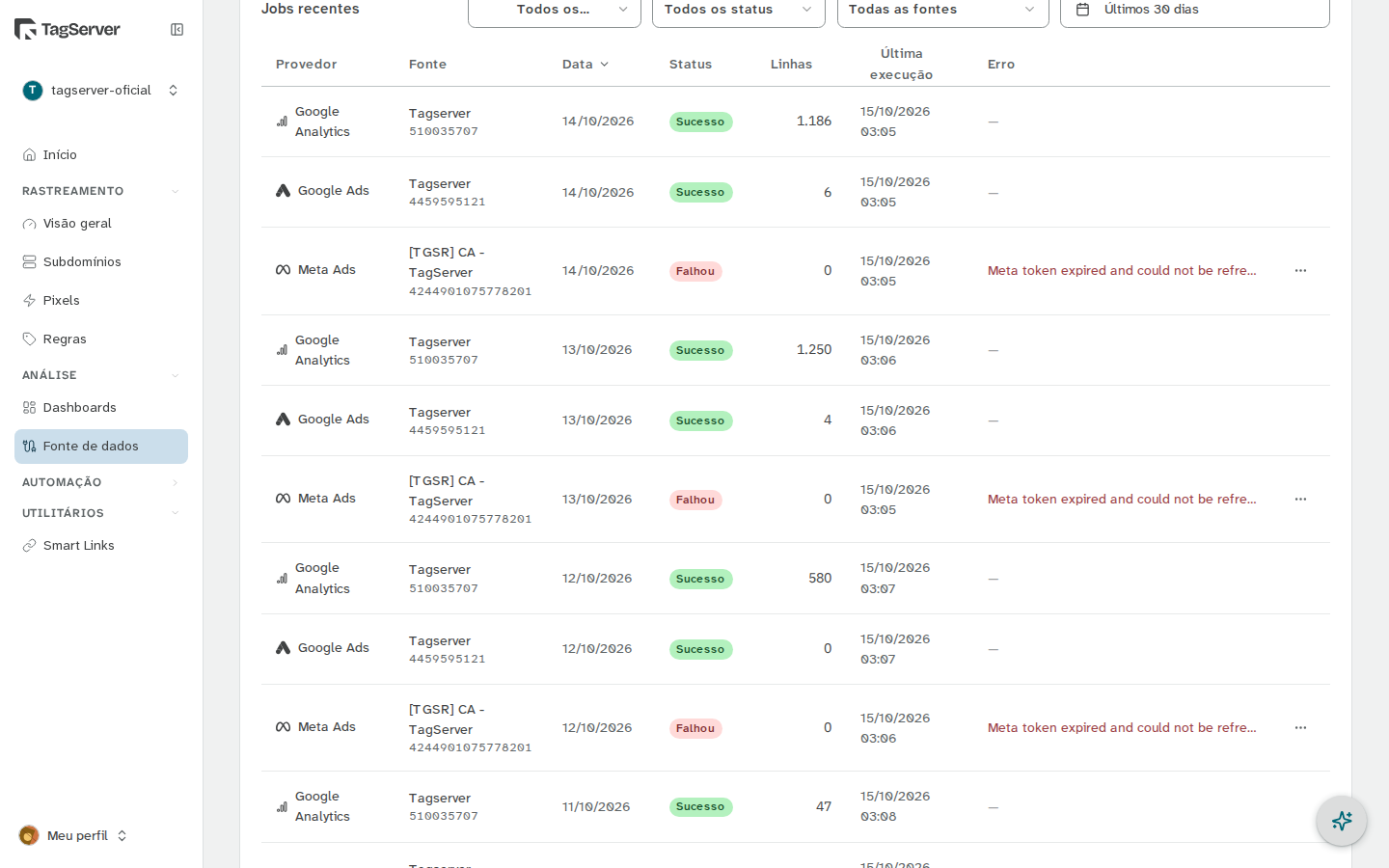 Seção "Jobs recentes" na página Fonte de dados: filtros de provedor, status, fonte e período no topo, e uma tabela com as colunas Provedor, Fonte, Data, Status, Linhas, Última execução e Erro; cada linha mostra um job de coleta com um selo de status (Sucesso) e a coluna Status destacada.
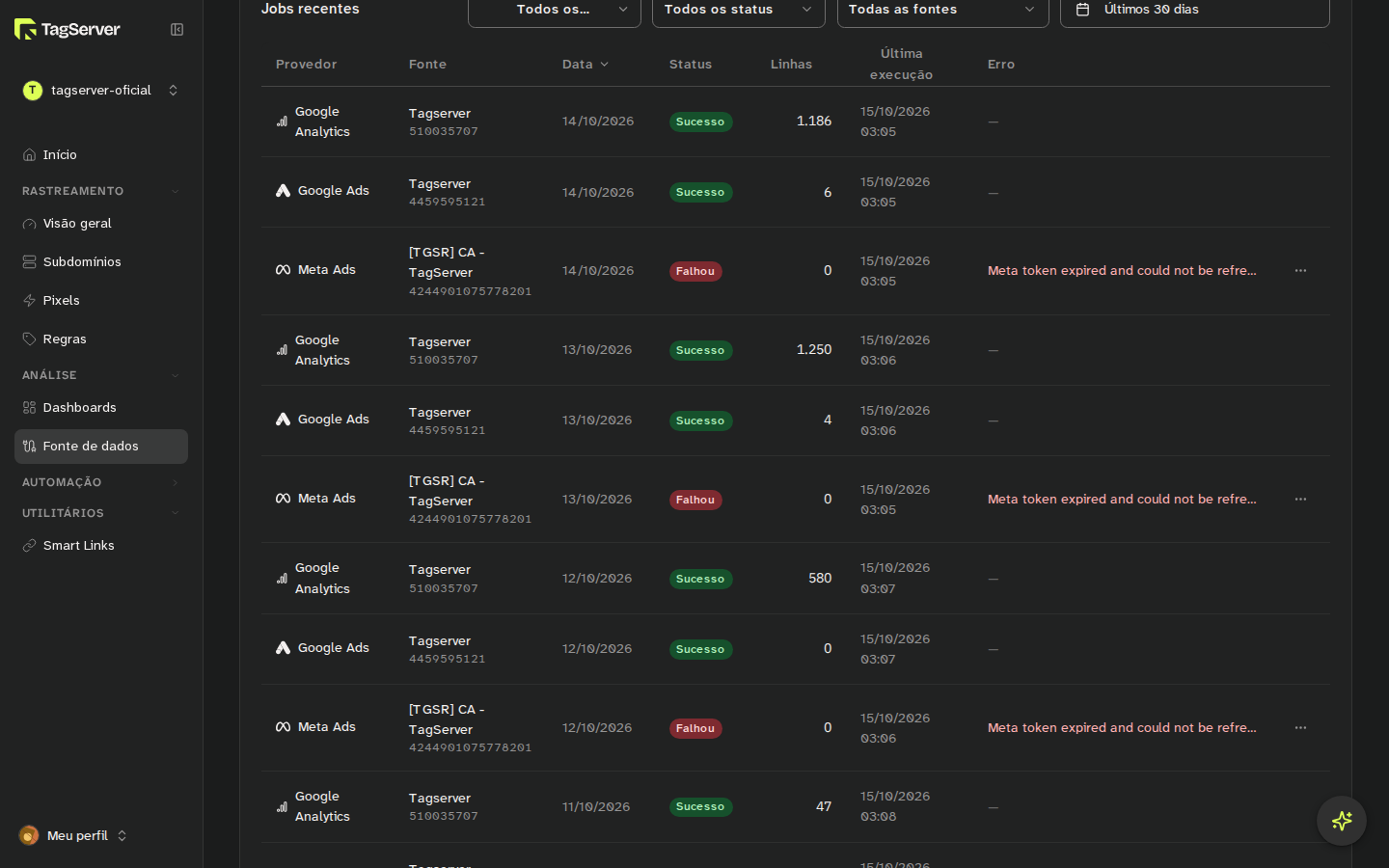
Se os dados no Dashboard estiverem defasados ou ausentes, siga esta sequência:
- Em Minha conta → Conexões, confirme que a conta ainda está ativa. Tokens OAuth expiram e podem precisar de reconexão.
- Confirme que a conta Tier 2 está ativada dentro do Tier 1 correspondente. A ativação fica em Fonte de dados, pelo botão Conectar fonte de dados → Gerenciar contas do seguido do nome da plataforma.
- Em Fonte de dados → Fontes ativas (a seção está descrita em Integrações), confirme que a fonte não está com status Inativa. Uma fonte pausada para de coletar até alguém usar Reativar na linha; ligue o switch Mostrar inativas para encontrá-la.
- Se a reconexão foi recente, aguarde o próximo ciclo de sincronização (a coleta é noturna). Números dos últimos dias que diferem da plataforma costumam se acertar sozinhos na recoleta.
- Confirme que o período selecionado no Dashboard tem dados disponíveis na plataforma.
- Em Jobs recentes, se a última coleta daquela fonte falhou, use Tentar novamente na linha para reexecutá-la sem esperar o próximo ciclo. A ação aparece apenas em jobs com falha.
Reativar e Tentar novamente exigem permissão de escrita. Um membro somente leitura vê um aviso no lugar da ação e precisa pedir a quem tem acesso de escrita.
Se o problema persistir, consulte Solução de Problemas ou entre em contato com o suporte.
Veja também
- Integrações: conectar e ativar contas via OAuth
- OAuth e hierarquia de contas: entender Tier 1 e Tier 2
- Dashboards: usar os dados sincronizados nos seus painéis
- Solução de Problemas: diagnosticar dados ausentes ou defasados