Integrações
Ligar uma plataforma de anúncio ao TagServer acontece em duas telas distintas. A autorização OAuth fica em "Conexões", um card da página "Minha conta", e é pessoal: acompanha o seu usuário em todos os workspaces. No vocabulário do sistema, ela é uma connection. A escolha de quais contas alimentam os dashboards fica em "Fonte de dados", por workspace, e cada conta de Tier 2 ativada ali é uma fonte de coleta (source).
Conectar uma plataforma (OAuth)
Para que o TagServer leia métricas de uma plataforma, conecte-a por OAuth em "Conexões".
- Abra o menu do perfil e vá em "Meu perfil" > "Minha conta".
- No card "Conexões", localize a linha da plataforma. Cada linha mostra o status: "Conectado" em verde ou "Não conectado" em cinza.
- Clique em "Conectar". O navegador é redirecionado para o login oficial da plataforma.
- Faça login e autorize o acesso. A plataforma devolve um token e você volta para "Minha conta" com a conexão marcada como "Conectado". A linha passa a mostrar o email da conta e a data em que foi conectada.
Numa conexão já ativa, as ações disponíveis são "Reconectar", que refaz o OAuth, e "Desconectar".
A lista tem cinco linhas. Google Ads, Meta Ads e Google Analytics alimentam os dashboards. "LinkedIn Ads" e "Google Ads (Conversões)" também aparecem ali e se conectam do mesmo jeito, mas servem ao envio server-side de conversões: não têm contas tier, não aparecem no menu "Conectar fonte de dados" e não alimentam dashboards.
Gerenciar contas de uma plataforma
Depois de conectar, escolha em "Fonte de dados" quais contas vão alimentar os dashboards. A tela fica na barra lateral, no grupo "Análise", ao lado de "Dashboards". Ela depende do plano Tag Pro: sem ele, a tela mostra "Análise não está no seu plano" e "Contrate o plano Tag Pro para conectar suas fontes de dados e montar dashboards." Para separar os dados por cliente ou projeto, o container de isolamento é o próprio dashboard; veja Dashboards e páginas.
Tudo começa no botão "Conectar fonte de dados", no cabeçalho da tela, que abre um menu:
- "Conectar nova conta" leva para "Minha conta", já rolada até o card "Conexões". A autorização OAuth é feita lá, não aqui.
- O grupo "Conectadas" lista as plataformas em que você tem conexão própria ou em que o workspace já tem pelo menos uma conta ativa. Com conexão sua, o item diz "Gerenciar contas do
", com a legenda "Conectada por você · N conta(s) ativa(s)". Plataforma sem conexão e sem conta ativa não aparece no grupo.
O OAuth é pessoal, mas o uso das contas é do workspace: uma conta que um colega ativou fica disponível para os seus dashboards mesmo que você nunca tenha conectado a plataforma. Nesse caso o item do menu diz "Ver contas do
Cada item abre o painel lateral "Contas do
- "N contas ativadas", acrescida de "· M coletando" quando os dois números diferem;
- "Nenhuma conta ativada", quando nenhuma conta filha foi ativada;
- "Conectada por
", numa conta conectada por outro membro, que não abre as contas filhas.
Sem contas, o painel exibe "Nenhuma conta encontrada".
Quem não tem conexão própria com a plataforma vê, no lugar da busca, o aviso "Só quem conectou gerencia estas contas. Para usar as suas, conecte sua conta do
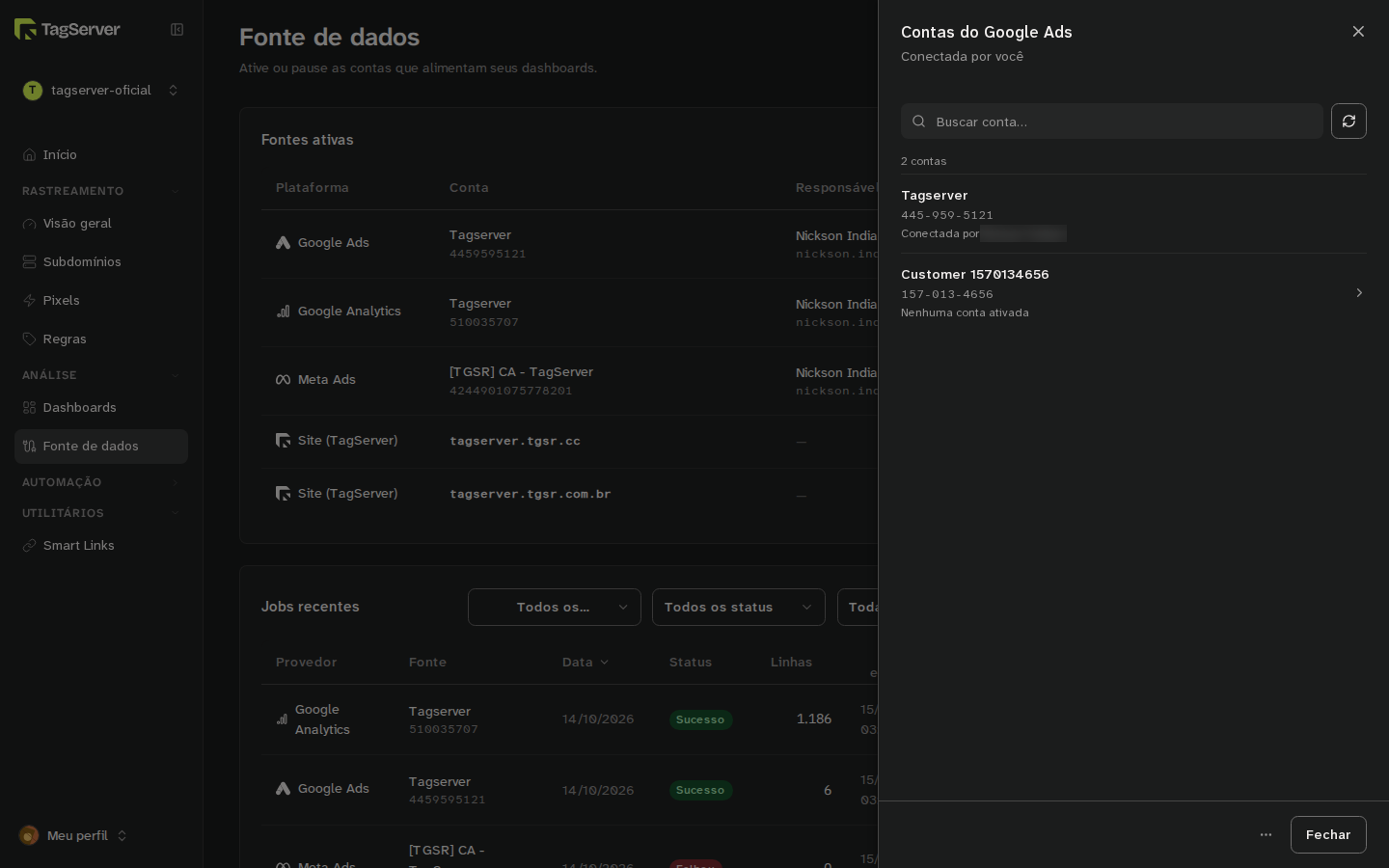
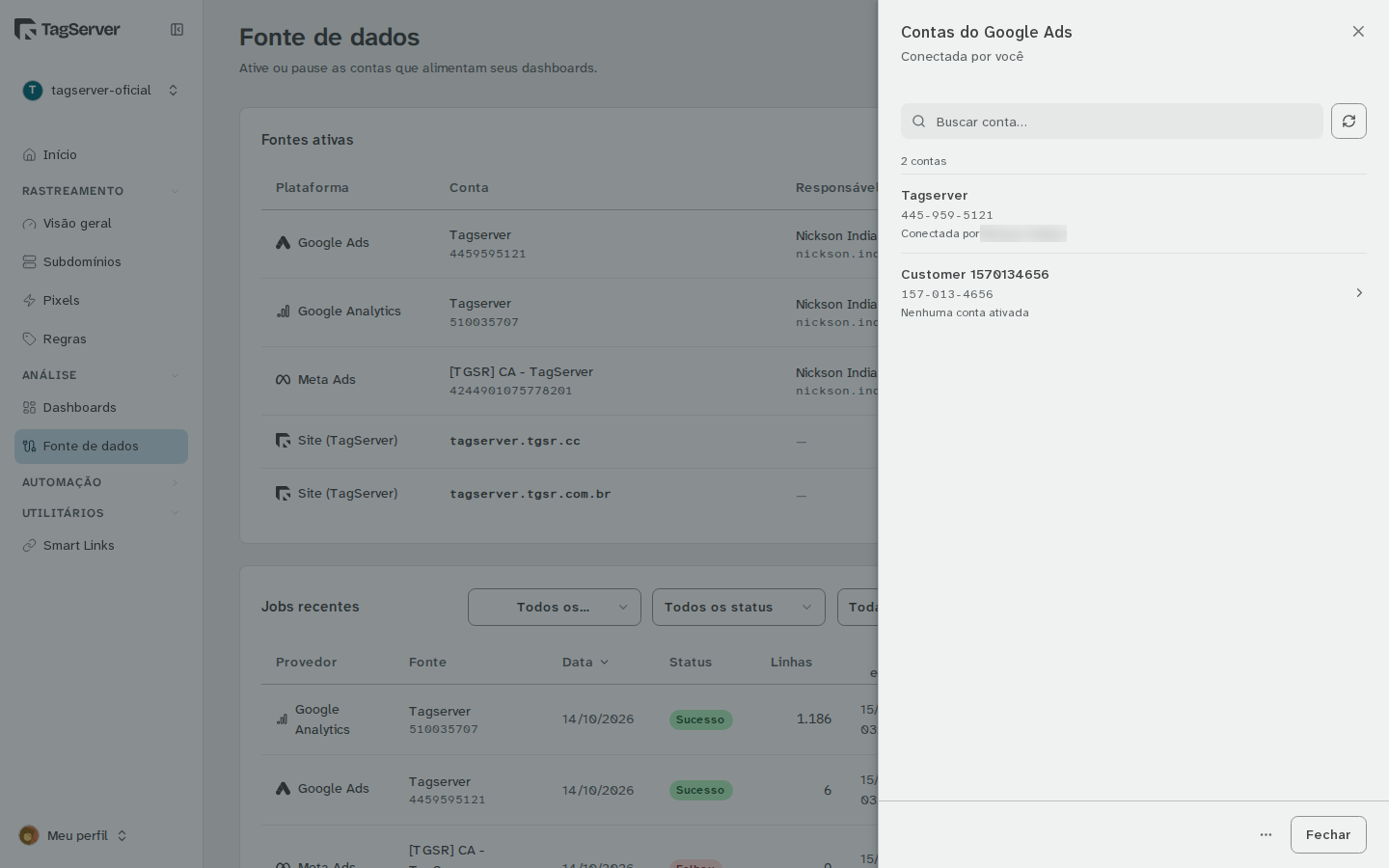 Painel "Contas do <plataforma>" aberto por "Gerenciar contas do <plataforma>" no menu "Conectar fonte de dados": campo de busca, o botão de atualizar contas ao lado, a contagem de contas e a lista com nome, id e a linha de contas ativadas por conta; no rodapé, o menu "Mais ações" e "Fechar".
Acessar contas filhas (tier 2)
Os dados ficam nas contas tier 2. Para chegar nelas, clique num item tier 1 da lista: um segundo painel abre listando as contas filhas daquele tier 1.
| Plataforma | Tier 1 | Tier 2 |
|---|---|---|
| Meta Ads | Business Manager | Conta de Anúncios |
| Google Ads | MCC | Conta de cliente |
| GA4 | Conta do Analytics | Propriedade |
O painel de contas filhas tem como título o nome da conta tier 1 e, na descrição, "
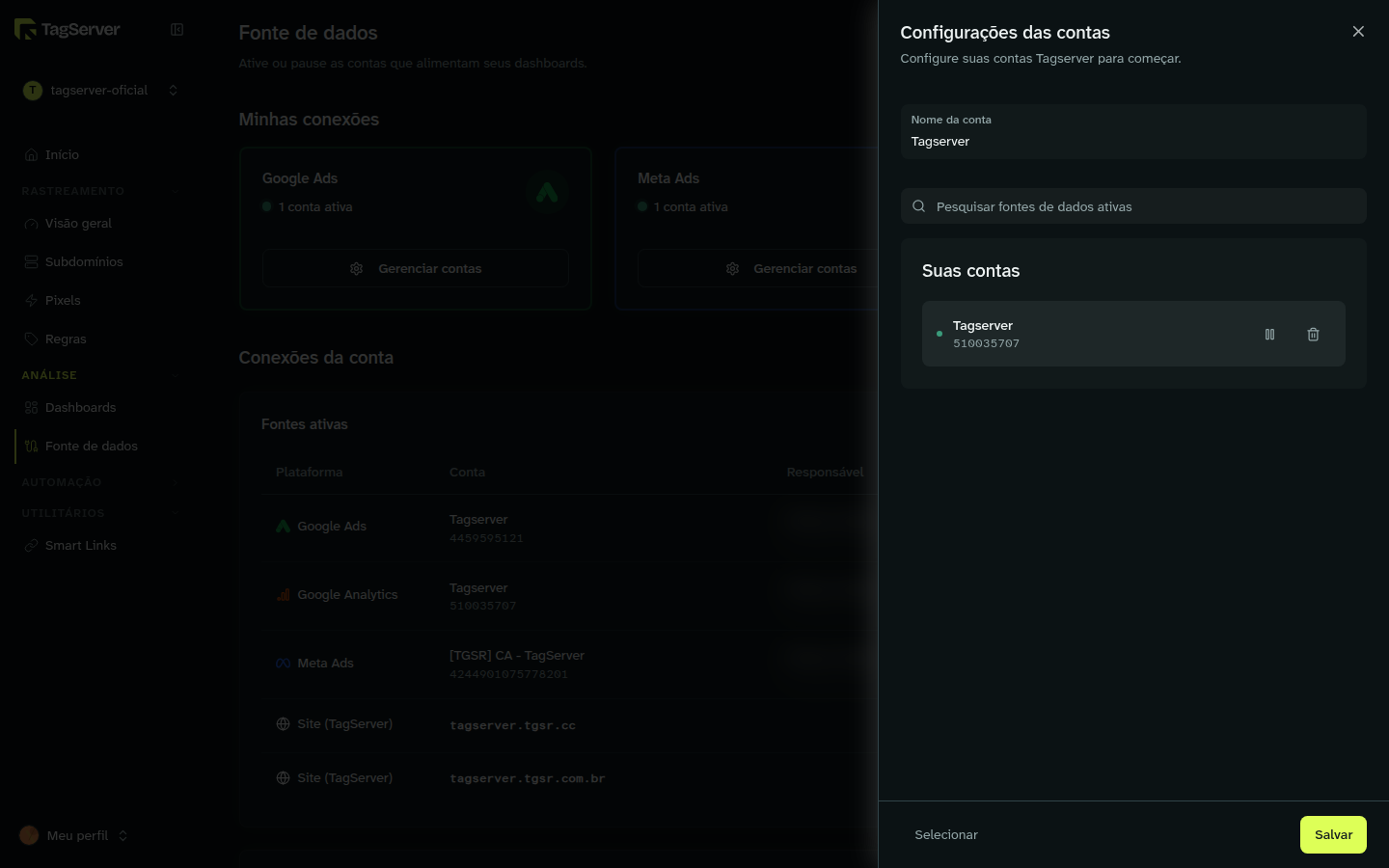 Painel de contas filhas (tier 2) de uma conta tier 1: o nome da conta no topo com quantas estão coletando, o link "Voltar às contas", a busca "Buscar conta..." e a lista de contas filhas, cada uma com nome, id e o interruptor de coleta; no rodapé, o menu "Mais ações" e "Fechar".
Ativar, pausar ou remover uma conta
Cada conta filha tem um interruptor de coleta ("Coleta de
- Ativar: ligue o interruptor. A conta passa a liberar os dados no dashboard e vira fonte de dados selecionável.
- Pausar: desligue o interruptor. A coleta para e a ação é reversível. A confirmação "Pausar Coleta de Dados" pergunta: "Tem certeza que deseja pausar a coleta de dados desta conta? Você poderá reativá-la depois."
- Remover é permanente e não tem botão na linha. Para remover uma conta só, use a seleção em lote no painel ou o item "Remover conta" do menu da linha em "Fontes ativas" (veja Acompanhar contas ativas e a coleta). A confirmação "Remover conta" avisa que o histórico de coleta da conta será apagado junto e que a ação não pode ser desfeita.
Para agir sobre várias contas de uma vez, abra "Mais ações" no rodapé do painel de contas filhas e escolha "Selecionar várias". Cada linha ganha uma caixa de seleção, e aparecem "Selecionar todas as contas", o contador "N selecionada(s)", "Cancelar" e as ações "Ativar", "Pausar" e "Remover" para as selecionadas, com as confirmações "Ativar contas", "Pausar contas" e "Remover contas".
Remover autorização
"Remover autorização" é um item do menu "Mais ações", no rodapé do painel "Contas do
A confirmação "Excluir Autorização Completa" informa quantas contas ativadas por você serão removidas (ou que nenhuma será) e avisa que a ação não pode ser desfeita.
Acompanhar contas ativas e a coleta
Abaixo do cabeçalho da tela "Fonte de dados" ficam duas tabelas: "Fontes ativas" e, logo depois, "Jobs recentes".
Em "Fontes ativas" você opera as fontes do workspace sem reabrir o painel de contas. As colunas são "Plataforma", "Conta", "Responsável" e "Status" (badge "Ativa" ou "Inativa"). O menu de cada linha traz "Pausar", numa fonte ativa, "Reativar", numa pausada, e "Remover conta", que pede a mesma confirmação "Remover conta" do painel, com o botão "Remover". O interruptor "Mostrar inativas" traz as pausadas de volta para a lista. Na coluna "Conta", o id vem logo abaixo do nome: passe o mouse sobre ele e use o botão de copiar que aparece, o caminho prático para pegar o id de uma conta.
Nem toda linha tem menu. Uma fonte ativada por um colega mostra só um traço com a dica "Conectada por
"Jobs recentes" é onde você confere se a coleta rodou e reexecuta o que falhou. As colunas são "Provedor", "Fonte", "Data", "Status", "Linhas", "Última execução" e "Erro", e o status é "Pendente", "Em execução", "Sucesso" ou "Falhou". Filtre por "Provedor", "Status" ou "Fonte" até chegar na coleta certa. O seletor de período começa nos últimos 30 dias, então amplie o intervalo para ver coletas mais antigas. A célula de erro tem "Copiar", e um job com status "Falhou" mostra "Tentar novamente", que o reexecuta na hora. Sem coletas, a tabela mostra "Nenhum job de coleta ainda".
Concluir o OAuth enfileira na mesma hora 30 dias de coleta histórica, um job por conta, provedor e dia; ativar contas Google Ads, GA4 ou Meta faz o mesmo. Por isso é normal "Jobs recentes" aparecer com dezenas de linhas logo depois de conectar.
Passada essa carga inicial, a coleta vira um passe diário disparado às 03:05 UTC (00:05 de Brasília) sobre o dia anterior (D-1). Como as plataformas corrigem os números depois, cada passe recoleta uma janela a partir da data alvo: Google Ads 35 dias (D-1 a D-35), Meta Ads 28 dias (D-1 a D-28) e Google Analytics 7 dias (D-1 a D-7). Daí o número de ontem, e até o de semanas atrás, ainda mudar depois de você tê-lo lido.
Desconectar uma plataforma
Para encerrar a autorização OAuth pessoal, volte a "Conexões" em "Minha conta" e use "Desconectar" na linha da plataforma. A confirmação "Desconectar conta" avisa que isso remove a conexão e que as fontes de dados que dependem dela podem parar de coletar. Você pode reconectar a qualquer momento.
Nota
A conexão se mantém sozinha: o TagServer renova o token de acesso antes de ele expirar, sem pedir nada a você. "Reconectar" serve para quando a autorização foi revogada do lado da plataforma e a conexão deixa de valer, não como manutenção de rotina. As conexões Google Ads, Meta Ads e Google Analytics existem para ler as métricas de performance que alimentam os dashboards: leitura de dados de anúncio para relatório, não gestão de campanhas. Já "Google Ads (Conversões)" e "LinkedIn Ads", na mesma lista, servem para escrever conversões nas plataformas pelo envio server-side.
Veja também
- OAuth e hierarquia de contas: a estrutura de tier 1 e tier 2 por trás das contas que você ativa aqui.
- Configurando a conta OAuth: o mesmo passo a passo de conexão a partir do dashboard.
- Dashboards e páginas: isolar os dados de cada cliente ou projeto por dashboard.
- Relatórios e métricas: os relatórios e as métricas que cada plataforma conectada disponibiliza.