Criar e publicar regras
As regras de tag ficam em Rastreamento › Regras, item que só aparece para contas com o recurso WebTracking (sem ele, as telas de Regras respondem como página não encontrada). Tudo o que você muda ali vai para um rascunho, e o site só recebe as mudanças quando você publica; os conceitos estão na Introdução e o detalhe de cada gatilho e captura em Gatilhos e capturas.
Escolha o subdomínio
Cada subdomínio guarda as próprias regras, então a tela Regras começa pela lista de subdomínios da conta, com as colunas "Subdomínio", "Estado" ("No ar" ou "Com erro"), "Criado" e "Renova". Clique na linha do subdomínio para abrir as regras dele. Se a conta tem um único subdomínio, a tela pula essa lista e abre direto as regras.
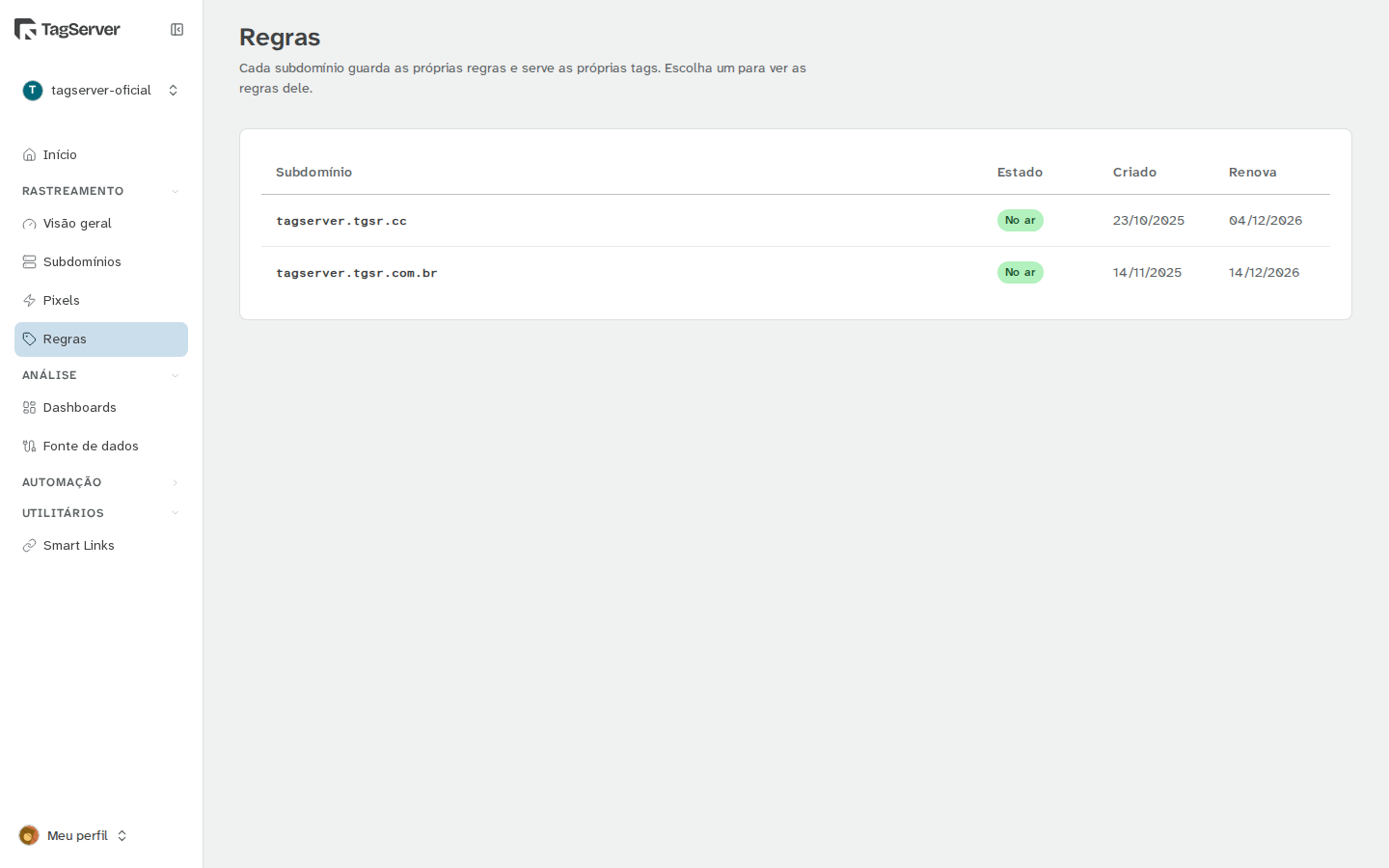 Tela Regras com a descrição "Cada subdomínio guarda as próprias regras e serve as próprias tags" e a lista de subdomínios nas colunas Subdomínio, Estado (selo "No ar"), Criado e Renova
Sem nenhum subdomínio, a tela mostra "Nenhum subdomínio ainda" e o botão "Vincular subdomínio", que leva a Subdomínios.
A lista de regras
A página de um subdomínio tem o nome dele como título e o link "Subdomínios" para voltar. A lista mostra o rascunho, com uma linha por regra:
| Coluna | O que mostra |
|---|---|
| Regra | o nome da regra |
| Evento | o nome do evento enviado |
| Quando | o gatilho em uma frase, ex.: "Página carregada" ou "Clique em" seguido do seletor |
| Parâmetros | os três primeiros nomes de parâmetro e "+N" para os demais |
| Conversão | Sim ou Não |
| Estado | Ativa ou Pausada; a regra pausada aparece esmaecida |
Quando o subdomínio tem tags de terceiros, aparece também a coluna "Origem" e um filtro com "Todas as origens", "TagServer" e "Tags de terceiros". A busca "Buscar por nome" procura no nome da regra, no evento e na plataforma.
A lista não marca quais regras estão publicadas, novas ou alteradas. Essa comparação aparece só no painel de publicação.
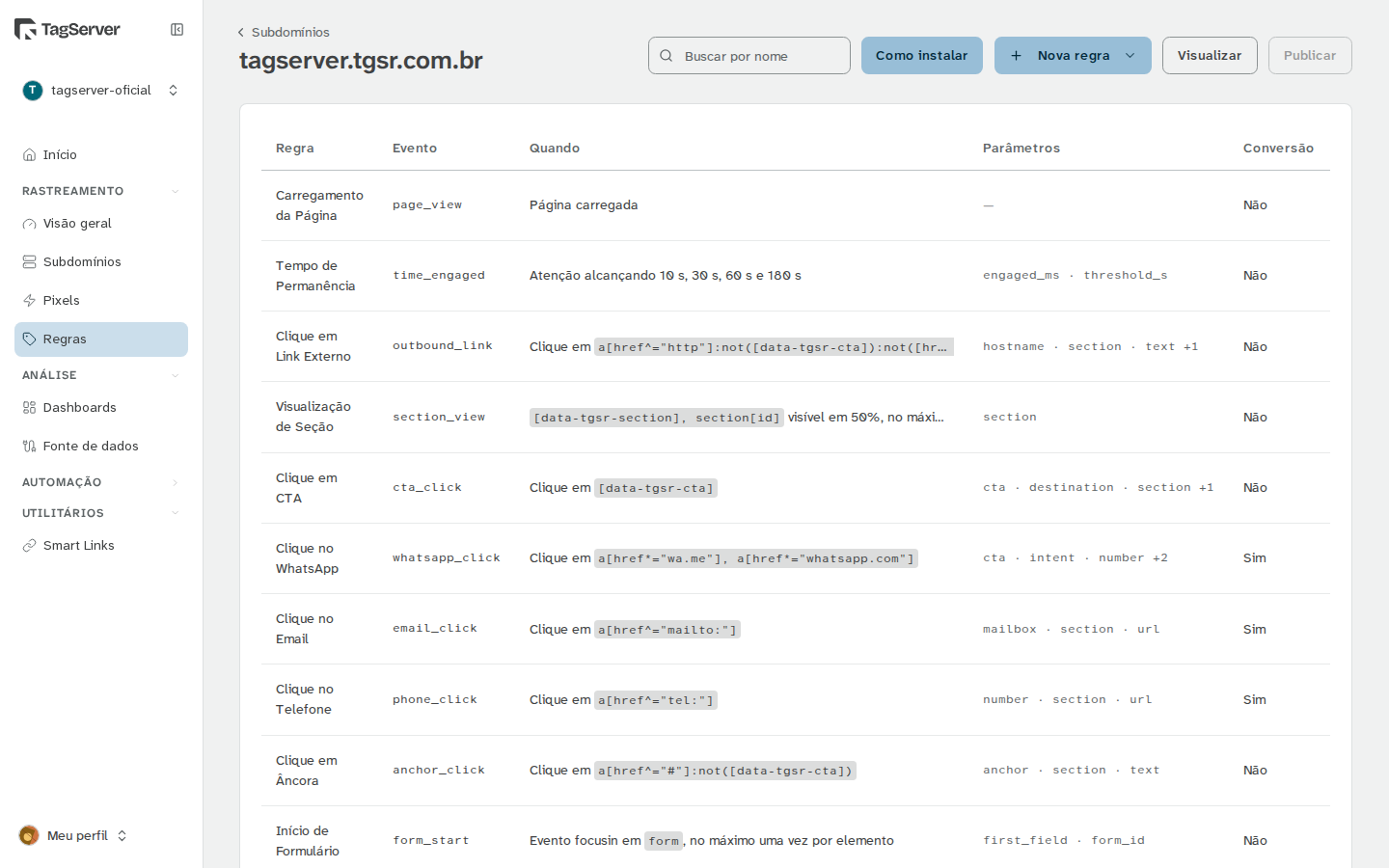 Regras do subdomínio tagserver.tgsr.com.br: no topo, a busca "Buscar por nome" e os botões "Como instalar", "Nova regra", "Visualizar" e "Publicar" (desabilitado); abaixo, a tabela com as colunas Regra, Evento, Quando, Parâmetros e Conversão, com regras como "Carregamento da Página", "Clique no WhatsApp" e "Clique no Email"
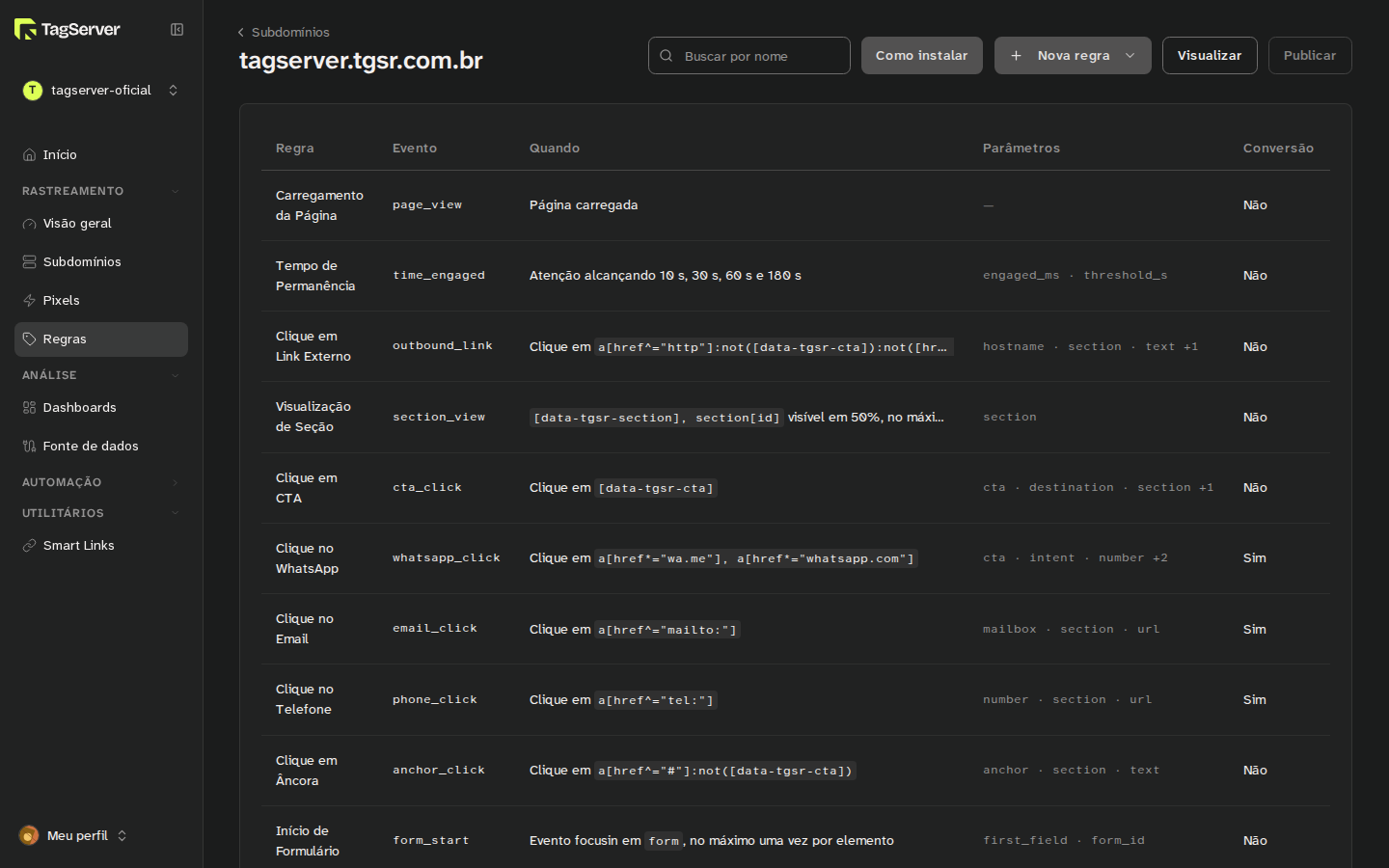
Os botões do topo, nesta ordem:
- Como instalar: abre "Como instalar o script", com o trecho para colar no
<head>do site e o botão "Copiar". - Nova regra: abre o menu de criação.
- Visualizar: testa o rascunho no seu site.
- Publicar: envia o rascunho ao site.
Se o subdomínio ainda não tem regras, a lista mostra "Nenhuma regra ainda" e o botão "Pedir ao assistente", que abre o chat pedindo ajuda para montar a primeira regra.
O painel da regra
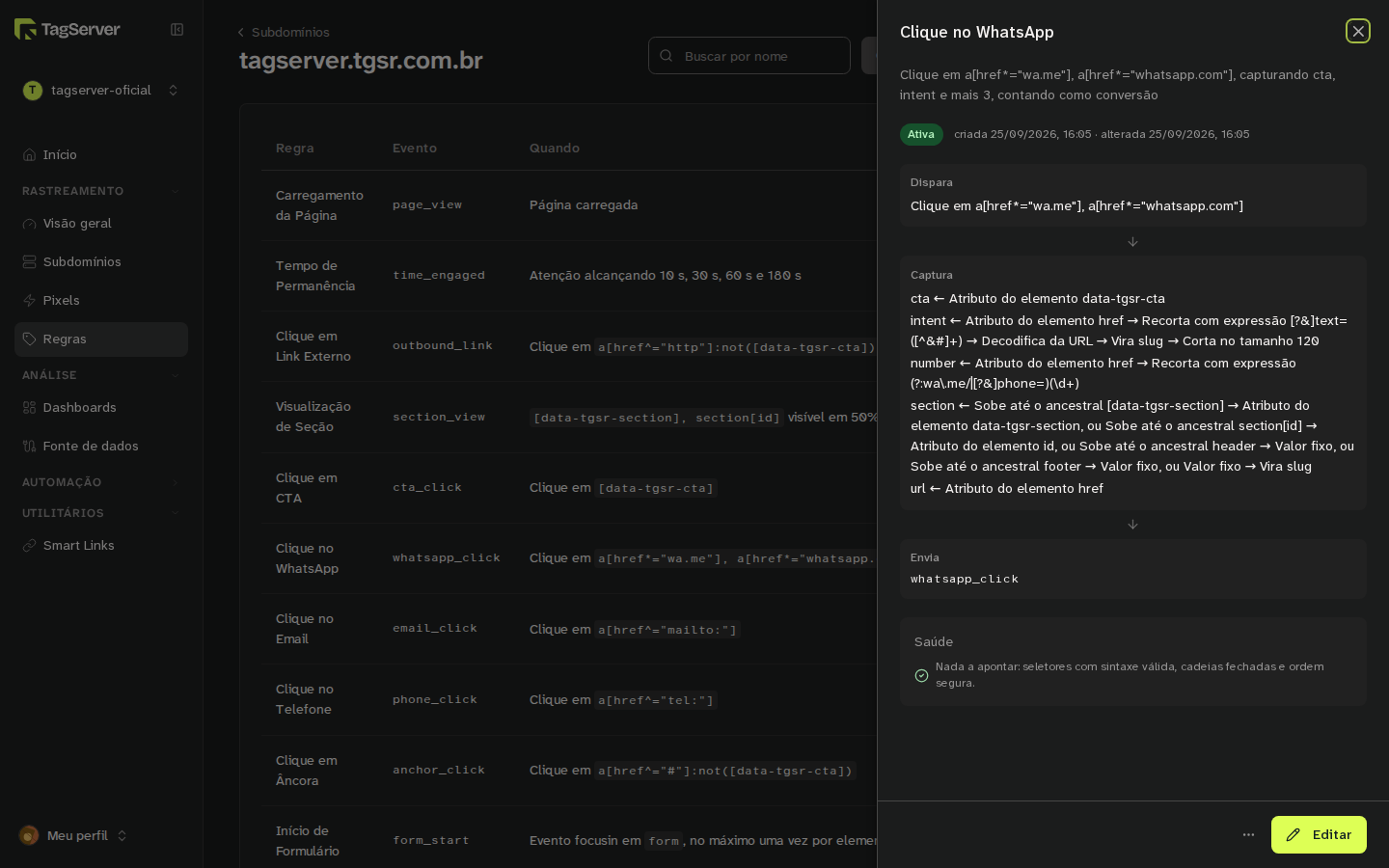
Clique numa linha para abrir o painel da regra. Ele traz o nome, a regra descrita em uma frase, o selo Ativa ou Pausada, as datas de criação e de alteração e o desenho da regra em etapas: "Dispara", "Só quando", "Captura" e "Envia". No rodapé ficam "Editar" e o menu "Mais ações".
O bloco "Saúde" aponta problemas na definição da regra. Sem achados, ele mostra "Nada a apontar: seletores com sintaxe válida, cadeias fechadas e ordem segura." Uma regra pausada mostra o achado "Pausada".
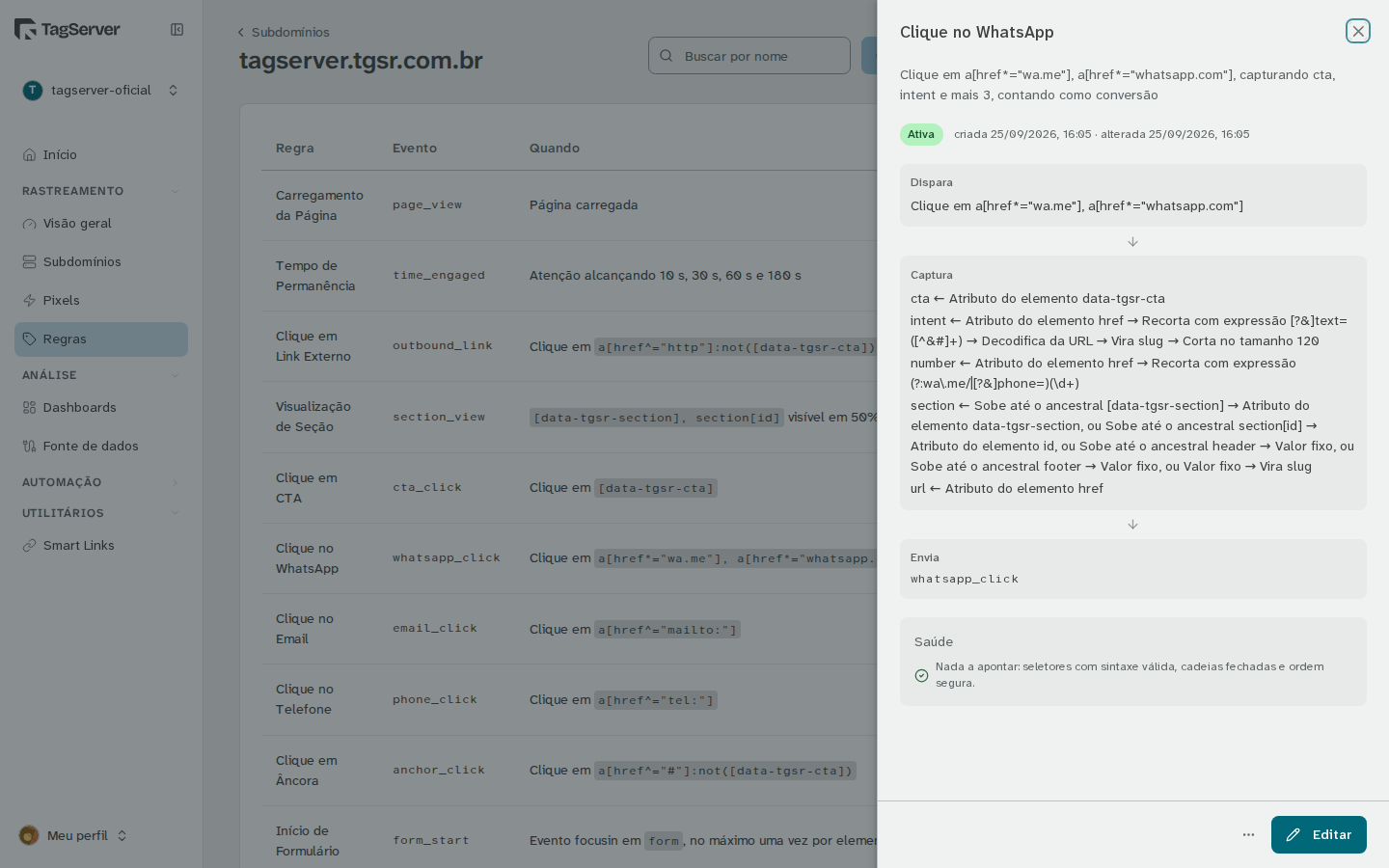 Painel da regra "Clique no WhatsApp": a frase da regra, o selo Ativa, as datas de criação e alteração, as etapas Dispara, Captura e Envia (whatsapp_click) e o bloco Saúde com "Nada a apontar"; no rodapé, o menu de ações e o botão Editar
Crie uma regra
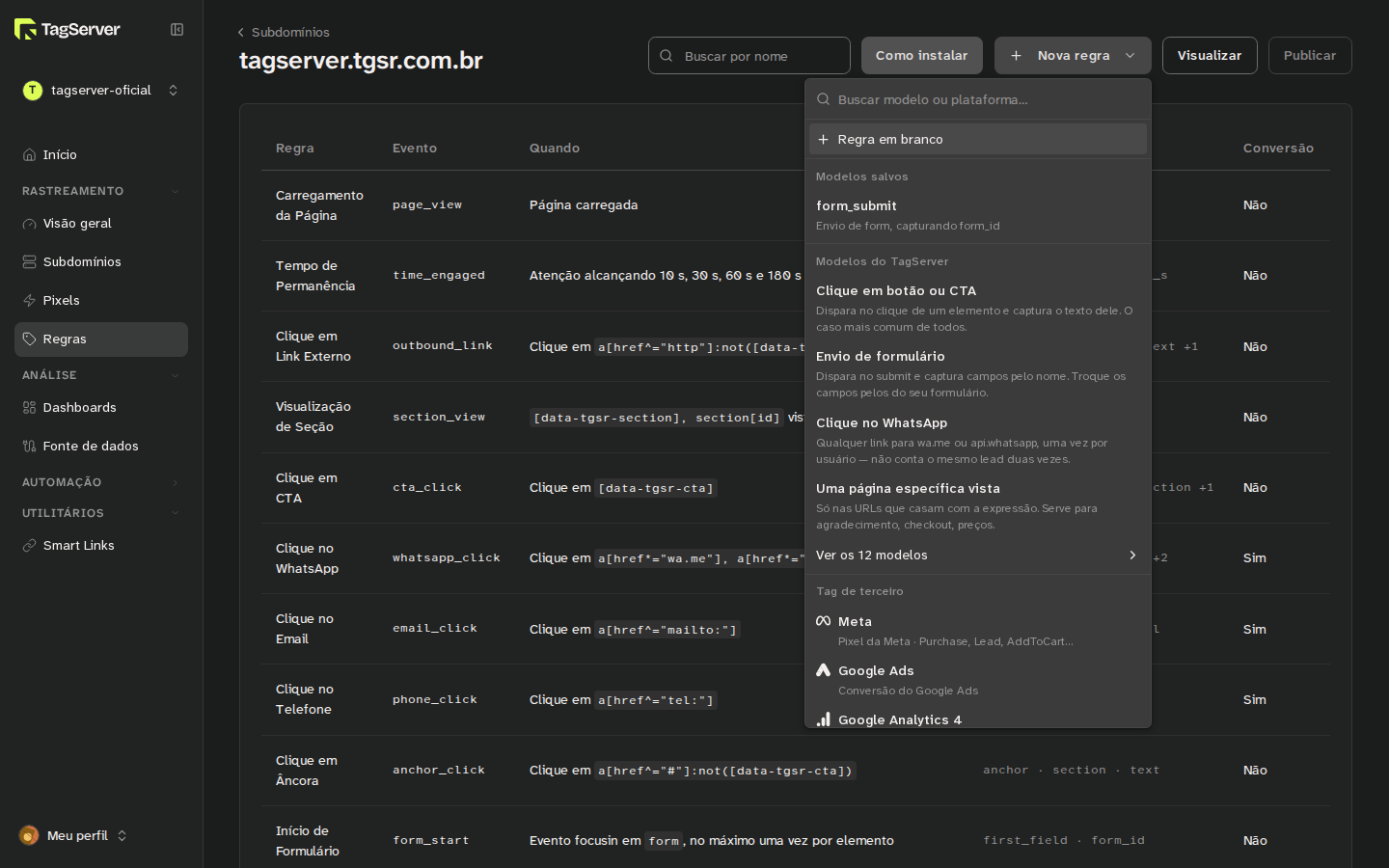
O botão "Nova regra" abre um menu com uma busca ("Buscar modelo ou plataforma") e quatro pontos de partida:
- Regra em branco: começa do zero, com o gatilho "Página carregada".
- Modelos salvos: os modelos que a sua equipe salvou na conta. A seção só aparece se a conta tiver algum.
- Modelos do TagServer: quatro em destaque e o link "Ver os 12 modelos".
- Tag de terceiro: Meta, Google Ads, Google Analytics 4, TikTok e o link para as demais plataformas.
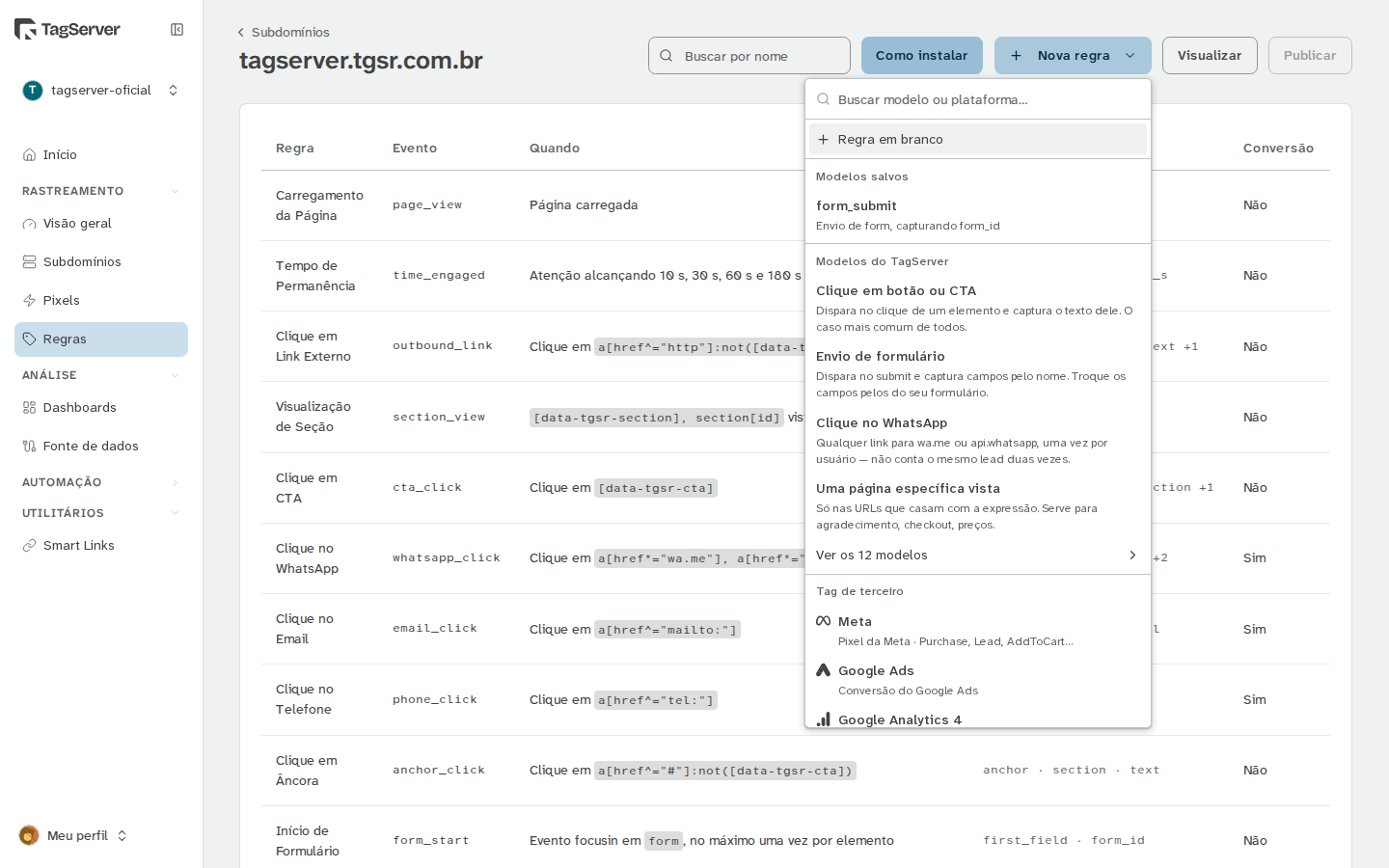 Menu "Nova regra" aberto com a busca no topo e as seções Regra em branco, Modelos salvos, Modelos do TagServer com o link "Ver os 12 modelos" e Tag de terceiro com Meta, Google Ads e Google Analytics 4
Os 12 modelos do TagServer são: Clique em botão ou CTA, Envio de formulário, Clique no WhatsApp, Clique em telefone, Clique em e-mail, Clique em link externo, Download de arquivo, Visualização de página, Uma página específica vista, Profundidade de rolagem, Tempo de atenção e Elemento visto na tela. Alguns modelos deixam uma lacuna para você completar, como o seletor do botão, marcada como "Falta preencher".
Uma tag de terceiro dispara a tag da própria plataforma: Meta, Google Ads, Google Analytics 4, TikTok, LinkedIn, Pinterest, Microsoft Ads, X, Snapchat, Taboola, Hotjar ou Microsoft Clarity. Ela usa um formulário próprio: o ID da plataforma, o evento, quando disparar (clique em um elemento, envio de formulário, página carregada ou página específica), os parâmetros e a frequência.
Aviso
No formulário de tag de terceiro, "Converter em regra comum" não tem volta: a tag passa a ser uma regra comum e não retorna ao formulário da plataforma.
Monte a regra no editor
Regra em branco e modelos abrem o editor, com o título "Nova regra" (ou o nome da regra, quando você edita uma existente). No topo, a alternância "Visual" / "JSON" e uma frase que resume a regra; clique num trecho da frase para abrir aquela parte.
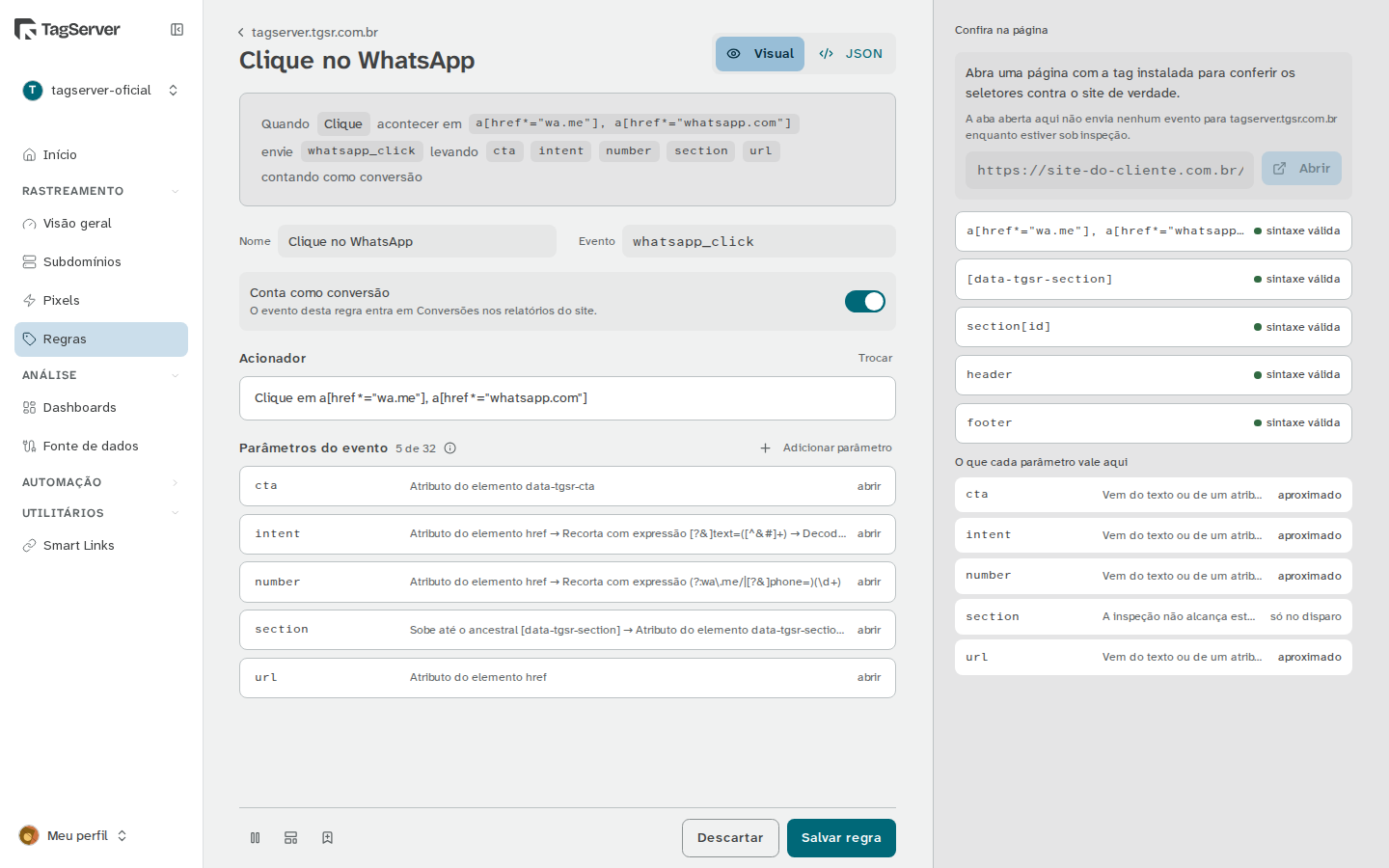 Editor da regra "Clique no WhatsApp": a alternância Visual/JSON, a frase-resumo, os campos Nome e Evento, o interruptor "Conta como conversão" ligado, o Acionador, a lista "Parâmetros do evento" com 5 de 32 e, à direita, o painel "Confira na página" com o campo de URL; embaixo, os botões Descartar e Salvar regra
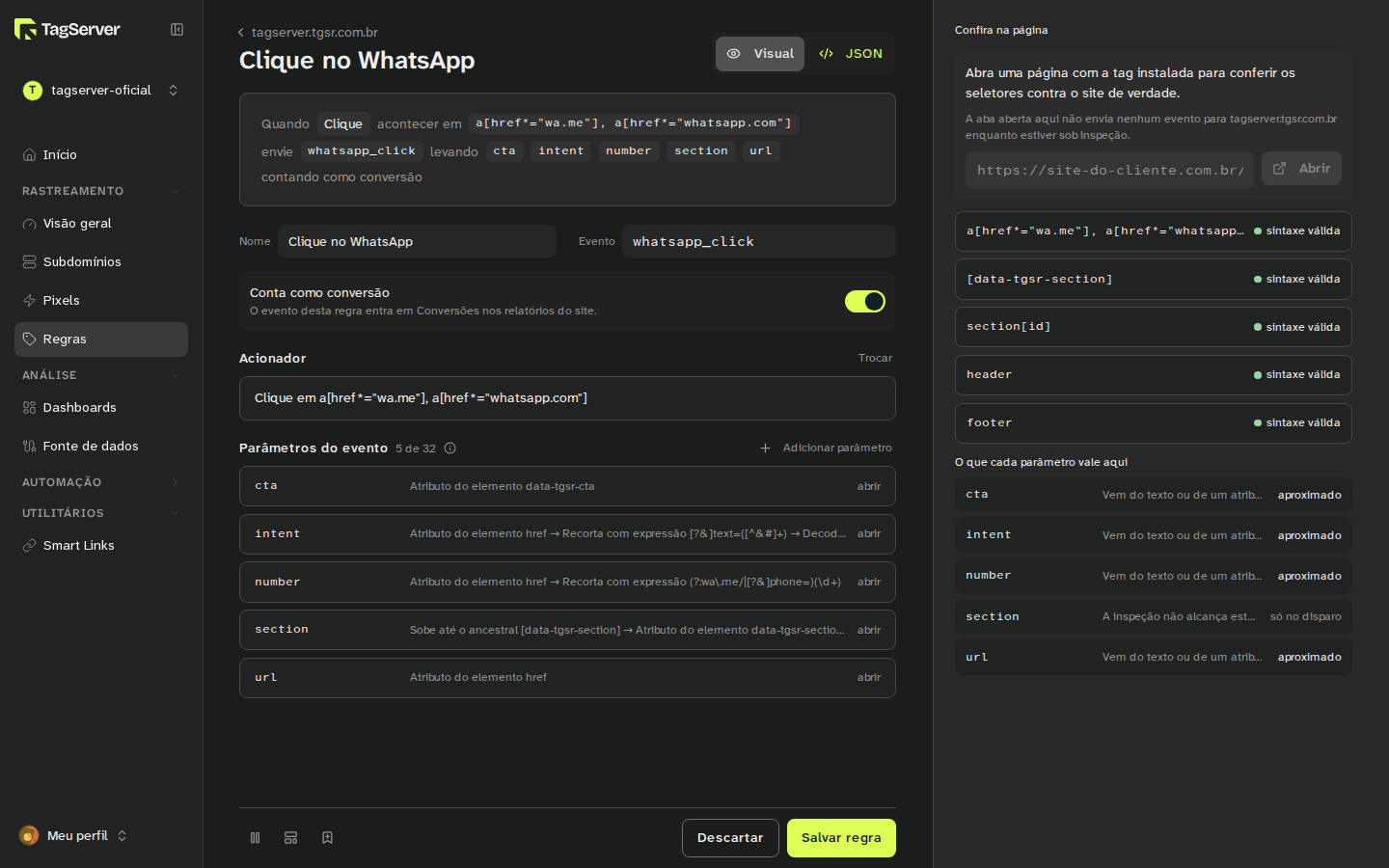
- Dê nome e evento. Preencha "Nome" (até 64 caracteres) e "Evento" (letras minúsculas e sublinhado, começando por letra, ex.:
begin_checkout). Ligue "Conta como conversão" se o evento deve entrar em Conversões; o interruptor vem desligado. - Escolha o gatilho em "Acionador". No select "Dispara quando", escolha entre Evento em elemento, Página carregada, Evento na janela, Temporizador, Profundidade de rolagem, Tempo de atenção e Elemento visível. Para restringir o gatilho, use os botões "+ Uma vez por", "+ Só nas páginas que casam" e "+ Filtro em JavaScript"; eles já entram na ordem segura. Se a ordem ficar errada, o aviso "A ordem importa aqui" oferece "Corrigir ordem". O primeiro passo em JavaScript pede confirmação, porque executa código no site do cliente.
- Adicione os parâmetros em "Parâmetros do evento". O contador mostra quantos você usou, até 32. Clique em "Adicionar parâmetro", dê um nome e monte a cadeia de passos pela paleta (grupos Do elemento, Da página, Do evento, Navegar no DOM, Condição, Transformar, Combinar e Escotilha). A cadeia precisa terminar num valor.
- Confira os seletores em "Confira na página". No painel lateral, informe a URL de uma página com a tag instalada e clique em "Abrir". Cada seletor ganha a marca de sintaxe e quantos elementos casa naquela página, e "O que cada parâmetro vale aqui" mostra o valor previsto de cada parâmetro. A aba inspecionada não envia eventos ao subdomínio.
- Clique em "Salvar regra". O aviso "Salvo no rascunho" confirma, e você volta à lista com o painel da regra aberto.
O salvamento barra nome vazio, nome de evento fora do padrão e "Seletor inválido". Um seletor com erro de sintaxe interrompe as regras criadas depois dela no site.
Renomear uma regra existente cria a regra nova e apaga a antiga, o que reinicia a contagem de "Uma vez por" com escopo sessão ou usuário.
A barra de baixo do editor também tem os ícones de pausar a regra, "Usar um modelo" e "Salvar esta regra como modelo". "Descartar" sai do editor sem pedir confirmação, então as mudanças não salvas se perdem.
Confira no site antes de publicar
O botão "Visualizar" testa o rascunho no seu site antes de publicar: você vê os eventos acontecerem numa aba que não envia nada ao servidor.
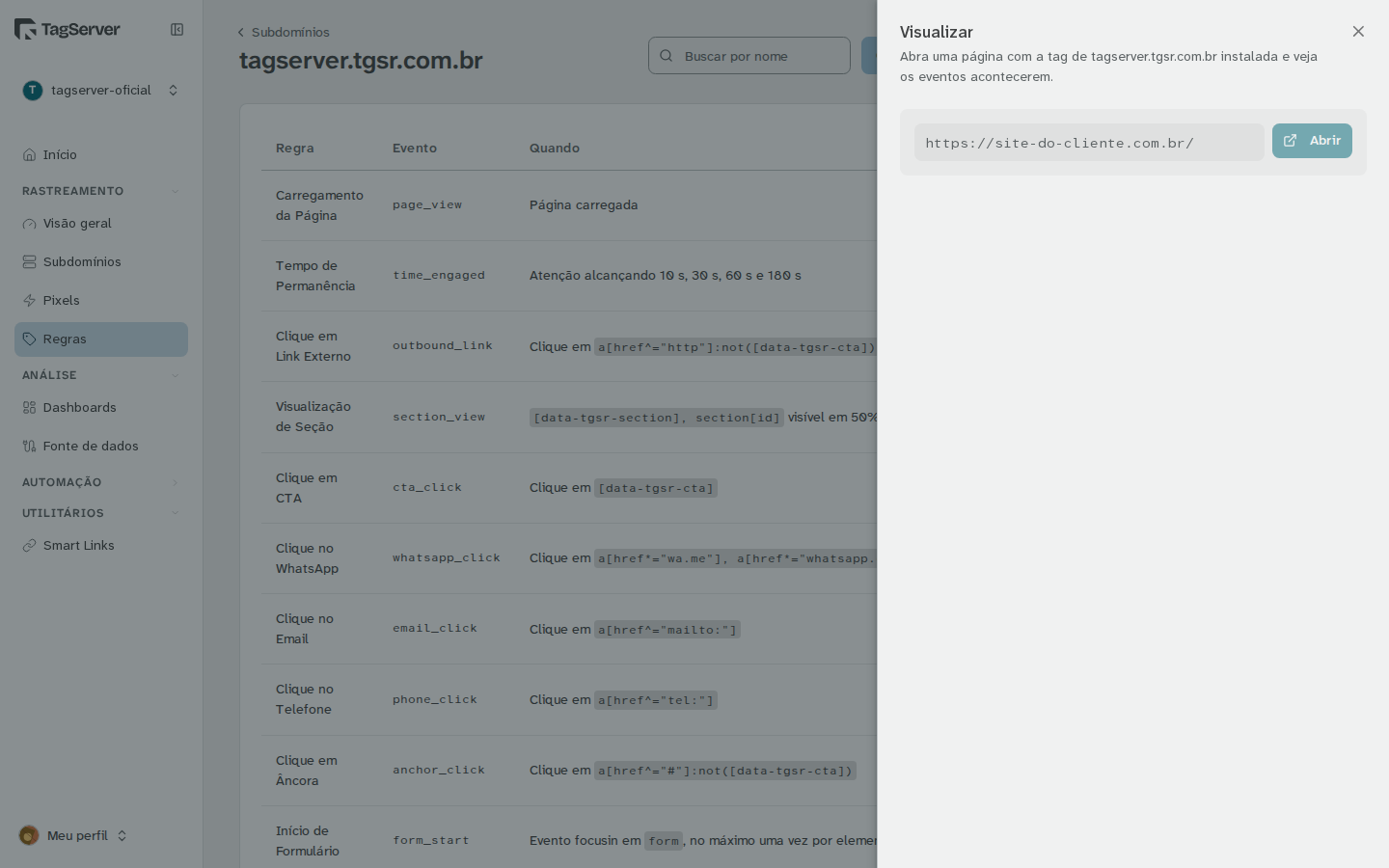 Painel Visualizar sobre a lista de regras, com o texto "Abra uma página com a tag de tagserver.tgsr.com.br instalada e veja os eventos acontecerem", o campo de URL e o botão Abrir
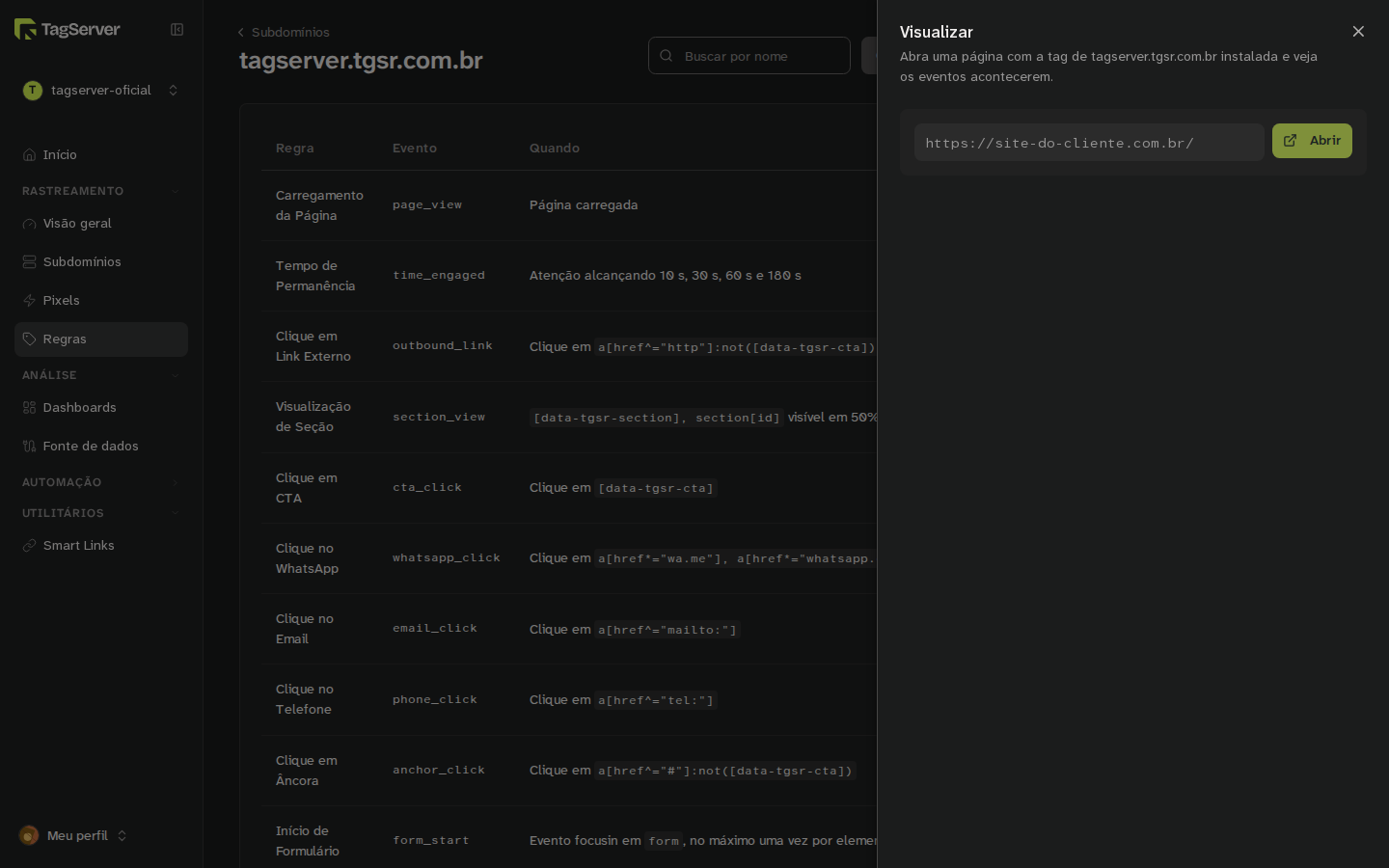
- Clique em "Visualizar", informe a URL de uma página com a tag do subdomínio instalada e clique em "Abrir".
- O site abre numa aba nova que roda as regras do rascunho e não envia nada ao servidor. Navegue e interaja como um visitante.
- Acompanhe os "Eventos ao vivo" no painel; clique num evento para ver os parâmetros dele.
- Se você mudar o rascunho durante o teste, o painel pede "Recarregar página" para a aba usar a versão nova.
- Clique em "Encerrar" para terminar a inspeção.
A última URL usada fica lembrada por subdomínio neste navegador. Se a conexão com a aba falhar, confirme que a página carrega o track.js e que o navegador não bloqueou a abertura da aba.
Publique as alterações
Publicar leva o rascunho ao site; até lá, nada do que você salvou, pausou ou excluiu vale para os visitantes.
O botão "Publicar" do topo mostra o número de alterações pendentes, no formato "Publicar (N)", e fica desabilitado quando não há nenhuma.
- Clique em "Publicar". Abre o painel "Publicar alterações".
- Revise a tabela "Alterações no rascunho": cada linha traz a "Regra" e a "Alteração" (Nova, Alterada ou Excluída).
- Preencha "Nome da publicação" (obrigatório, até 100 caracteres) e, se quiser, "Descrição da publicação" (até 1000 caracteres).
- Clique em "Publicar". O aviso confirma: "Publicado. O site recebe as regras no próximo carregamento de página."
Se o rascunho mudou enquanto você revisava, ou outra publicação entrou antes da sua, o painel avisa e você revisa de novo antes de publicar. Sem nada pendente, a resposta é "Não há alterações para publicar."
A configuração entregue à tag tem cache de um minuto: navegadores que já carregaram a configuração podem levar até 60 segundos para receber a publicação nova.
As regras padrão de um subdomínio novo já nascem publicadas.
Pausar, duplicar e excluir
Pausar interrompe o envio do evento e guarda a configuração; reativar volta a regra como estava. "Pausar" e "Reativar" ficam no menu de ações da linha (⋯), no "Mais ações" do painel da regra e como ícone na barra do editor. A pausa, como as outras alterações, vale no site depois de publicar.
O "Mais ações" do painel também tem:
- Duplicar: cria "
(cópia)", já pausada, e abre a cópia no editor. - Salvar como modelo: guarda a regra como modelo na conta, visível para a equipe em "Modelos salvos".
- Copiar o JSON: copia a definição da regra.
- Excluir: pede confirmação; o evento para de ser enviado depois que você publicar.
Para só interromper a medição sem perder a regra, use Pausar.
Quem só tem leitura
Um usuário com acesso só de leitura vê os botões de escrita desativados, com a dica para pedir a mudança ao proprietário da conta.
Veja também
- Gatilhos e capturas: cada gatilho, envelope e captura em detalhe
- Introdução a Regras de tag: por que pausar é diferente de excluir e como a tag executa as regras
- Regras de tag na API: o mesmo trabalho por HTTP, para automação
- Claude via MCP: criar e ajustar regras pedindo a um assistente de IA